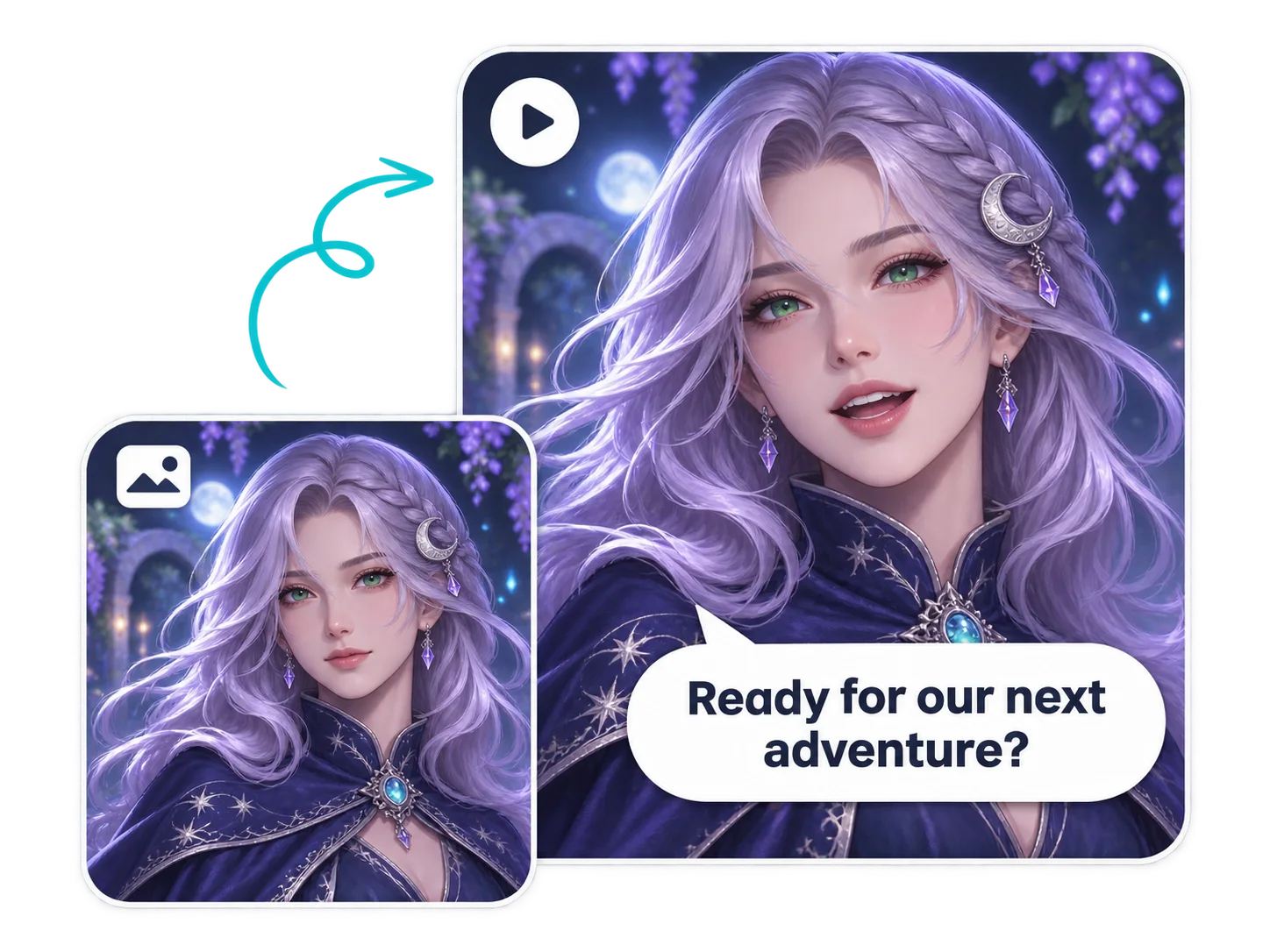
無料のAI顔アニメーター:ポートレートに言葉を吹き込もう
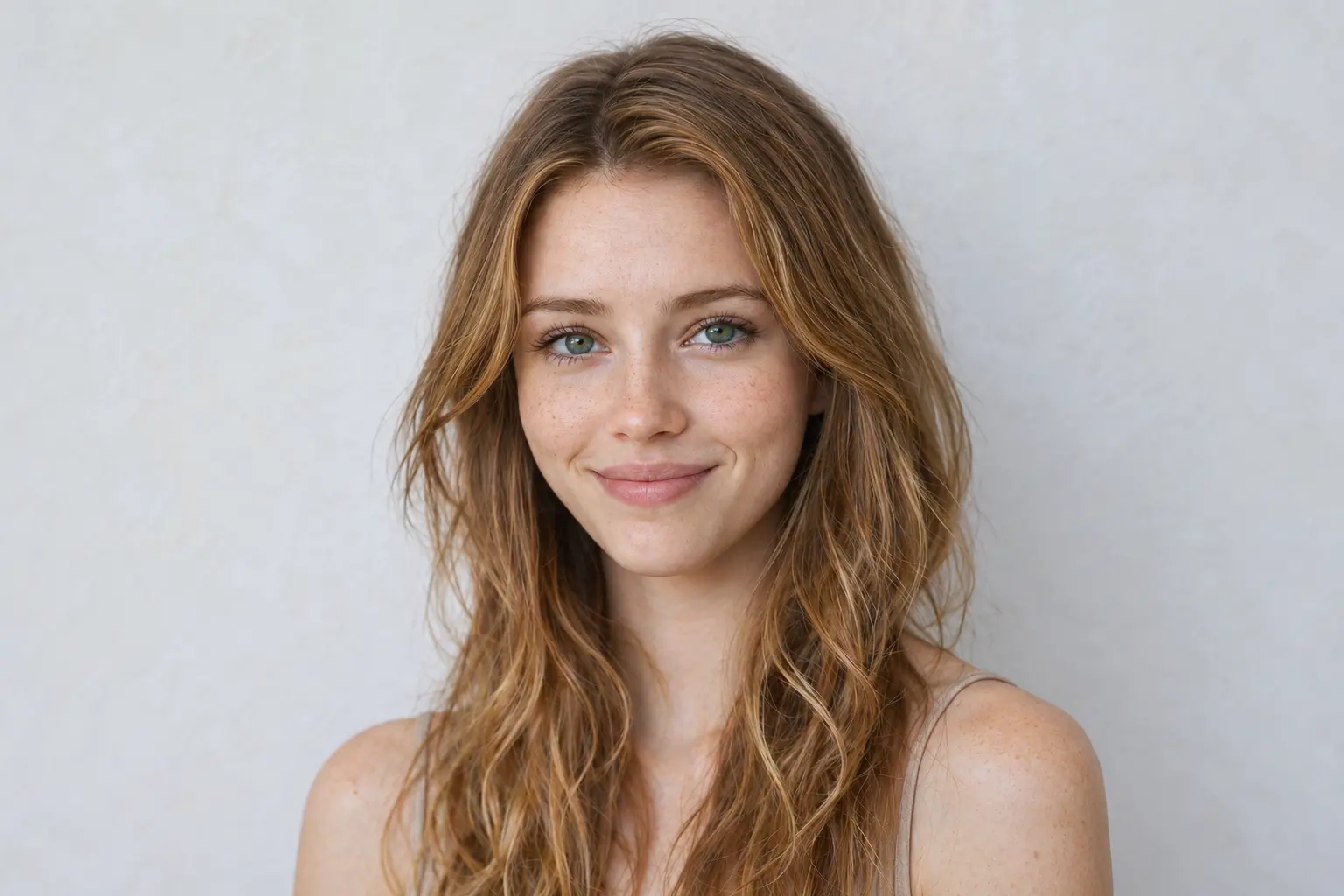
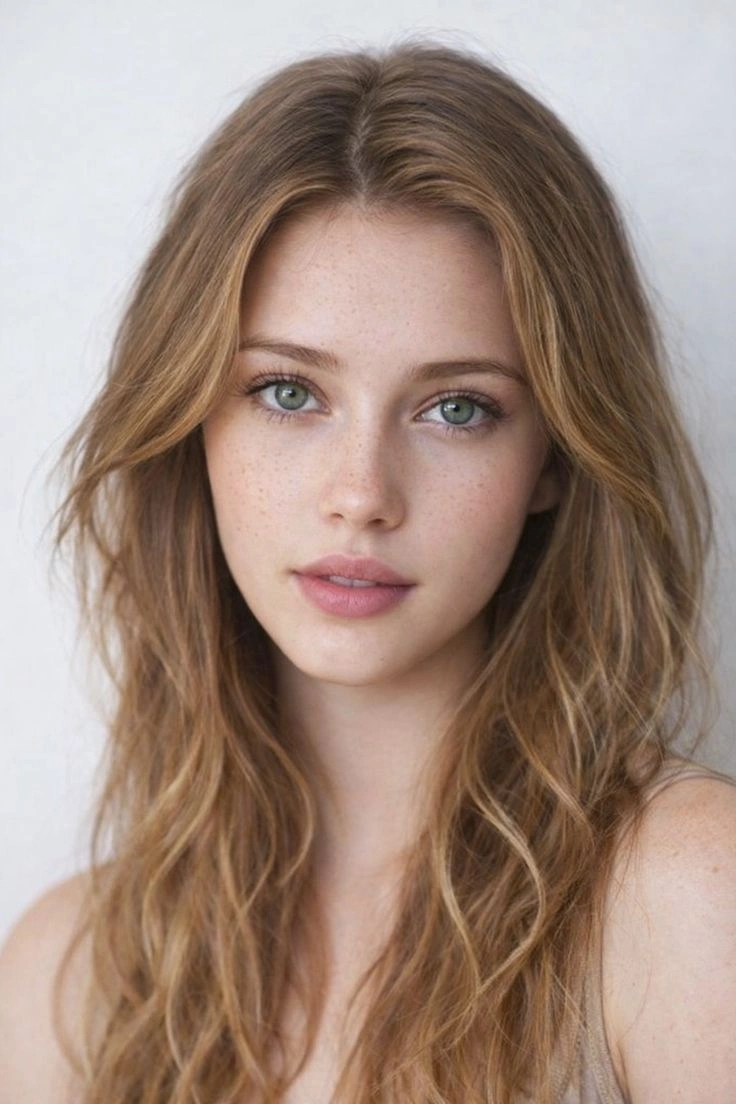
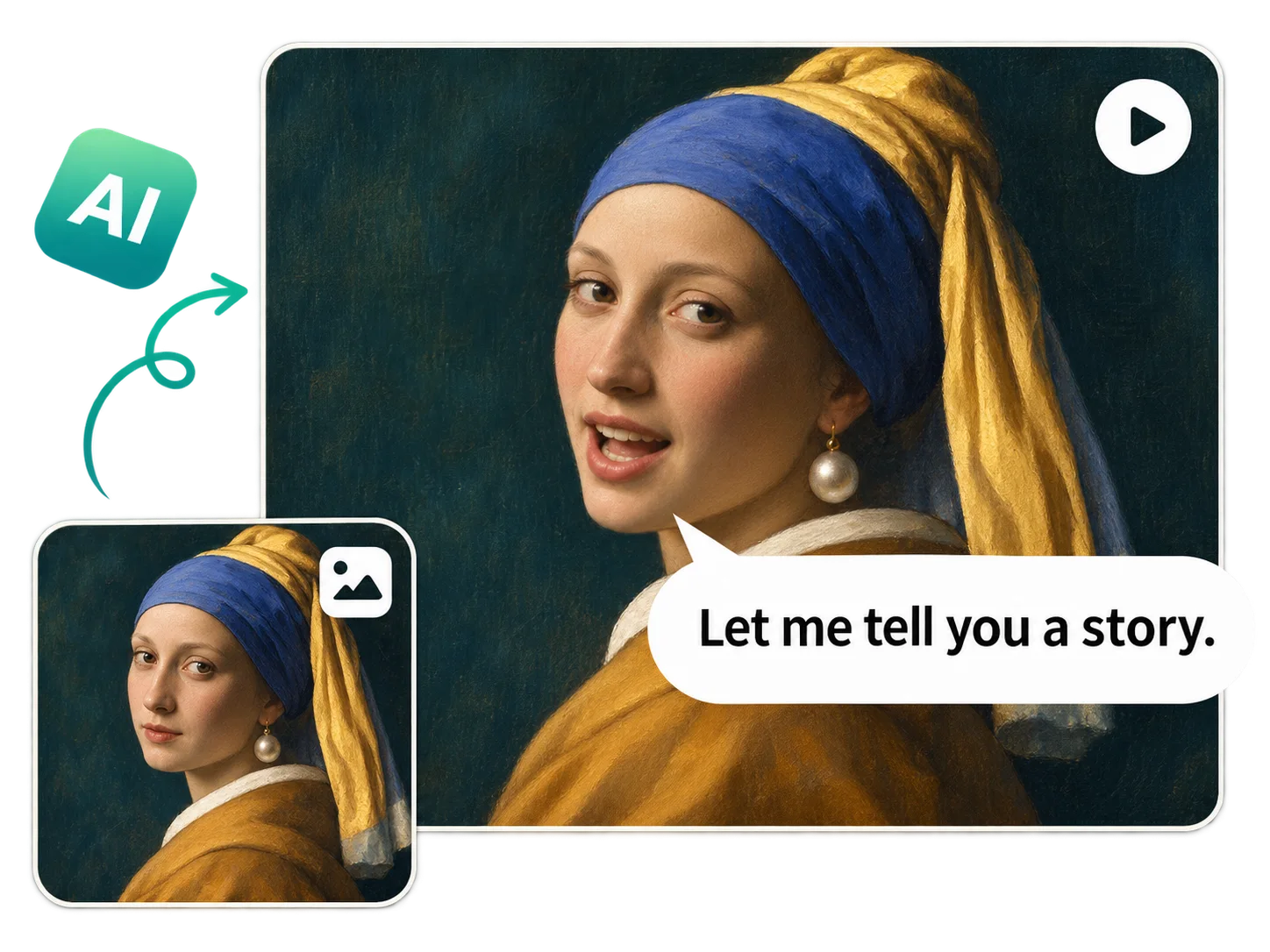
写真の人物に話させたい言葉を入力
写真の人物に、プロジェクトに合ったセリフを話させましょう。相手の名前、シーンの具体的な出来事、文脈に合う返事を盛り込めます。たとえばオリジナルキャラクターなら「これ、君の車で見つけたよ」、歓迎のメッセージなら友人に直接呼びかける言葉が使えます。 PicLumenの顔アニメーターでは、プロンプトにセリフを入力できます。話す言葉を引用符で囲み、動作の指示は別に書きましょう。これで、聞かせたい言葉とシーンの演出を区別できます。 メッセージを変えたいときは、文を修正し、同じポートレートから別のバージョンを生成できます。選んだ画像を使いながら、さまざまな出だし、質問、返事を比較できます。
目、眉、口に表情を加える
眉を上げれば、返事に疑わしげなニュアンスが生まれます。柔らかな笑顔なら、同じ言葉でも親しみやすく聞こえます。PicLumenのAI顔アニメーターでは、控えめな表情からはっきりしたリアクションまで、セリフに合う表情を指定できます。 表情は具体的に指示しましょう。無表情から楽しそうな顔になる、返事の前に一度まばたきする、誰かに気づいてから笑顔になる、といった具合です。こうした目に見える動作は、「感情を込めて」よりも意図が伝わります。 セリフのない場面にも顔のアニメーションを使えます。話を聞く人の表情の変化、さっと横を見る動き、静かな笑顔があれば、説明がなくてもリアクションが伝わります。

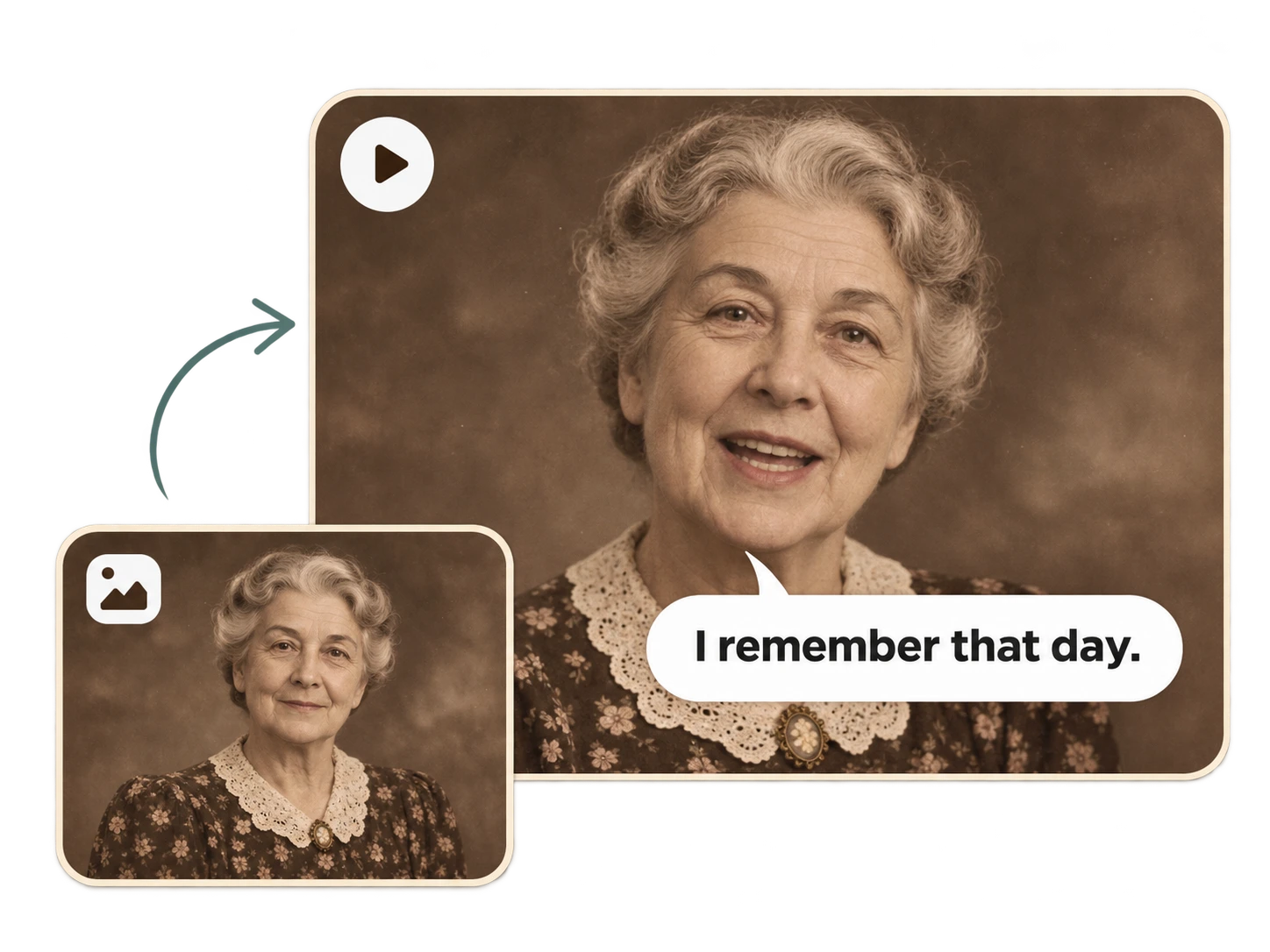
うなずき、首かしげ、自然な振り向きを加える
頭の動きは、人物がどこに注意を向けているかを示します。見る人に向かって軽くうなずく、少し首をかしげる、画面の外にいる誰かへゆっくり顔を向けるなど、動きの方向、大きさ、速さをプロンプトで指定しましょう。 動くタイミングも指示できます。「話した後に軽くうなずく」と「話す前にゆっくり顔を向ける」では、異なる演技になります。まずは指示として試し、生成結果を見て判断してください。 カメラへの指示は分けて書きましょう。固定のアップ映像にしたい場合は、「カメラは動かさない」と指定します。視点を固定したまま、画面内で人物の頭だけを動かすことが明確になります。
自分の写真やオリジナルキャラクターから始める
自撮り写真、スタジオで撮ったポートレート、作成済みのキャラクター画像をアップロードできます。新しい人物が必要なら、PicLumenのAI顔画像生成でポートレートを作成し、画像を保存してから顔アニメーターのテンプレートに読み込みましょう。 まずは静止画で見た目を整えてください。服装、髪型、背景、照明、顔の向きによって、完成動画がプロジェクトにどれだけ合うかが変わります。フォーマルな顔写真は正面からの自己紹介に、室内に配置されたキャラクター画像は具体的な舞台のある物語に向いています。 元のポートレートはプロジェクトのファイルと一緒に保管しておきましょう。別のセリフ、表情、頭の動きを試すときも、同じ画像を基準にできます。
会話シーン、パーソナルな挨拶、SNS向けリアクションを作成
ショートドラマの登場人物にセリフを
物語が動く瞬間を、人物が話すショットにしましょう。探偵が手がかりを明かす、ルームメイトが気まずい質問をする、登場人物が隠していたことを打ち明ける、といった場面に使えます。 PicLumenの顔アニメーターで一人のセリフを作り、次に話す人物は別に用意します。動画編集ソフトでクリップを順番に並べ、会話に間が必要なところへ無言のリアクションを挿入しましょう。それぞれの人物を映す長さも調整できます。 元画像を用意するときは、場面のつながりを意識してください。服装、照明、視線の方向を確認すると、同じ会話のショットとしてまとまりが出ます。短いセリフには顔のアップが、周囲の様子が物語を伝える場面には広めに写った元画像が役立ちます。
相手の名前を呼ぶ動画メッセージを作成
ポートレートを、誕生日のお祝い、歓迎の言葉、個人的なお礼の動画に変えましょう。まずは普段なら実際に言いそうな言葉から。「ミア、誕生日おめでとう。ケーキを一切れ残しておいてね」のように、名前と相手に伝わる具体的な一言を入れると、心のこもったメッセージになります。 その場にふさわしい写真がすでにあるなら、顔アニメーターが役立ちます。お祝いにはお気に入りのポートレート、遊び心のある招待状にはオリジナルキャラクターを使うのもよいでしょう。相手との関係やイベントに合わせて文章を書き、それに合う表情を選びます。 共有前に、名前とセリフ全体を確認してください。複数人でお祝い動画を作る場合は、編集ソフトで各自のメッセージ、写真、ほかの映像の間に話す写真を配置できます。セリフを変えて動画を個別に生成すれば、相手ごとに異なるバージョンも作れます。
自撮り写真を、しゃべるリアクション動画に
SNS投稿に、日常で共感される一言を加えましょう。自撮り写真の人物が、皮肉っぽく「うん、予定どおりだったね」と言ったり、疑わしげな顔で「本当にそれ、必要だった?」と尋ねたりできます。 顔アニメーターでリアクションを作ったら、どう見せるかを決めましょう。前振りの動画に続けたり、キャプションと並べたり、長めの動画にカットアウェイとして挟んだりできます。セリフの前に少し間を置く、話した後の表情を保つといった演出も指定できます。 編集ソフトで文字を加える予定なら、顔の周りに余白を残しましょう。特に縦型投稿ではスマートフォンの画面サイズで切り抜きを確認し、大切な字幕が目や口に重ならないようにしてください。音声付きで聞き、字幕付きでもプレビューして、どちらでもリアクションが伝わるか確かめましょう。
PicLumenで写真の顔を動かす方法
ポートレートをアップロード
1顔アニメーターのテンプレートを開き、動かしたい写真をアップロードします。PicLumenの画像から動画への生成機能は、JPG、JPEG、PNG、WebP形式のアップロードに対応しています。使いたいポートレートを選ぶか、AIで作成したキャラクター画像を保存してから、そのファイルをアップロードしてください。元画像には、動画の出発点となる人物の見た目や背景が写っているものを使いましょう。
セリフと動作を入力
2話させたいセリフを引用符で囲んで入力します。引用符の外には、表情、頭の動き、カメラ位置を書きましょう。上記の例を出発点に、プロジェクトに合うようセリフを変えることもできます。無言のリアクションを作る場合は、動作を説明し、セリフは不要と指定してください。
設定とLumensを確認
3テンプレートで利用できる動画オプションを確認します。構図、長さ、解像度を調整できる場合は、それらも確認してください。選択した形式がプロジェクトに合っているか確かめましょう。生成前に必要なLumensを確認し、複数のセリフや演技を比較する予定なら、追加で生成する分も考慮してください。
生成して、聞いて、ダウンロード
4動画全体を音声付きで再生します。セリフが最後まで収まっているか、名前や珍しい言葉が正しく聞こえるか、表情がどう変化するかを確認してください。最後のフレームまで、元画像と顔を見比べましょう。使いたい動画をダウンロードし、編集ソフトで字幕やカットを加えたり、長い動画に組み込んだりできます。


世界中のクリエイターに愛されています
デザイナー、マーケター、趣味の方が Trustpilot で PicLumen の体験を共有しています。
Alfred Rangel RA wonderful range of options to create…
A wonderful range of options to create truly dreamlike visual effects with all those colors; only imagination is the limit.
Jon JonVery good website
Very good website. Different models, good job
 Ayan Samanta
Awesome experience just looking wow
Awesome experience just looking wow
 ClashOf Clans
Excellent platform to fantasy
Excellent platform to fantasy
It’s been great so far
It’s been great so far, I think the limitations are me not the app.
 Menu Lawrence
Very fantastic app
Very fantastic app. I love it. I will like everyone to use this App
 Fatjon Xhoka
Super app for photo and video
Super app for photo and video
Great tool
Great tool, I made fantastic results with it.
 Abdul Rafay
Best wishes for the developer
Best wishes for the developer
 matthew sepulveda
Cool I can create cool things
Cool I can create cool things
Nagavali Srinivasexcellent images are generated
excellent images are generated
Amazing work!
Amazing work!! Love it already made some art and people love will be making more!
顔アニメーターのよくある質問
PicLumenの顔アニメーターは無料で使えますか?
無料で登録し、アカウントに適用される初回特典をお試しいただけます。動画の生成にはLumensを使用し、必要な量はテンプレート、モデル、設定によって異なります。開始前に表示される必要量と残高をご確認ください。追加で生成するたびにLumensを使用するため、複数のバージョンを比較したい場合は、その分も考慮して利用可能なクレジットを計画してください。現在のアカウントとサブスクリプションの選択肢は、料金ページで確認できます。
写真の人物が話す内容を自分で決められますか?
はい。顔アニメーターのプロンプトに、お好きなセリフを入力できます。相手の名前を呼んだり、質問したり、台本の一文を使ったりできます。話す言葉と、表情や動きの指示は分けて入力してください。共有する前に、特に名前や珍しい言葉が含まれる場合は、生成された音声を確認しましょう。言い回しを変えたいときは、セリフを修正して別のバージョンを生成できます。
セリフなしで写真の顔を動かせますか?
はい。顔アニメーターで、まばたき、笑顔、うなずきなどの反応を指定し、セリフは不要と伝えてください。話を聞く人のリアクションや、人物を紹介する動くポートレートに役立ちます。動きだけでなく、生成された音声も確認してください。完成動画を完全に無音にしたい場合は、動画編集ソフトで残った音声をミュートしてください。
本人の声が使われますか?
セリフを入力しても、写真から本人の声を復元することはできません。画像は見た目の参考になり、テキストは話させたい言葉を指定するものです。どちらにも本人の音声録音は含まれていません。既存の録音に声を合わせることと、テキストから写真の人物に話させることは別の要件です。生成された話し方は、本人の実際の録音音声としてではなく、それ自体の仕上がりで判断してください。
アニメーションの顔は元の写真とまったく同じに見えますか?
写真はアニメーションの参考になりますが、生成された細部は変わることがあります。動画全体を通して、目、口、歯、生え際、顔の輪郭を確認してください。冒頭では自然に見えても、大きく動く場面で顔が変わる場合があります。似ているかどうか判断するときは、元の写真と動画を並べて確認しましょう。顔を向けたり大きく表情を変えたりしたときに顔立ちが崩れる場合は、別の画像を試す前に、動きを小さくしてみてください。
動画の長さ、解像度、アスペクト比は何を選べますか?
利用できる設定は、テンプレートと選択したモデルによって異なります。生成前に表示される選択肢を確認してください。対応している場合、9:16は縦型の投稿、16:9は横長のシーン、1:1は正方形の構図に適しています。セリフの長さを考えて動画の長さを選び、指定した動きが画面内に収まるか確認しましょう。縦型の挨拶用に用意したアップの写真は、横長の会話シーンでは構図を変える必要があるかもしれません。
アニメキャラクターやペットの写真も使えますか?
PicLumenの画像から動画への生成機能は、イラストやアニメ調のキャラクター画像に対応しています。顔がはっきり描かれた画像なら、仕上がりを評価しやすくなります。ペットの写真や独特な顔の比率を持つ画像は、個別に試す必要があります。人間向けの表情指示が期待どおりに反映されるとは限りません。複雑なシーンを作る前に、簡単な動きから始めて、動作、音声、画風を確認してください。
ダウンロードした動画に透かしは入りますか?
PicLumenの有料サブスクリプションプランでは、透かしなしで作成できます。無料利用と初回特典には、それぞれ適用される特典があります。プロジェクトの最終版を準備する前に、ご利用のアカウントの書き出し条件を確認してください。生成に必要な量とダウンロード時の特典は別々に確認する必要があります。動画の生成に十分なLumensがあっても、書き出し条件まで分かるわけではありません。現在の料金プランで、利用可能なサブスクリプション特典を確認できます。
アップロードした写真はどのように扱われますか?
アップロードした画像は、AI生成の入力として使用されます。PicLumenのプライバシーポリシーには、データの収集と共有、個人データの開示・訂正・削除の請求について記載されています。お客様の情報に適用される条件は、同ポリシーをご確認ください。アップロードした写真に関するご質問やプライバシーに関するご依頼は、対象のアカウントまたはアップロードした画像を明記のうえ、service@piclumen.comまでご連絡ください。
1枚の写真を、好きなセリフで話す動画に
物語の登場人物に次のセリフを話させたり、相手の名前を呼ぶ挨拶を送ったり。PicLumenのAI顔アニメーターなら、言葉とリアクションを自分で選び、静止画のポートレートを、思いの伝わる動画に変えられます。