
動画をクロップせずにCapCutのウォーターマークを削除
編集済みの動画からCapCutのウォーターマークを削除。PicLumenのCapCutウォーターマーク削除ツールなら、構図全体を保ちながら、映像内の目立つロゴを修復できます。元のプロジェクトがなくても完成した動画をアップロードし、次の編集や納品に使える、よりきれいなコピーを作成できます。
ホットビデオエフェクト
トレンドのAI映像エフェクトで、写真を楽しいダンスクリップ、驚きの変身、シェアしたくなる瞬間に変えましょう。

書き出し後の動画からCapCutのウォーターマークを削除
完成した動画だけが残り、制作に使ったプロジェクトがないこともあります。古い下書きを削除したり、別のパソコンに移ったり、編集者から元ファイルなしで完成版だけを受け取ったりした場合です。編集は完成しているのに、映像にはCapCutのウォーターマークが残っています。 PicLumenなら、その書き出し済み動画から作業を始められます。目立つ ロゴ. を消すためだけに、元のクリップを集め、見つからないフォントを探し、タイムラインを組み直す必要はありません。CapCutのウォーターマーク削除は、最近の書き出しミスの修正だけでなく、過去の作品を再利用するときにも役立ちます。 たとえば、字幕のタイミングや複数のクローズアップを調整済みの商品紹介動画があるとします。完成ファイルから作業すれば、各カットを作り直さずに、その動画からCapCutのウォーターマークを削除できます。できるだけ鮮明なファイルを使い、未処理の書き出しファイルも残しておきましょう。完成させたかった動画と結果を比較できます。
顔も商品も字幕も、フレーム内にそのまま
隅にある小さなCapCutのウォーターマークが、構図に大きな問題を生むことがあります。クロップすると出演者の髪が切れたり、字幕の末尾が欠けたり、商品が画面の端に寄りすぎたりします。ロゴを隠そうと拡大すれば、クローズアップが窮屈に見えることもあります。 CapCutのウォーターマークがある部分を画面内で修復すれば、クロップせずに削除できます。話し手の頭上の余白、イヤリングの周囲のスペース、テキスト用に確保した画面下部など、意図したフレーミングを保てます。 構図が詰まった9:16の動画、正方形の商品動画、画面全体に情報を配置した横型のデモ動画では特に重要です。掲載先に合わせて構図を整えてあるなら、それを維持することで再配置の手間を省けます。画面の端を切ると必要な内容まで失われる場合、CapCutのウォーターマーク削除は別の選択肢になります。


CapCutのウォーターマークの背後にある背景を再構成
ロゴをぼかすと、鮮明な映像の上にぼんやりした部分が残ることがあります。ステッカーで隠す方法では、別の画像を重ねることになります。AIによる修復は、周囲の映像情報を使って、隠れた部分に本来あるはずの見た目を推定します。 PicLumenのAI CapCutウォーターマーク削除ツールは、この方法で書き出し済み動画内の目立つロゴを処理します。修復の内容は背景によって異なります。塗装された壁なら自然な色の変化、テーブルなら途切れない輪郭、布地なら周囲になじむ質感が必要です。 シンプルな 背景 なら、小さなCapCutのウォーターマークの周囲には再構成に使える情報が多く残っています。細部の多い被写体に大きく不透明なウォーターマークが重なっている場合は、より難しくなります。この違いを知っておくと、適した元動画を選び、結果を現実的に判断できます。CapCutのウォーターマーク削除では、修復箇所を映像になじませ、視聴者の目を被写体に向けることが大切です。
字幕や商品の細部に近いCapCutのウォーターマークを削除
削除したいCapCutのウォーターマークの近くに、ご自身で入れた文字や画像があるかもしれません。字幕は会話を伝え、ラベルは商品を示し、価格やサイズの注記は映像だけでは伝わらない情報を補います。 動画からCapCutのウォーターマークを削除するときは、隣接する細部にも注意してください。字幕の横にあるロゴと、文字の上に重なったロゴでは、修復の難しさが異なります。同様に、何もない隅のロゴは、グラスの縁や顔の輪郭にかかったものより見た目を整えやすくなります。 不要なCapCutのウォーターマークだけを処理し、近くの細部を元の書き出しファイルと比較しましょう。クライアント向けの動画や商品デモでは、ロゴが消えることと同じくらい、文字の読みやすさが重要です。修復した文字や輪郭をさらに手直しすることなく、動画のメッセージが伝わる結果を目指しましょう。
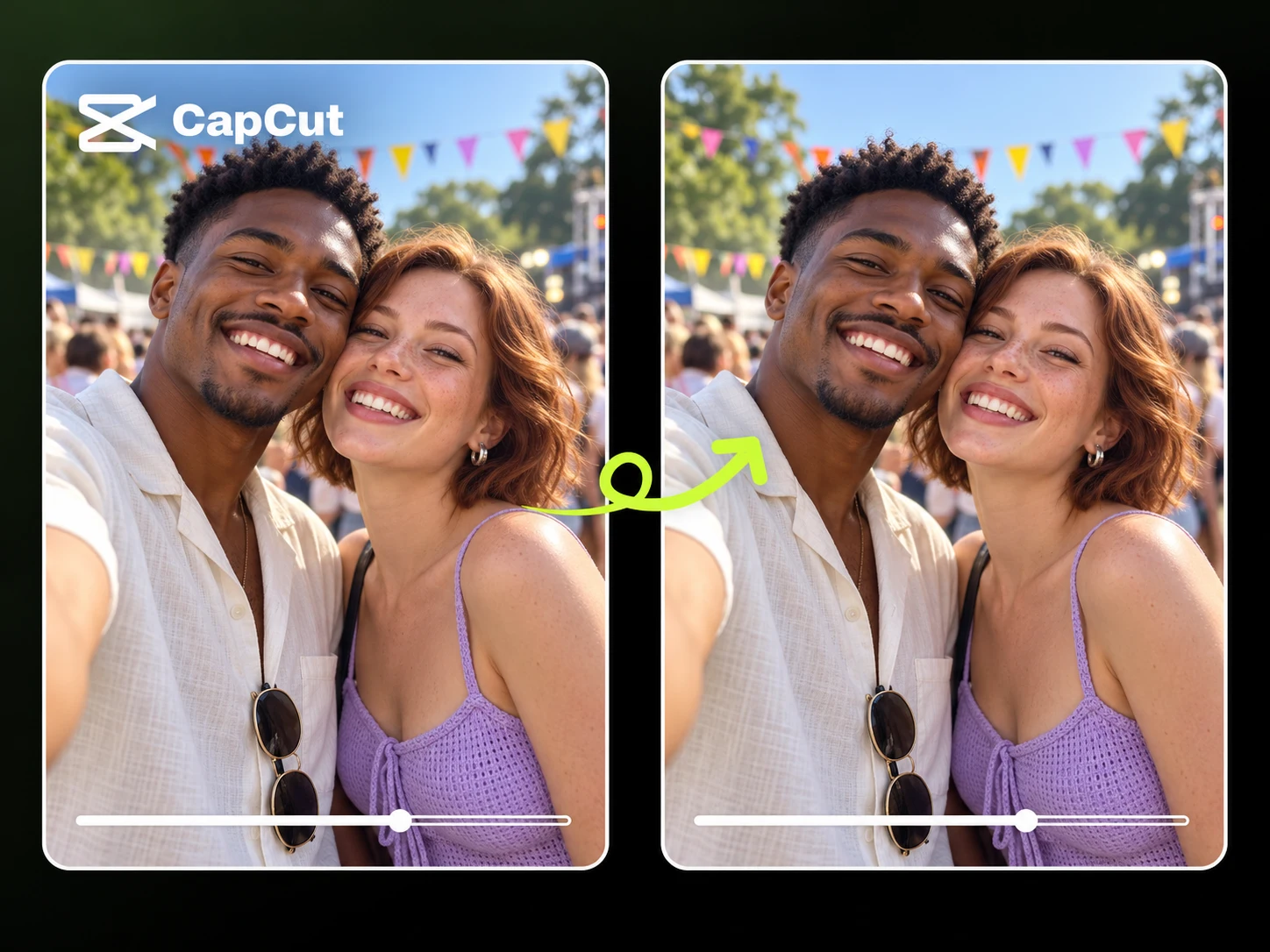
CapCutのウォーターマーク削除結果を動画で比較
CapCutのウォーターマーク削除は、動画全体を通して自然に見えることが重要です。処理前後の同じ箇所を、同じ表示サイズと再生速度で比較してください。通常再生と一時停止したフレームの両方を確認すると、それぞれ異なる問題を見つけられます。
シンプルな背景:色と明るさを確認
壁、空、スタジオの背景にあるCapCutのウォーターマークは、修復箇所を確認しやすい例です。色が滑らかにつながり、周囲と明るさが合っているかを見てください。文字が消えていても、明るい四角形や暗い縁取りが目立つ場合があります。 商品を置いたテーブルでは、CapCutのウォーターマークの下を通る直線的な輪郭も確認しましょう。わずかな曲がりが、質感の小さな違いより目立つことがあります。
動きのある映像:時間を通して修復箇所を確認
カメラのパン、動く手、通り過ぎる被写体によって、CapCutのウォーターマークの背後に映るものは変わります。動きの中やカットの前後で、該当箇所を確認してください。ちらつき、貼り付いたように動かない質感、一瞬だけ戻るロゴは、静止画1枚では見逃すことがあります。 完成と判断する前に、影響のある部分を通常速度で通して再生しましょう。スロー再生は問題箇所を見つけるのに役立ちますが、視聴者にどの程度目立つかは通常再生で確認できます。
文字と被写体の輪郭:意味を伝える細部を確認
字幕やパッケージの近くにCapCutのウォーターマークがある場合は、文字の形や輪郭を元動画と比較してください。小さな変化でも、単語や商品名の読みやすさに影響することがあります。 人物の周囲では、修復箇所に接する髪、指、服の縫い目、顔の輪郭を確認しましょう。ウォーターマークが実際に重なっていた細部に注目してください。映像全体の鮮明さという漠然とした印象ではなく、修復に関係する部分を比較できます。
CapCutのウォーターマークをオンラインで削除する方法
CapCutから書き出した動画をアップロード
1PicLumenのCapCutウォーターマーク削除ツールを開き、処理したい完成済み動画をアップロードします。可能なら、直接書き出したファイルを選んでください。画面録画にはプレーヤーの操作ボタンや枠が入り込むことがあり、メッセージアプリやSNSを経由したコピーには追加の圧縮がかかっている場合があります。 CapCutのウォーターマークを削除する前に、元ファイルを別に保存しておきましょう。ウォーターマークが独立したエンディング画面にしかない場合は、AIで修復する前にその部分のトリミングを検討してください。
AIでCapCutのウォーターマークを削除
2処理を開始し、映像内に見えるCapCutのロゴを削除します。周囲の映像情報を使い、フレーム内の該当箇所を再構成します。 特に複数のシーンがある動画では、CapCutのウォーターマークが現れる箇所をすべて把握しておきましょう。処理後に比較すべき場所が明確になります。
確認してダウンロード
3処理後の動画を再生し、ウォーターマークが最初と最後に現れる箇所に加え、カットの切り替わりや背景の変化も確認します。重要な字幕や商品の細部は、一時停止して比較しましょう。 納得できるバージョンを保存してください。納品前に保存したファイルを動画プレーヤーで開き、映像、音声、長さ、終わり方が用途に合っているか確認しましょう。


世界中のクリエイターに愛されています
デザイナー、マーケター、趣味の方が Trustpilot で PicLumen の体験を共有しています。
 Ayan Samanta
Awesome experience just looking wow
Awesome experience just looking wow
chelsiennerThis is my favorite AI Image generator
This is my favorite AI Image generator
Brijesh Chikhaliyavery good
very good , Excellent Experience
 Mubashir Ahmed
This web is very help and free
This web is very help and free
Excellent results
Excellent results, very supportive and helpful customer service. They have a great interface very friendly use and the prices are reasonable. I use it for personal stuff and I am just a beginner but it made my earning process very enjoyable. I might give a more technical review in the future but that is so far my experience. Thanks
 Narender Khatana
I love this app I love this very very…
I love this app I love this very very much this is help in make a videos
 Elisa Lika
perfect
i think they are very cool and do a great worl with AI
Love!!
Love!!! Love!!! Love. It. I can get so creative. It pulls my image from my mind.
 Eman Rizwan
Great job u should try it in order to…
Great job u should try it in order to Create images
 Its aarohi
This is a great app for creating images…
This is a great app for creating images and ai videos i just love this app
Very easy to use
Very easy to use, great quality
Mehdi Sohrabigood
🔥good best saite and good work and good good good
CapCutのウォーターマーク削除に関するよくある質問
書き出した動画からCapCutのウォーターマークを削除するには?
ファイルをPicLumenのCapCutウォーターマーク削除ツールにアップロードし、処理を開始してください。動画の映像内に入ったロゴを対象とするため、プロジェクトファイルがなくても完成済みの動画から始められます。 処理前に、CapCutのウォーターマークが本編の映像内にあるのか、独立したエンディング画面だけにあるのかを確認しましょう。映像内のロゴにはAIによる修復が適していますが、独立したエンディングならトリミングだけで十分な場合があります。処理後は、シーンの切り替わりを中心に、ウォーターマークが表示されていた間の該当箇所を通して確認してください。
動画の本編を切らずにCapCutのエンディングを削除するには?
元のプロジェクトがあり、ロゴ入りのエンディングが任意で追加されたものなら、そのクリップを選択して削除し、再度書き出してください。この方法はCapCutの公式書き出しガイドでも紹介されています。 完成済みのファイルしかない場合は、本編からエンディング画面に切り替わる正確な位置を探しましょう。決まった秒数を削るのではなく、その位置でトリミングしてください。最後の商品カット、話し終わり、音楽のフェードアウトが予想より長く続いていることもあります。この方法で削除できるのはエンディング部分です。本編の映像に重なったCapCutのウォーターマークには別の対応が必要です。
CapCutのテンプレートのウォーターマークは削除できますか?
まず、ロゴがどのように追加されたかを確認してください。任意のロゴレイヤーならプロジェクト内で編集できる可能性がありますが、書き出した動画に埋め込まれたものは映像の修復が必要です。PicLumenは、ご自身に変更する権限がある動画の、目に見えるウォーターマークの処理に役立ちます。 外部のCapCutテンプレート用ウォーターマーク削除ツールを使っても、有料テンプレートの利用権、ライセンス条件、CapCutの書き出し設定は変わりません。編集可能なプロジェクトが残っているなら、まずレイヤーを確認しましょう。任意の要素を元データから削除できれば、その下の映像を再構成せずに済みます。
クロップやアスペクト比の変更をせずにCapCutのウォーターマークを削除できますか?
AIによる修復は画面内の該当箇所を処理するため、クロップは必要ありません。ロゴを隠すためだけに画面の端を切り落とさずに、CapCutのウォーターマークを削除できます。 縦型の商品紹介動画や、画面の両端に情報がある横型のチュートリアルなど、構図をそのまま保ちたい場合に便利です。フレーム全体を維持すれば、レイアウトも保てます。出力解像度、エンコード方式、対応サイズは別の仕様です。納品形式に厳密な技術要件がある場合は、ツールの最新の対応条件を確認してください。
CapCutのウォーターマークを削除すると画質は落ちますか?
CapCutのウォーターマーク削除では該当箇所の映像が変わり、処理後の保存時に再エンコードされる場合もあります。見え方は、元ファイル、圧縮設定、ウォーターマークの大きさや不透明度、背景の細かさ、動きなどによって変わります。 利用できる中で最も画質のよい書き出しファイルを使い、実際に視聴されるサイズで結果を確認してください。1080pや4Kのファイルでも、修復部分がぼやけたり、文字がゆがんだりすることがあります。ロゴの周辺を確認したうえで、動画全体を再生しましょう。十分な解像度に加え、修復箇所の自然さと再生中の一貫性も重要です。
CapCutのウォーターマークに隠れた文字や顔を、AIで正確に復元できますか?
AIによるCapCutウォーターマーク削除は、欠けた映像情報を推定するものです。元ファイルに残っていない細部を正確に復元できる保証はありません。大きく不透明なウォーターマークが名前や目、小さな商品ラベルを覆っている場合、周囲の映像だけでは確認できない情報が隠れている可能性があります。 そうした細部が重要なら、ウォーターマークのない元データを探すか、可能であれば編集可能なプロジェクトに戻ってください。半透明のウォーターマークなら下の情報がより多く残っている場合もありますが、結果は慎重に比較しましょう。自然に見える再構成が、元の映像との完全な一致を意味するわけではありません。
あるフレームではCapCutのウォーターマークが消えているのに、別のフレームでは残っているのはなぜですか?
ロゴの位置が変わったり、フェードインしたり、カットの後に再び現れたりすることがあります。背景も変化するため、動画のある部分は別の部分より修復しやすい場合があります。冒頭のフレームがきれいでも、CapCutのウォーターマークが完全に削除されたとは限りません。 ロゴが現れる箇所とその前後の切り替わりをそれぞれ確認してください。数フレームだけ再び現れるロゴは、すばやくシークすると見逃しがちです。最初の結果に削除漏れがある場合は、対応している調整機能を使うか、元動画を見直しましょう。ダウンロードした処理済み動画を繰り返し再処理すると、元動画との比較が難しくなることがあります。
PicLumenのCapCutウォーターマーク削除ツールを使うにはCapCut Proが必要ですか?
PicLumenはCapCutアカウントにアクセスせず、アップロードされた動画ファイルを処理します。外部ツールでのファイル修復にCapCut Proの契約は必要ありません。 両サービスの利用条件と料金体系はそれぞれ異なります。CapCutの条件は同アプリからの書き出しや有料テンプレートの利用に適用され、PicLumenで処理できる範囲は、その時点の無料枠、クレジット、有料プランによって決まります。CapCutのウォーターマーク削除ツールを使っても、別のアプリのサブスクリプション機能が使えるようになったり、元の素材に付随する条件が変わったりすることはありません。
同じ動画からCapCutとTikTokのウォーターマークを両方削除できますか?
目に見えるウォーターマークをそれぞれ別の対象として扱ってください。CapCutのウォーターマークとTikTokのロゴやユーザー名は、別の場所や時間帯に表示される場合があります。一方を削除しても、もう一方が処理されたとは限りません。 別のプラットフォームのロゴが追加される前の書き出しファイルがあれば、そちらを使うと修復箇所を減らせます。TikTok向けの処理については、PicLumenのTikTokウォーターマーク削除ツールをご覧ください。削除を許可されているウォーターマークだけを処理し、利用条件で必要なクレジット表記は残してください。
ウォーターマークのない動画をアップロードしたのに、CapCutのラベルが表示されるのはなぜですか?
まず、保存したファイルを別の動画プレーヤーで再生してください。そこでCapCutのウォーターマークが見えるなら、映像の一部として残っています。ファイル自体はきれいで、投稿アプリ内でだけラベルが表示されるなら、そのアプリの画面表示や投稿情報である可能性があります。 動画のウォーターマーク削除ツールが編集するのはアップロードされた映像であり、別のサービスがファイルの外側に表示するラベルは変更できません。ラベルの表示場所を確認すれば、すでにウォーターマークのない動画を繰り返し処理せずに済みます。
完成した動画からCapCutのウォーターマークを削除
使いたい編集内容はそのままに。動画をPicLumenのCapCutウォーターマーク削除ツールにアップロードし、目立つロゴを処理しながら、意図した構図を保ちましょう。処理後の動画を元動画と比較し、次の投稿、プレゼンテーション、納品に適したバージョンを保存してください。