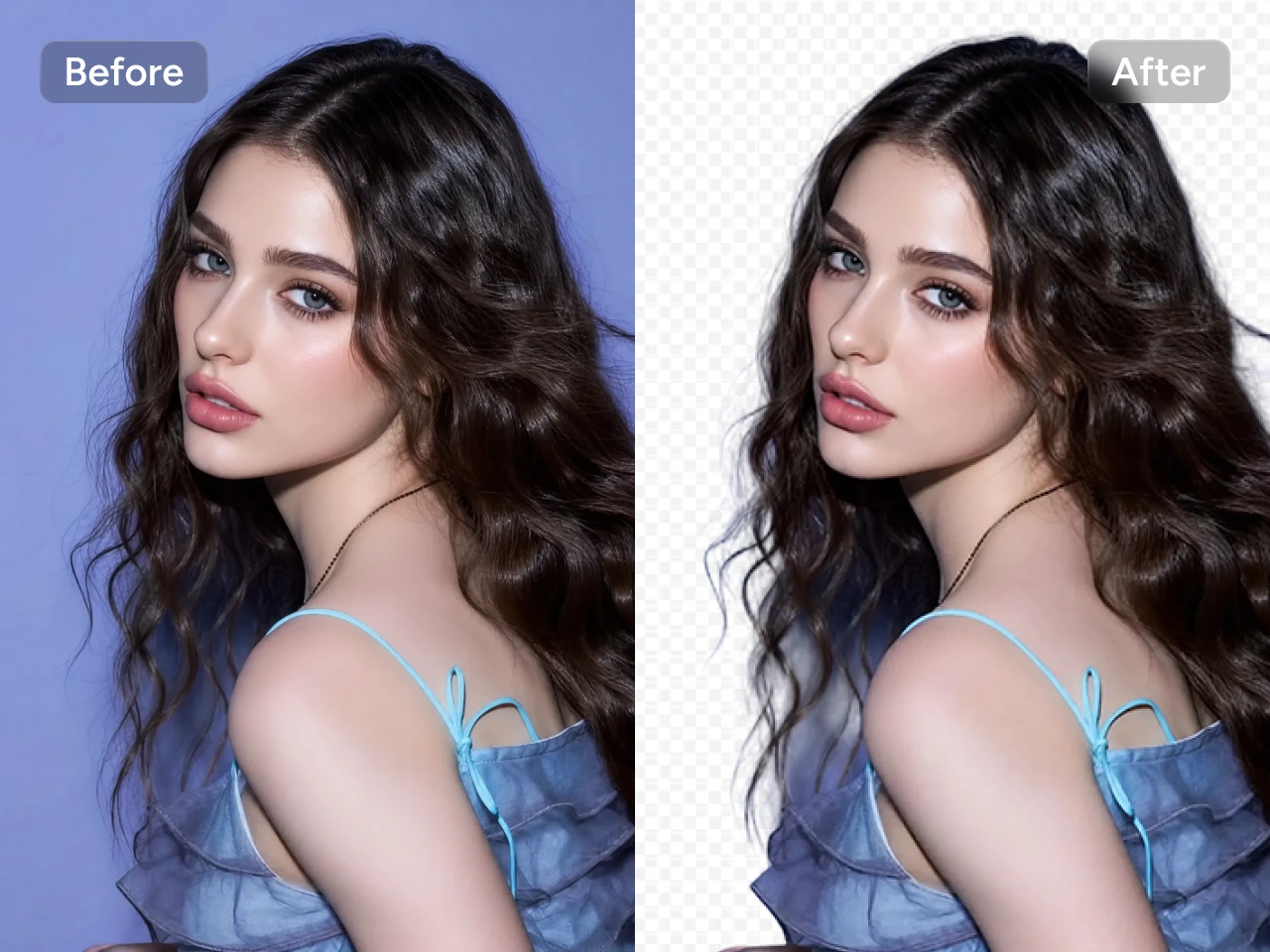
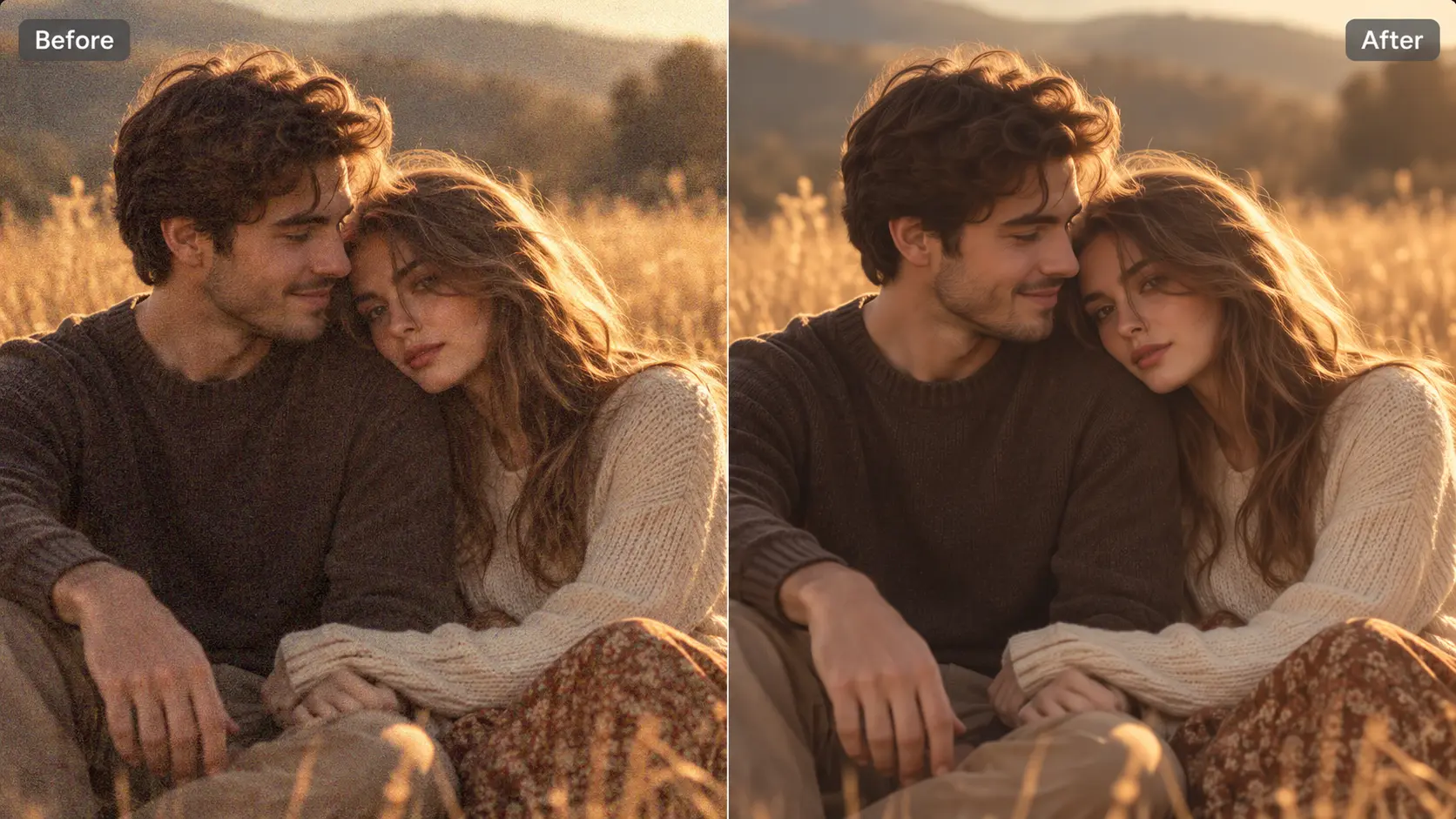
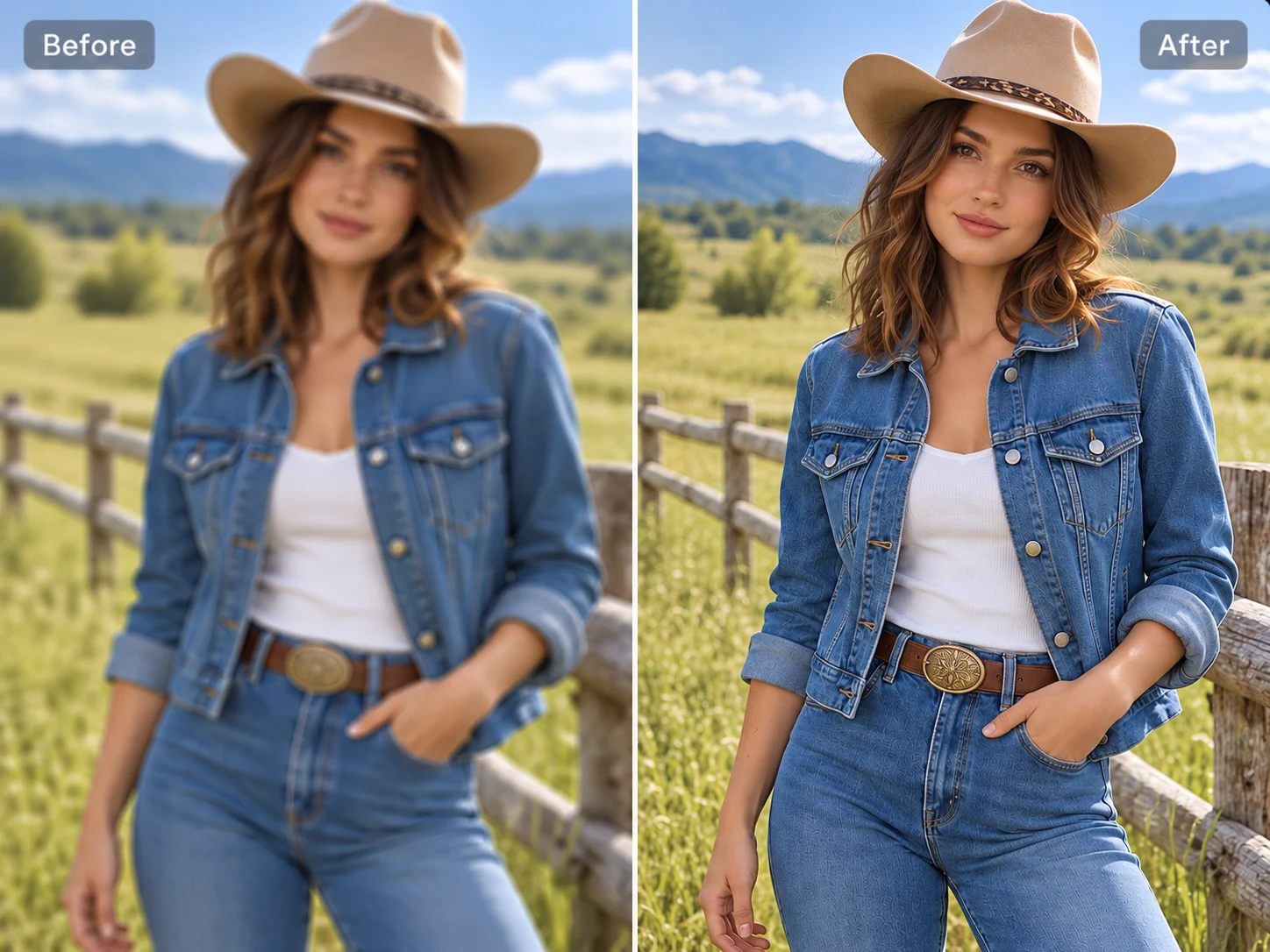
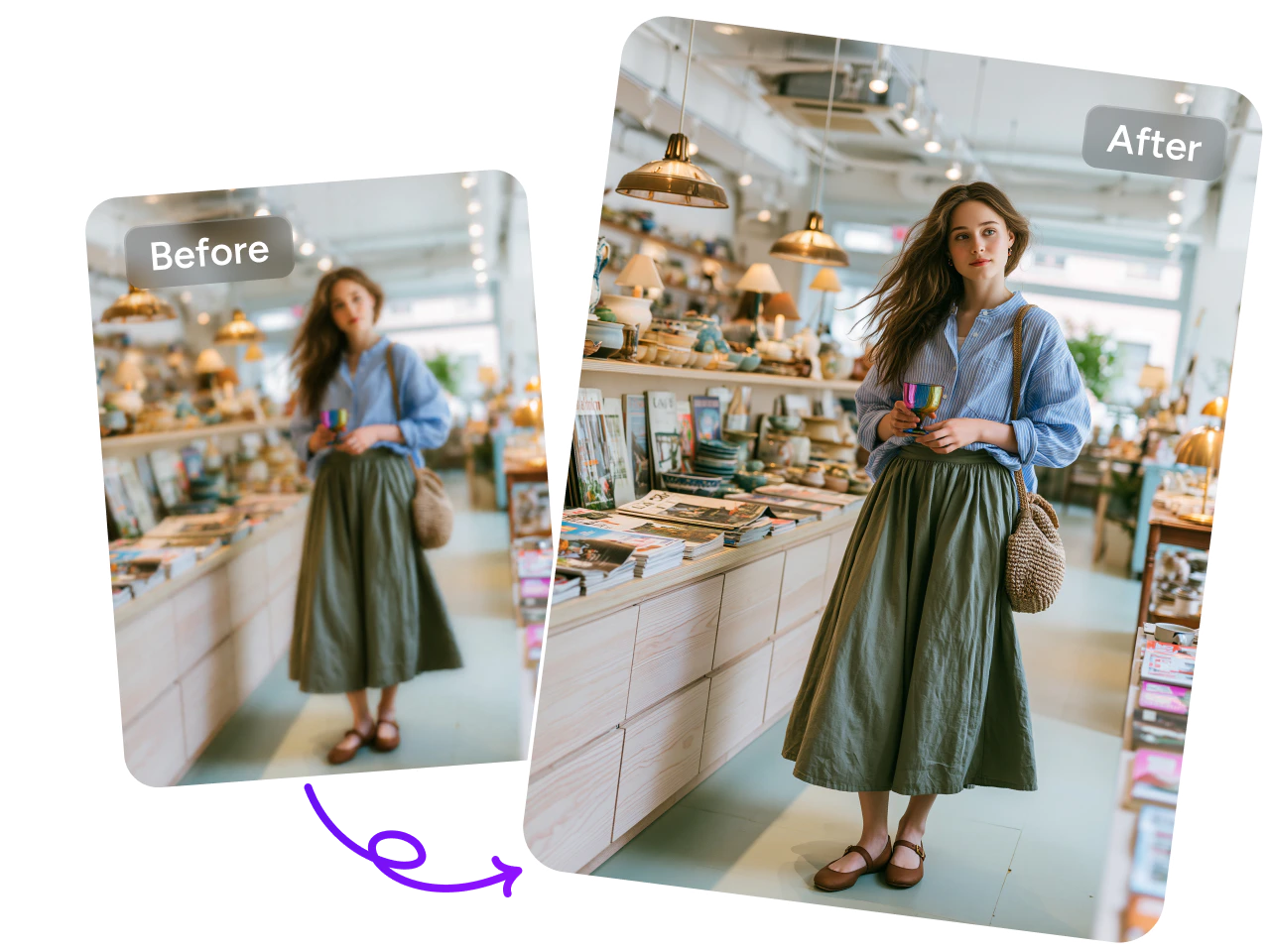
AI로 사진에서 사람 무료로 지우기
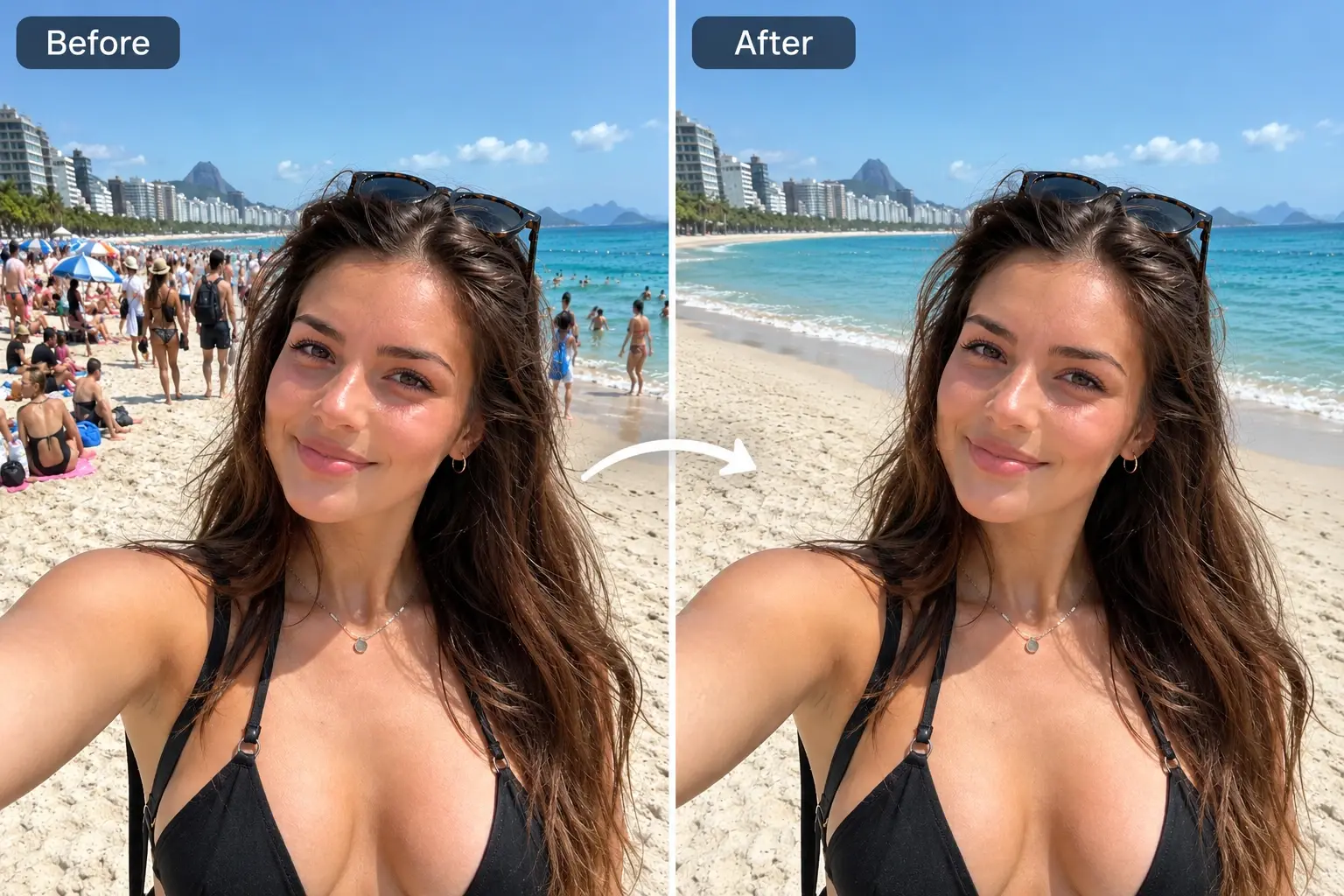
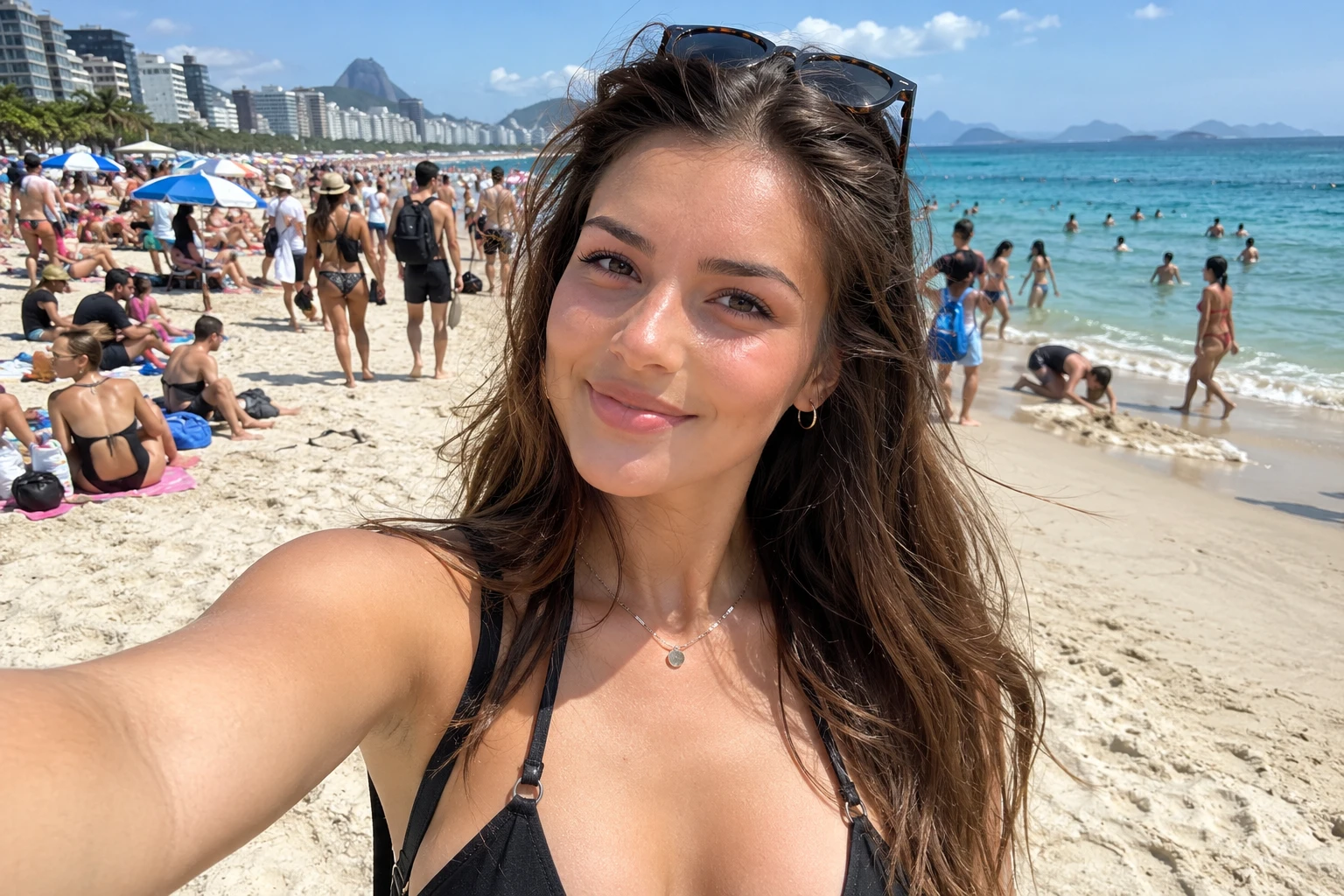
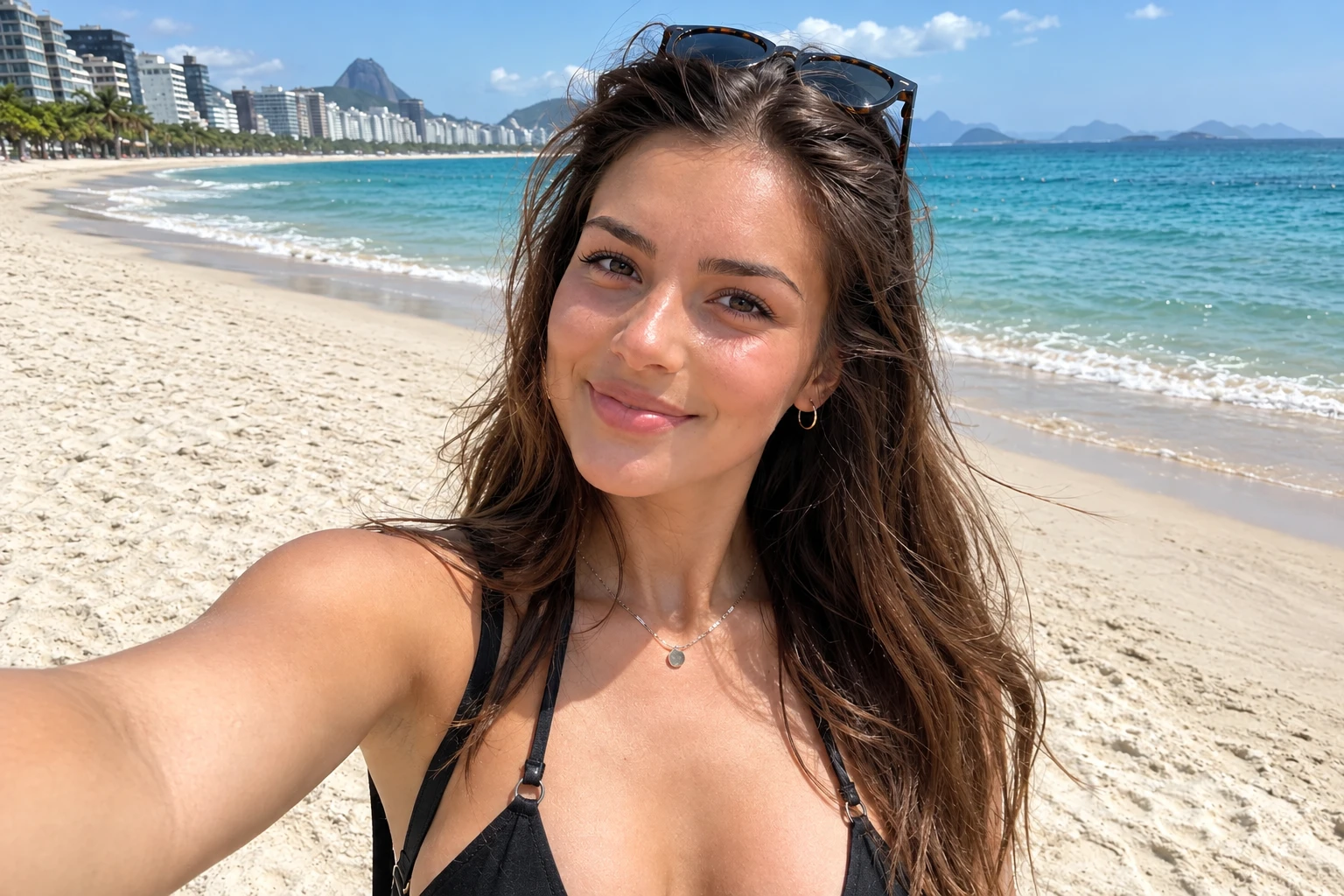
사진에서 사람을 지우는 방법
이미지 업로드
편집할 사진을 업로드하세요. 지울 사람과 주변 배경을 쉽게 구분할 수 있도록 선명한 이미지를 선택하는 것이 좋습니다.
지울 사람 설명하기
‘여성 뒤에 있는 사람들’처럼 지우고 싶은 사람을 설명한 다음 생성하기를 클릭하세요. AI가 주변 장면을 참고해 해당 영역을 채웁니다.
새 사진 다운로드
편집한 부분과 남겨둘 사람들을 확인하세요. 결과가 마음에 들면 새 사진을 다운로드해 저장하거나 공유하세요.
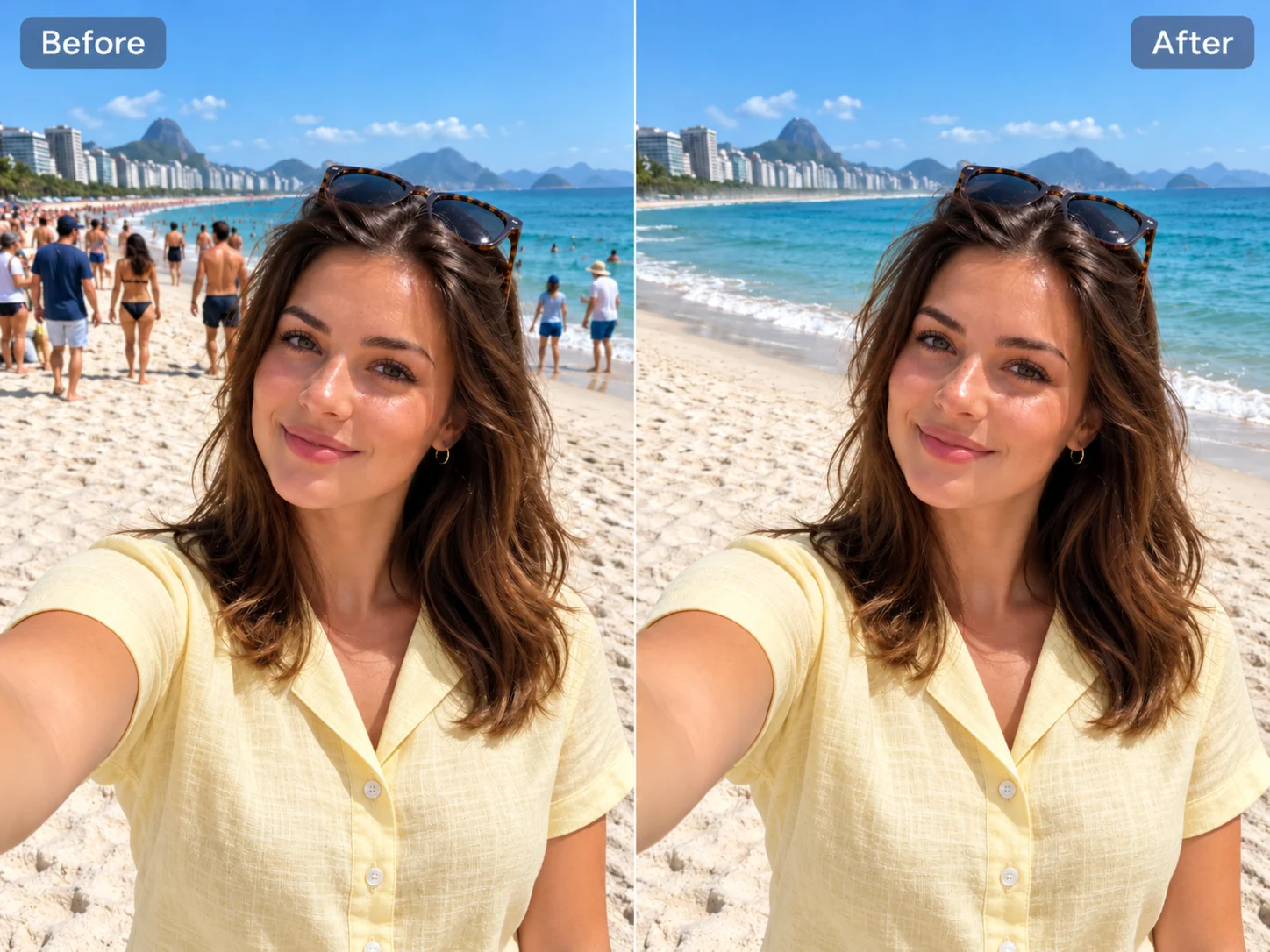
배경은 살리고 사람만 지우기
사진을 찍고 싶게 만들었던 풍경은 그대로 두고 원치 않는 사람만 지워보세요. PicLumen은 주변의 색감, 질감, 조명에 어울리도록 선택한 영역을 채워 편집한 부분이 장면에 자연스럽게 녹아들도록 돕습니다. 사진을 크게 잘라내지 않아도 정원, 해변, 카페 내부를 더 많이 담을 수 있습니다. 잘 잡힌 구도에 누군가 갑자기 들어왔을 때 특히 유용합니다. 원래 구도와 분위기를 유지하면서 주인공에게 시선을 집중시켜 보세요.
여행 사진에서 관광객 지우기
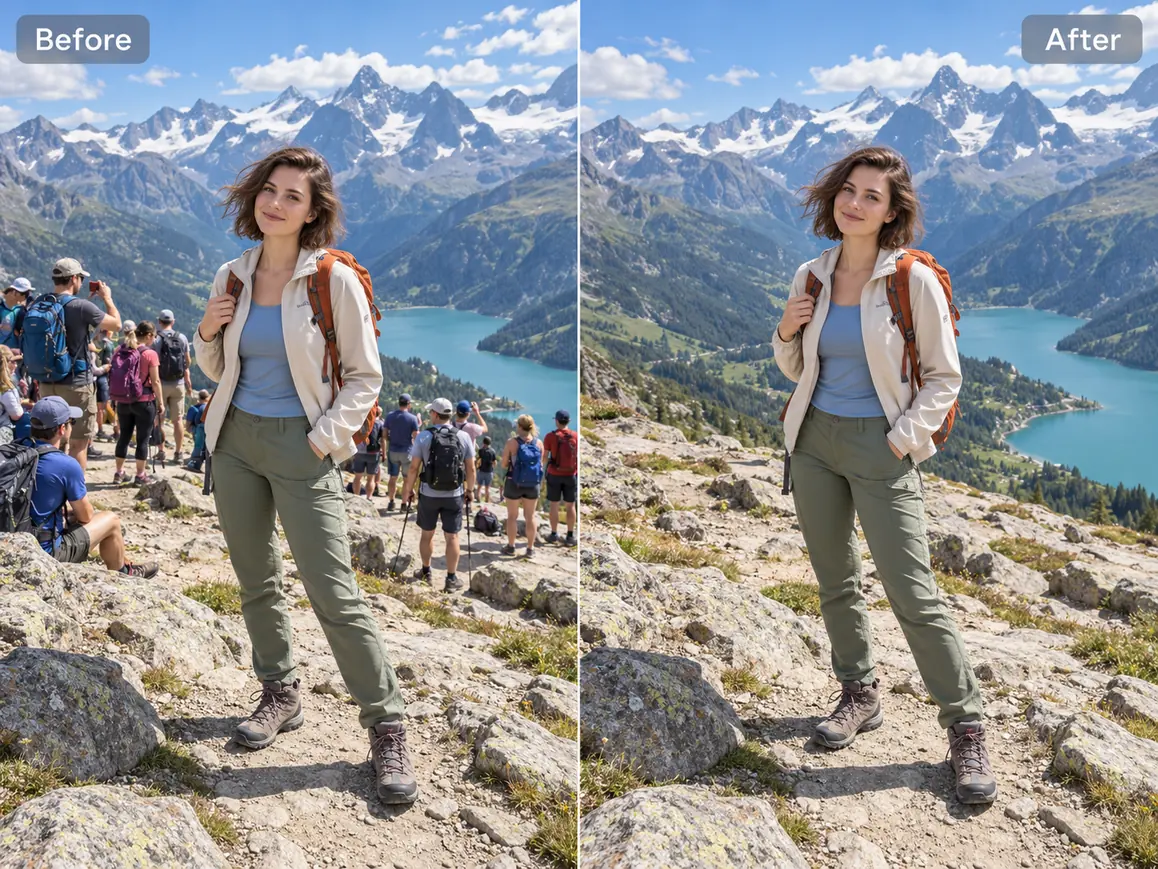
여행지에서 담고 싶었던 명소, 풍경, 인물에 다시 시선을 집중시켜 보세요. PicLumen의 AI 배경 인물 제거 도구를 사용하면 전망대, 역사적인 광장, 인기 관광지에 있는 관광객을 지울 수 있습니다. 지울 사람을 선택하면 AI가 주변 풍경에 어울리는 디테일로 해당 영역을 채웁니다. 의도보다 사진을 좁게 자르지 않고도 산길의 탁 트인 전망이나 기념물 주변의 여백을 유지하세요. 사람이 없는 순간을 기다릴 수 없었더라도 마음에 드는 여행 사진을 한결 한적하게 완성할 수 있습니다.
단체 사진에서 특정 인물 지우기
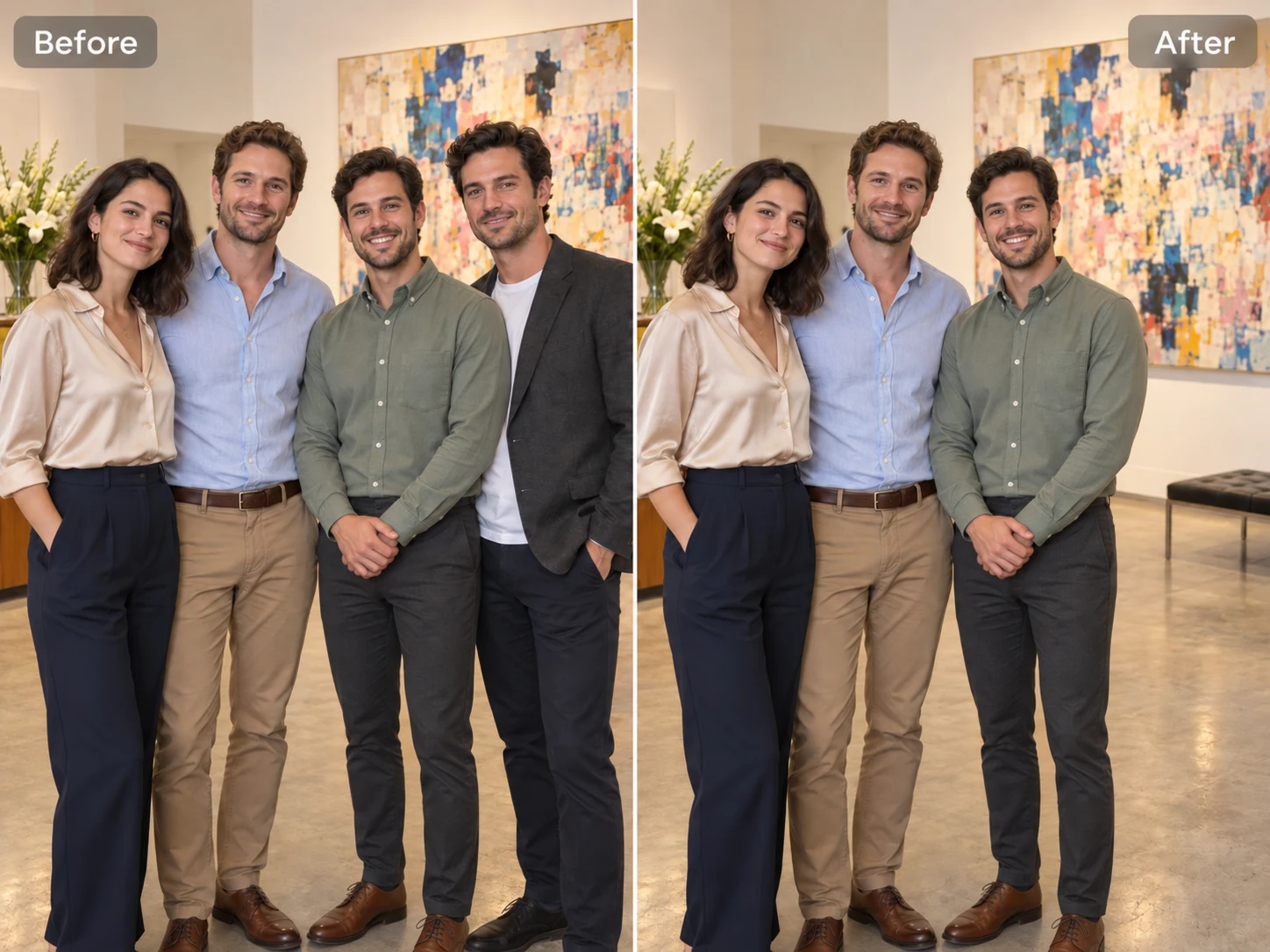
공유하기 전에 단체 사진에서 남기고 싶은 사람은 그대로 두고 특정 인물만 지워보세요. 친구가 SNS에 사진이 올라가는 것을 원치 않거나 프레임 가장자리의 누군가가 시선을 분산시킬 수도 있습니다. PicLumen에서는 전체 구도를 유지하면서 해당 인물만 선택해 지울 수 있습니다. 사진을 자르면 다른 친구나 중요한 배경까지 잘려 나갈 때 특히 유용합니다. 남아 있는 사람들을 중심에 두면서 공유 대상과 목적에 맞는 사진을 만들어 보세요.
거리 사진에서 시선을 분산시키는 사람 지우기
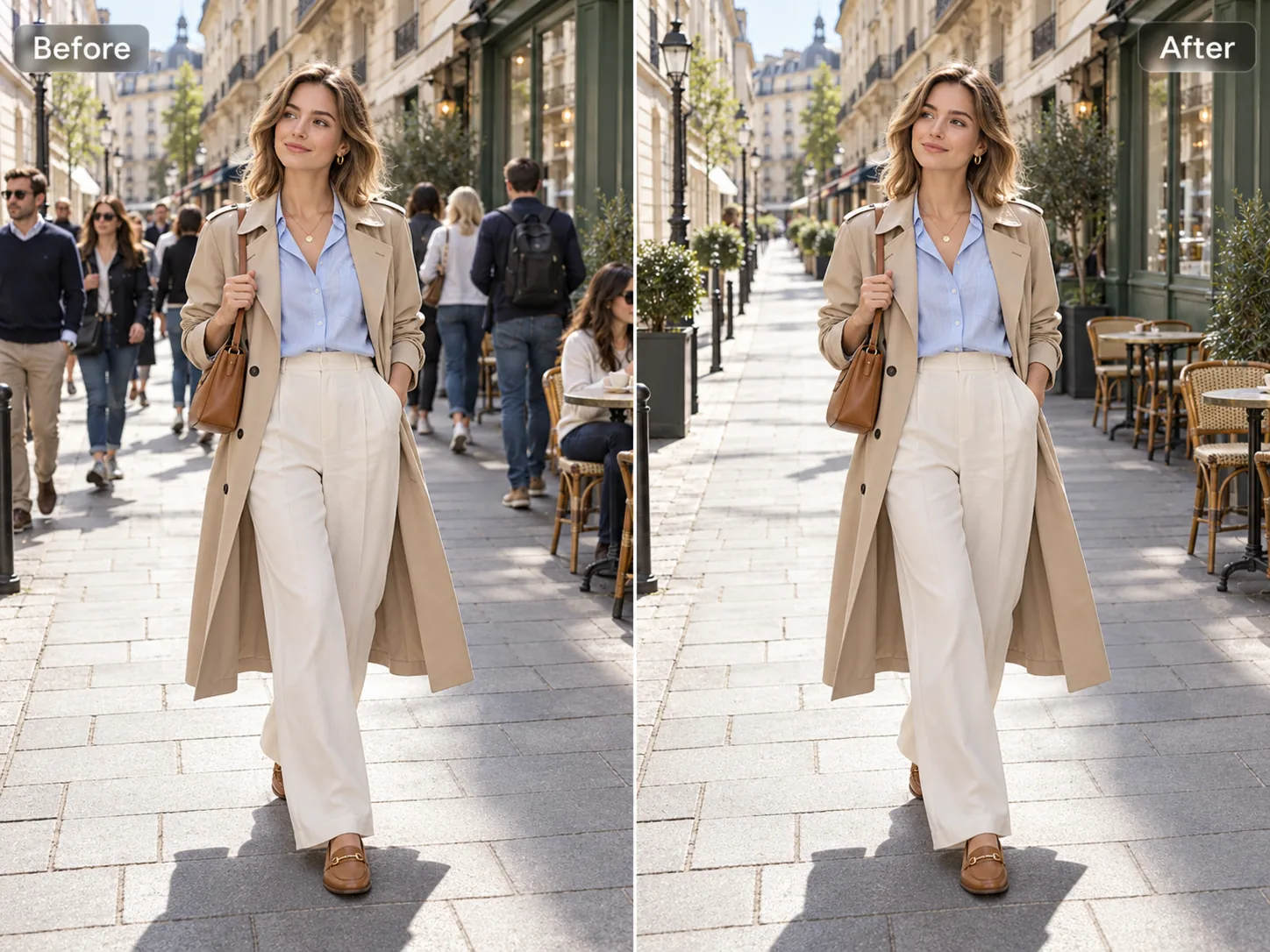
건축물, 상점 외관, 거리의 디테일이 돋보이게 해보세요. 지나가는 사람 한 명이 출입구에서 시선을 빼앗거나 건물의 선을 가리고 균형 잡힌 구도를 복잡하게 만들 수 있습니다. PicLumen으로 배경에 있는 사람을 지워 이런 디테일을 더 돋보이게 하세요. 화려한 건물 외관이나 조용한 골목길을 촬영했을 때도 거리 특유의 분위기는 유지하면서 원치 않는 행인만 선택해 지울 수 있습니다. 시선을 빼앗는 사람을 줄여 머릿속에 그렸던 구도에 더 가까운 사진을 완성하세요.
PicLumen AI 인물 제거 도구를 선택해야 하는 이유

빠른 사진 정리
원치 않는 사람이 찍힌 사진을 손보는 시간을 줄이세요. 지울 영역을 선택하면 AI가 배경을 채워 게시물, 앨범, 프로젝트에 쓸 이미지를 더 빠르게 준비할 수 있습니다.

간편한 사용
전문적인 보정 기법을 배우지 않아도 사진을 깔끔하게 정리할 수 있습니다. 개인 사진을 편집하든 업무용 이미지를 준비하든 쉽게 시작할 수 있습니다.

지울 사람만 선택
장면 속 모든 사람이 아니라 특정 인물이나 원치 않는 행인 몇 명만 선택해 지우세요. 공유할 사진에 누가 등장할지 직접 정하면서 남기고 싶은 사람에게 시선을 집중시킬 수 있습니다.

자연스러운 배경 채우기
AI가 주변의 색감, 질감, 조명을 참고해 배경을 채웁니다. 인물을 지운 영역이 주변 장면과 어우러져 사진을 더욱 자연스럽게 완성할 수 있습니다.

원래 구도 유지
사진 가장자리를 잘라내지 않고 사람만 지우세요. 사진을 좁게 자르면 사라질 배경과 공간, 원래 구도를 더 많이 유지할 수 있습니다.
사진을 더 다양하게 활용하세요
프레임 속 원치 않는 사람을 지워 주인공을 돋보이게 하세요. PicLumen을 사용하면 개인적인 근황부터 비즈니스 이미지까지 시선을 분산시키는 요소를 줄인 사진을 준비할 수 있습니다. 편집한 사진을 활용하는 여섯 가지 방법을 살펴보세요.
시선이 집중되는 SNS 게시물 공유
좋아하는 사진을 올리기 전에 더욱 나다운 모습으로 다듬어 보세요. 어깨 뒤에 서 있는 낯선 사람이나 프레임을 가로지르는 사람이 보여주고 싶은 옷차림, 활동, 순간에서 시선을 빼앗을 수 있습니다. PicLumen으로 카페 사진, 주말 나들이 사진, 편안한 인물 사진에서 이런 방해 요소를 지우세요. 사진을 좁게 자르면 특유의 분위기가 사라질 때도 배경을 더 많이 남길 수 있습니다. 편집한 사진을 Instagram 게시물이나 여행 기록, 프로필 업데이트에 활용해 내 이야기에 시선을 집중시켜 보세요.
상품 목록을 위한 깔끔한 사진 만들기
구매자가 판매 상품에 더 집중할 수 있도록 하세요. 상품 사진에는 매장, 시장, 야외에서 촬영하다 보면 상품과 관계없는 사람이 담길 수 있습니다. 의자, 핸드백, 수공예 액세서리 사진의 배경에서 행인을 지워 상품이 더 눈에 띄게 하세요. PicLumen을 사용하면 주변이 복잡해 보인다는 이유로 쓰지 못했던 사진도 활용할 수 있습니다. 상품의 스타일을 살려주는 배경은 유지하면서 온라인 마켓, 카탈로그, 상품 갤러리에 올릴 사진을 준비하세요.
공간 사진에서 공간의 매력 보여주기
보여주고 싶은 공간에 시선이 집중되도록 하세요. 거실을 가로지르거나 테라스에 서 있거나 건물 앞을 지나는 사람이 공간의 구조와 분위기에서 시선을 빼앗을 수 있습니다. PicLumen으로 사진 속 원치 않는 사람을 지운 뒤 매물 정보나 프레젠테이션에 활용하세요. 시야를 가리는 요소가 없으면 가구 배치, 방의 크기, 야외 공간의 특징이 더 잘 드러납니다. 다시 방문하거나 촬영하기 어려운 임대 숙소 운영자, 부동산 관리자, 중개인에게 유용합니다.
웨딩·행사 앨범 다듬기
앨범에서 소중한 사람과 순간에 시선을 집중시켜 보세요. 커플 뒤를 지나가는 하객이나 행사장 근처의 낯선 사람이 의미 있는 사진에서 시선을 빼앗을 수 있습니다. PicLumen을 사용하면 넓은 배경은 유지하면서 웨딩, 생일, 졸업 사진에서 원치 않는 사람을 지울 수 있습니다. 순간의 이야기를 담아주는 행사장 장식과 정원, 축하 공간을 그대로 남겨보세요. 원본 사진과 함께 더 집중도 높은 버전을 앨범, 감사 카드, 슬라이드쇼에 활용할 수 있습니다.
비즈니스 웹사이트 사진 새롭게 꾸미기
비즈니스의 강점이 돋보이는 사진을 보여주세요. 매장 입구 근처의 행인이나 배경 속 방문객 때문에 웹사이트 이미지가 의도보다 복잡해 보일 수 있습니다. 사이트에 사용할 이미지를 고르기 전에 매장 외관, 스튜디오, 작업 공간 사진에서 원치 않는 사람을 지워보세요. PicLumen은 소규모 사업자가 기존 사진을 서비스 페이지, 찾아오는 길, 회사 소개에 활용할 수 있도록 돕습니다. 시선을 분산시키는 요소가 줄면 방문자가 입구, 인테리어, 업무 환경을 더 쉽게 살펴볼 수 있습니다.
창의적인 레이아웃을 위한 공간 만들기
다음 디자인 프로젝트에서 제목과 디자인 요소를 배치할 여유 공간을 만드세요. 색감과 배경은 마음에 드는데 글을 넣을 자리에 사람이 있을 수 있습니다. 그 사람을 지우면 제목, 초대 문구, 발표 자료의 헤드라인을 놓을 공간이 생깁니다. PicLumen으로 기존 이미지를 포스터, 디지털 카드, 슬라이드, 블로그 표지에 맞게 활용해 보세요. 디자인에 어울리는 배경은 남기고 편집한 사진 위에 텍스트를 배치해 시선이 모이는 구도를 만드세요.


전 세계 크리에이터에게 사랑받고 있습니다
디자이너, 마케터, 취미 사용자들이 Trustpilot에서 PicLumen 경험을 공유합니다.
 Alfred Rangel R
A wonderful range of options to create…
A wonderful range of options to create truly dreamlike visual effects with all those colors; only imagination is the limit.
Ayan SamantaAwesome experience just looking wow
Awesome experience just looking wow
Just amazing website a must try.
Just amazing website a must try.
 Prabhat Ranjan Singh Chauhan
Very smooth and very helpful for…
Very smooth and very helpful for everyonr who have creative mind. Thank you 👍
 Ibrahim Onuh
So very powerful and interesting
So very powerful and interesting
 next frame
best ai web creation site
best ai web creation site
good ai i like using this a lot.
good ai i like using this a lot.
 Adrienne Igo
I love PicLumen it is one of my…
I love PicLumen it is one of my favorite AI image generators!
 GPS BelAR
I tried the tool for fun and only used…
So far, I've only tried PicLumen for fun and used the free ‘basic option’. Even as an AI design novice, you can achieve great results. It should be emphasised here that if you choose a simple AI, the coins are enough to just give it a try (unlike some other tools). I like the community concept; the opportunity to get inspiration for your own ideas in the image gallery, as well as the option to ‘like’ and comment on other users' creations. The result depends, of course, on the quality of the prompt entered, but ‘practice makes perfect, as we all know!’ The only reason for the one-star deduction is that I can't try everything with the free access and can't comment on the paid options.
MinniesI love the app but it was more better…
I love the app but it was more better when they didn't charge you lumen to make pictures or give you a limitation but it works amazing and it gives you very neon pictures...../ and for some reason on New Year's Eve today it won't let me make pictures
Alishba MukhtarWonderful experience I’ve ever had
Wonderful experience I’ve ever had
Everything
Everything, keep up the good work
사진에서 사람 지우기에 관한 자주 묻는 질문
AI 인물 제거 도구란 무엇인가요?
AI 인물 제거 도구는 이미지에서 선택한 사람을 지우고 주변 장면을 바탕으로 빈 공간을 채웁니다. 인물 주변을 통째로 잘라내지 않고도 사진에 끼어든 사람, 관광객 등 원치 않는 인물을 제거할 수 있습니다.
PicLumen으로 사진에서 사람을 어떻게 지우나요?
사진을 업로드하고 지울 사람을 선택한 다음 제거를 시작하세요. 결과를 확인하고 마음에 들면 편집한 이미지를 다운로드하면 됩니다.
원래 배경이 완전히 그대로 유지되나요?
주변 장면은 최대한 유지하지만, 지운 사람이 가리고 있던 영역은 새로 채워야 합니다. AI가 자연스러운 내용을 생성해 편집한 사진이 어색하지 않도록 돕습니다.
단체 사진에서 한 사람만 지울 수 있나요?
네. 지우고 싶은 사람만 선택하세요. 남길 사람과 겹쳐 있다면 가려진 부분까지 AI가 복원해야 하므로 편집이 더 어려울 수 있습니다.
사람을 지우는 것과 사진을 잘라내는 것은 같은가요?
아니요. 자르기는 이미지의 일부를 없애 구도를 바꿉니다. 인물 제거는 사진 안에서 선택한 영역만 편집하므로 원래 구도를 더 많이 유지할 수 있습니다.
어떤 사진에서 가장 좋은 결과를 얻을 수 있나요?
지울 사람의 윤곽이 뚜렷한 선명한 사진을 사용해 보세요. 주변 배경이 잘 보이면 AI가 빈 공간을 채우는 데 도움이 됩니다. 사진이 심하게 흐리거나 사람이 많거나 피사체가 겹쳐 있으면 자연스러운 결과를 얻기 어려울 수 있습니다.
사진 편집 경험이 필요한가요?
아니요. 지울 사람을 선택하면 AI가 배경을 채웁니다. 질감을 직접 복사하거나 인물을 부분마다 덧칠할 필요가 없습니다.