온라인 AI 동영상 확장기: 장면을 계속 이어가세요
다음에 일어날 장면을 만들어 클립을 더 길게 늘리세요. PicLumen의 AI 동영상 확장기를 사용하면 기존 영상에서 장면을 이어가고, 프롬프트로 동작을 안내하고, 다음 결과물의 길이와 해상도, 오디오를 선택할 수 있습니다.
PicLumen의 AI 동영상 확장기를 선택해야 하는 이유

편집 경험이 없어도 시작하세요
클립을 업로드하고 다음 장면을 설명한 뒤 PicLumen에서 설정을 선택하세요. 타임라인 편집기를 배우지 않아도 이어지는 영상을 생성할 수 있습니다.

캐릭터의 모습을 일관되게 유지하세요
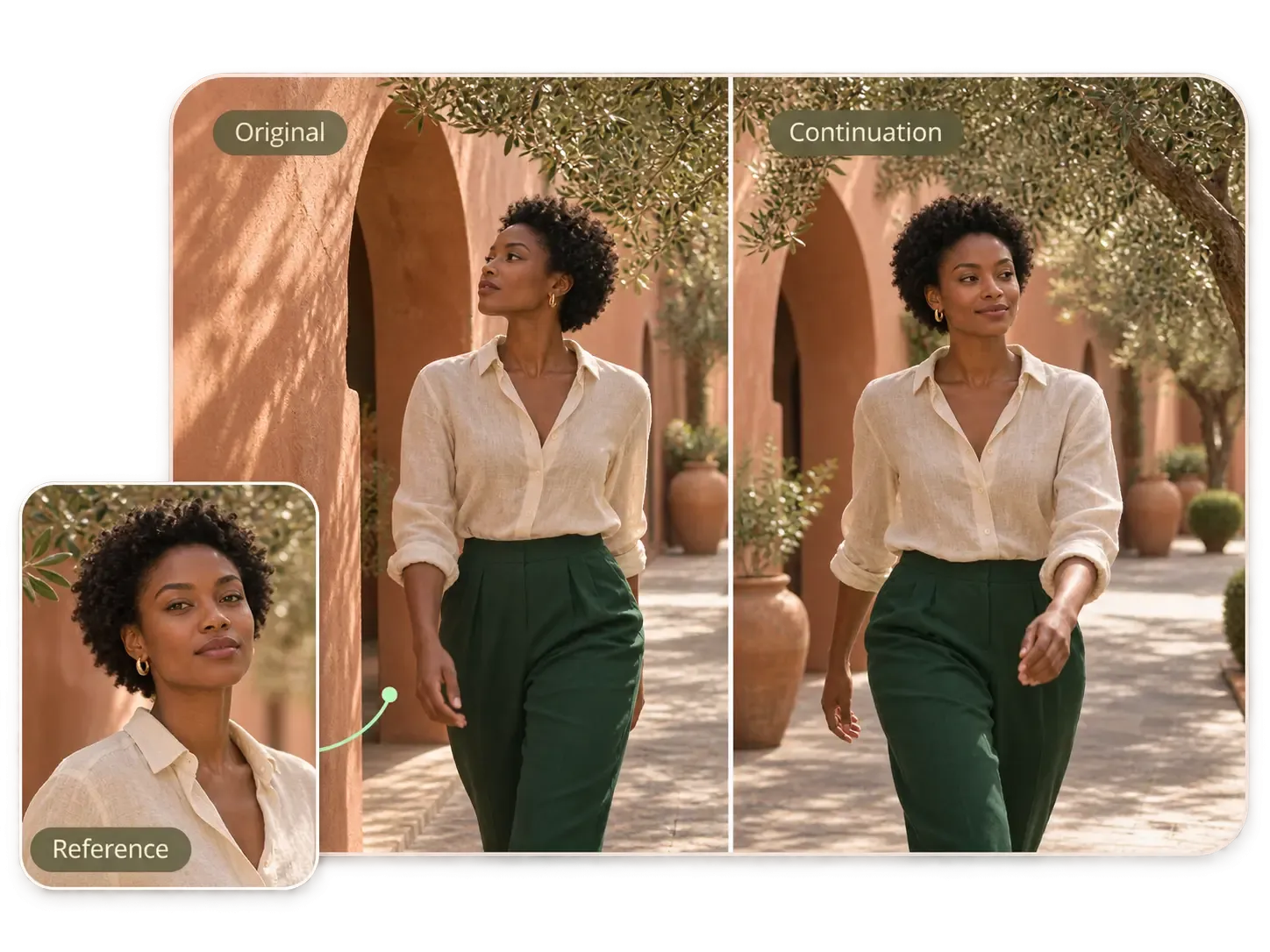
PicLumen의 Seedance 2.5에서 원본 동영상과 추가 캐릭터 이미지를 사용해 얼굴, 헤어스타일, 의상을 안내하세요.

동작을 자연스럽게 이어가세요
원본 클립에서 걷는 모습, 몸짓, 카메라 움직임을 이어가세요. PicLumen은 원본 영상과 프롬프트를 참고해 다음 장면을 생성합니다.

최종 결과물에 맞는 해상도를 선택하세요
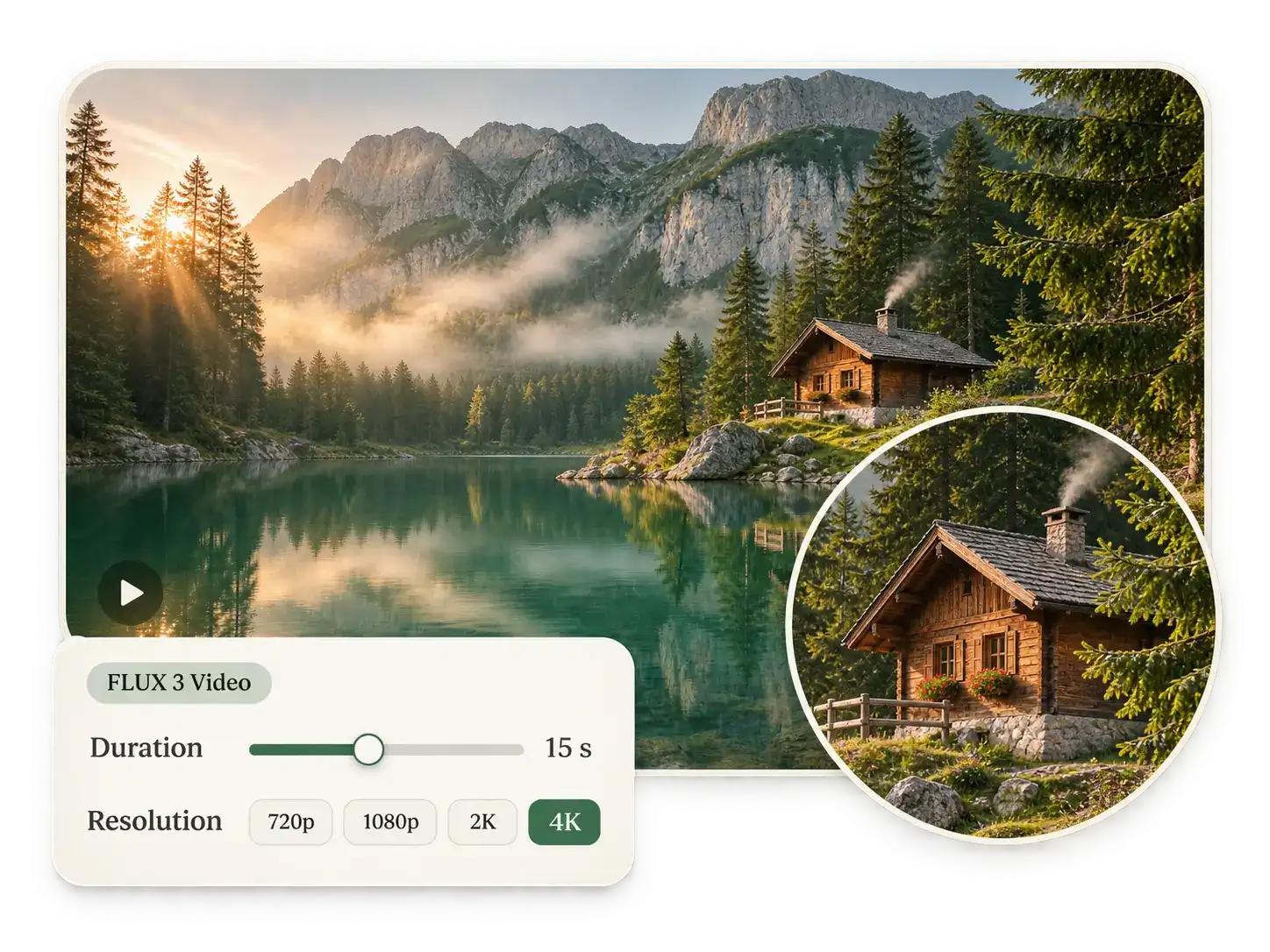
PicLumen의 FLUX 3 Video에서는 최대 4K, Seedance 2.5에서는 480p, 720p, 1080p 출력 해상도를 선택하세요.

같은 장면을 유지하세요
PicLumen에서 원본 클립을 활용해 이어지는 장면의 조명, 배경, 색감을 안내하세요.
마지막 프레임 너머로 동영상을 확장하세요
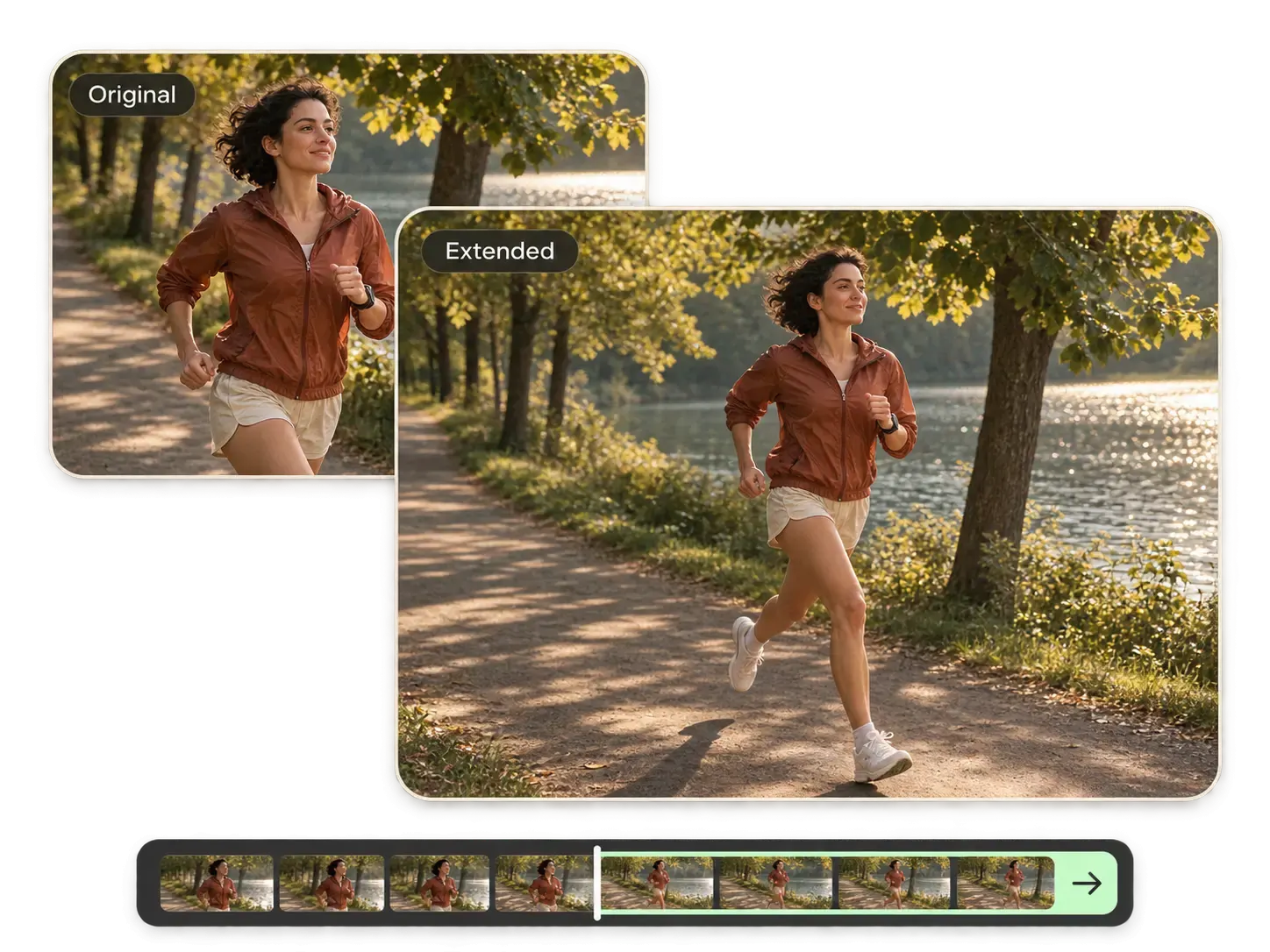
내레이션이나 제품 공개, 캐릭터의 동작이 끝나기 전에 클립이 끝나나요? PicLumen의 AI 동영상 확장기로 다음 장면을 생성해 그 순간을 이어가세요. 진행 중인 움직임을 계속 이어 최종 편집에 쓸 영상을 더 확보할 수 있습니다. 동작을 느리게 하거나 같은 몇 초를 반복하지 않고도 동영상을 더 길게 만들 수 있습니다.
장면의 시각적 일관성을 유지하세요
추가된 영상이 같은 촬영 장면처럼 보이길 원하나요? 원본 동영상을 피사체, 조명, 배경, 카메라 움직임의 참조 자료로 활용하세요. Seedance 2.5에서는 캐릭터나 제품 이미지를 추가해 유지하고 싶은 디테일을 안내할 수도 있습니다. 프롬프트에는 이어갈 동작과 유지할 모습을 중심으로 적으세요.
앞이나 뒤에 이어질 장면을 지정하세요
원하는 다음 장면이 있지만 촬영한 영상이 없나요? 이어질 동작과 카메라 움직임을 설명해 동영상 확장을 안내하세요. Seedance 2.5에서는 원본 클립 앞에 나올 장면도 설명할 수 있습니다. 등장 장면에 앞서 캐릭터가 다가오는 모습을 보여주거나 원본 영상이 끝난 뒤의 동작을 이어가세요. 이미 가진 장면을 중심으로 도입부나 결말을 만들 수 있습니다.
길이와 해상도를 선택하세요
빠른 테스트나 최종 편집에 쓸 고해상도 영상이 필요한가요? PicLumen의 AI 동영상 확장기에서는 생성 전에 출력 설정을 선택할 수 있습니다. FLUX 3 Video에서는 길이를 5~15초, 해상도를 최대 4K로 설정할 수 있고, Seedance 2.5에서는 길이를 4~30초, 해상도를 최대 1080p로 설정할 수 있습니다. 프로젝트에 필요한 영상에 맞춰 설정을 선택하세요.
AI로 다음 프로젝트의 동영상 길이를 늘리세요

제품 광고
시청자가 제품을 더 오래 볼 수 있게 하세요. 회전하는 병, 주얼리 클로즈업, 패키지 공개 장면을 확장한 뒤 편집할 때 영상 위에 혜택이나 클릭 유도 문구를 넣으세요. 제품 이미지를 Seedance 2.5에 참조 자료로 추가해 유지하고 싶은 디테일을 전달할 수 있습니다.

단편 영화와 드라마
다음 컷으로 넘어가기 전에 캐릭터가 동작을 마치거나 잠시 멈추게 하세요. 등장, 걷기, 조용한 반응 장면을 확장해 이야기의 속도감을 조절할 수 있습니다. PicLumen Drama에서 만든 장면과 이어지는 영상을 함께 사용해 단편 영화를 완성하세요.

릴스와 YouTube Shorts
메시지가 전달될 때까지 원하는 화면을 유지하세요. 내레이션이 클립보다 길다면 이어지는 영상을 생성하고 마지막 대사나 음악 신호에 맞춰 자를 수 있습니다. 게시물의 타이밍에 맞게 편집할 영상이 더 생깁니다.

여행 동영상과 B롤
장소에 대한 설명을 마칠 때까지 그 풍경을 보여주세요. 해안선, 산등성이, 도시 거리를 천천히 훑는 장면을 이어가고 내레이션에 맞춰 컷을 정하세요. 동영상에 잘 어울리는 기존 장면을 더 긴 시각적 시퀀스로 만들 수 있습니다.
PicLumen에서 AI로 동영상을 확장하는 방법
1단계 모델 선택 및 업로드
1PicLumen의 AI 동영상 확장기를 열고 FLUX 3 Video 또는 Seedance 2.5를 선택하세요. 선택한 모델의 파일 크기와 길이 제한에 맞춰 원본 영상을 업로드하세요. Seedance 2.5에서는 이미지, 동영상, 오디오 참조 파일도 추가할 수 있습니다.
2단계 다음 장면 설명하기
2하나의 동작을 명확하게 적고 카메라 움직임을 지정하세요. Seedance 2.5에서는 @를 사용해 업로드한 동영상을 선택하고 프롬프트에 "extend" 또는 "continue"를 포함하세요. 클립 앞에 나올 영상인지 뒤에 이어질 영상인지 명시하세요.
3단계 출력 설정 선택하기
3길이와 해상도를 설정한 뒤 오디오 생성을 켜거나 끄세요. FLUX 3 Video에서는 최대 4K, Seedance 2.5에서는 최대 1080p를 선택할 수 있습니다. 필요한 Lumens를 확인한 뒤 생성을 클릭하세요.
4단계 결과 확인 및 다운로드
4생성된 장면이 원본과 어떻게 이어지는지 확인하세요. 피사체, 움직임, 오디오를 살펴본 뒤 원하는 결과물을 다운로드하세요. 동영상 편집기에서 프로젝트의 최종 타이밍에 맞춰 영상을 자를 수 있습니다.


전 세계 크리에이터에게 사랑받고 있습니다
디자이너, 마케터, 취미 사용자들이 Trustpilot에서 PicLumen 경험을 공유합니다.
Isuru NilankaIt's easy to use
It's easy to use, they have different AI models, good prices, and a nice community page.
 Crispee
Easy to use.
Easy to use. Great layout love it!
 by Neefa
i love it and easy to use
i love it and easy to use
 George Price
PicLumen's support team replies quickly…
PicLumen's support team replies quickly to your help requests and they are clear in what they require of you for them to help you. They usually diagnose your problem and offer a solution in less then 24 hours. Stellar service!
 Ai Hack
Great tool
I would really recommend this website to content creation
 Brijesh Chikhaliya
very good
very good , Excellent Experience
Zakirya GabolGood best
Good best Good good best
Great platform to create awesome…
Great platform to create awesome content and see other imaginations come to life
I like this app its a veey good…
I like this app its a veey good experience
a great creative app
This is such a great creative app it really brings out the artist in you
Everything
Everything, keep up the good work
Buzás LiliIm only doing this for the free stuff
Im only doing this for the free stuff
자주 묻는 질문
PicLumen의 AI 동영상 확장기로 무엇을 만들 수 있나요?
AI로 생성한 동영상을 포함해 기존 클립의 다음 장면을 만들 수 있습니다. 원본 영상과 프롬프트를 사용해 제품 공개 장면, 캐릭터의 동작, 카메라 움직임을 이어가세요. Seedance 2.5에서는 원본 클립 앞에 생성할 장면을 설명할 수도 있습니다.
재생 속도를 늦추지 않고 AI로 동영상을 확장할 수 있나요?
네. 원본 클립의 재생 속도는 그대로 유지하면서 동작을 이어갈 새 영상을 생성할 수 있습니다. 제품이 회전하는 장면을 더 길게 보여주거나 걷는 모습을 이어가는 등 장면을 더 늘리고 싶을 때 PicLumen의 동영상 확장 기능을 사용해 보세요.
어떤 길이와 해상도를 선택할 수 있나요?
FLUX 3 Video에서는 5~15초의 길이와 720p~4K의 해상도를 선택할 수 있습니다. Seedance 2.5에서는 4~30초의 길이와 480p, 720p 또는 1080p 해상도를 선택할 수 있습니다. 원하는 설정을 사용할 수 있는지 계정에서 확인하세요.
어떤 동영상과 참조 파일을 업로드할 수 있나요?
FLUX 3 Video에서는 최대 50MB, 15초 길이의 동영상 1개를 업로드할 수 있습니다. Seedance 2.5에서는 24~60fps의 MP4 또는 MOV 동영상을 최대 10개까지 업로드할 수 있으며, 파일당 최대 크기는 200MB입니다. 각 동영상은 2~30초, 전체 길이는 합쳐서 최대 30초여야 합니다. Seedance 2.5에서는 이미지 최대 30개와 오디오 참조 파일 최대 10개도 추가할 수 있습니다.
확장된 동영상에 사용할 오디오도 생성할 수 있나요?
네. 두 모델 모두에서 오디오 생성을 켤 수 있으며, Seedance 2.5에서는 오디오 참조 파일도 추가할 수 있습니다. 편집에 사용하기 전에 생성된 소리를 영상과 함께 미리 확인하세요. 원본 내레이션이나 음악을 변경 없이 유지해야 한다면 편집 프로젝트에 해당 트랙을 남겨 두세요.
피사체와 장면의 일관성을 어떻게 유지할 수 있나요?
선명한 원본 영상을 선택하고 이어질 장면을 간단히 설명하세요. 유지하고 싶은 외형, 조명, 배경, 카메라 위치를 구체적으로 적으세요. Seedance 2.5에서는 이미지 참조 파일을 추가해 더 자세히 안내할 수 있습니다. 결과를 선택하기 전에 얼굴, 손, 제품, 장면 사이의 전환을 확인하세요.
PicLumen의 AI 동영상 확장기를 무료로 사용해 볼 수 있나요?
시작하기 전에 PicLumen 계정에서 사용 가능한 Lumens와 생성 비용을 확인할 수 있습니다. 구매 없이 생성할 수 있는지는 보유 잔액, 선택한 모델과 설정에 따라 달라집니다. 진행하기 전에 길이, 해상도, 오디오 옵션을 선택해 비용을 확인하세요.
프로젝트에 맞는 AI 동영상 확장기를 어떻게 선택하나요?
PicLumen에서 클립 하나를 이어 만들고 최대 4K 해상도를 선택하려면 FLUX 3 Video를 사용해 보세요. 여러 참조 파일을 사용하거나 원본 앞뒤 장면을 지정하거나 최대 30초 길이를 설정해야 한다면 Seedance 2.5를 사용해 보세요. 자신의 클립으로 움직임, 피사체의 세부 모습, 장면 전환을 비교한 뒤 편집에 맞는 결과를 선택하세요.
원하는 결말을 클립에 더하세요
마음에 드는 영상을 유지하면서 PicLumen의 AI 동영상 확장기로 다음 장면을 만드세요. 동영상을 업로드하고 이어질 장면을 설명한 뒤 출력 설정을 선택하세요. 장면 하나로 시작해 다음 프로젝트에 사용할 수 있는 더 긴 장면을 만들어 보세요.