원하는 변화를 만드는 AI 동영상 편집기
PicLumen의 AI 동영상 편집기로 드레스 색상을 바꾸고, 사물의 모습을 수정하거나 새로운 스타일을 시도해 보세요. 동영상을 업로드하고 원하는 편집 내용을 설명하면 제품 광고, YouTube 클립, 창작 프로젝트에 쓸 또 다른 버전을 만들 수 있습니다.
PicLumen의 AI 동영상 편집기를 선택해야 하는 이유

기존 영상 그대로 활용하기
다시 촬영하기 전에 이미 가지고 있는 클립으로 새로운 스타일을 시도해 볼 수 있습니다.
복잡한 설정 없이 시작하기
브라우저에서 모델, 참조 동영상, 프롬프트를 한 화면에 놓고 작업할 수 있습니다.
원하는 편집을 내 말로 설명하기
전문적인 편집 명령어를 배우지 않아도 원하는 결과를 설명할 수 있습니다.

프로젝트에 맞는 모델 선택하기
장면에 사용할 모델을 선택하기 전에 두 모델의 기능과 크레딧 비용을 비교할 수 있습니다.
작은 변화 하나부터 익히기
색상 하나를 바꾸는 것부터 시작해 결과를 확인하고, 그 경험을 다음 작업에 활용할 수 있습니다.
텍스트 프롬프트로 동영상 편집하기
마음에 드는 클립에서 작은 부분만 바꾸고 싶나요? PicLumen의 AI 동영상 편집기에 원하는 변경 사항을 설명하고 수정된 버전을 만들어 보세요. 대상을 지정하고 바꿀 부분과 유지할 세부 사항을 알려주세요. 구체적인 요청 하나로 시작한 뒤 결과를 보고 프롬프트를 조정할 수 있습니다.
기존 영상에 새로운 색상 입히기
촬영은 잘됐는데 색상이 아쉬운가요? 기존 동영상을 바탕으로 크림색 드레스를 파란색으로, 빨간 사과를 초록색으로 바꿔 보세요. 재촬영을 계획하기 전에 제품 광고나 패션 콘셉트에 어울리는 색상을 시험할 수 있습니다. 전체 클립을 미리 보며 바뀐 색상이 움직임 속에서 어떻게 보이는지 확인하세요.
긴 장면에 맞는 옵션 선택하기
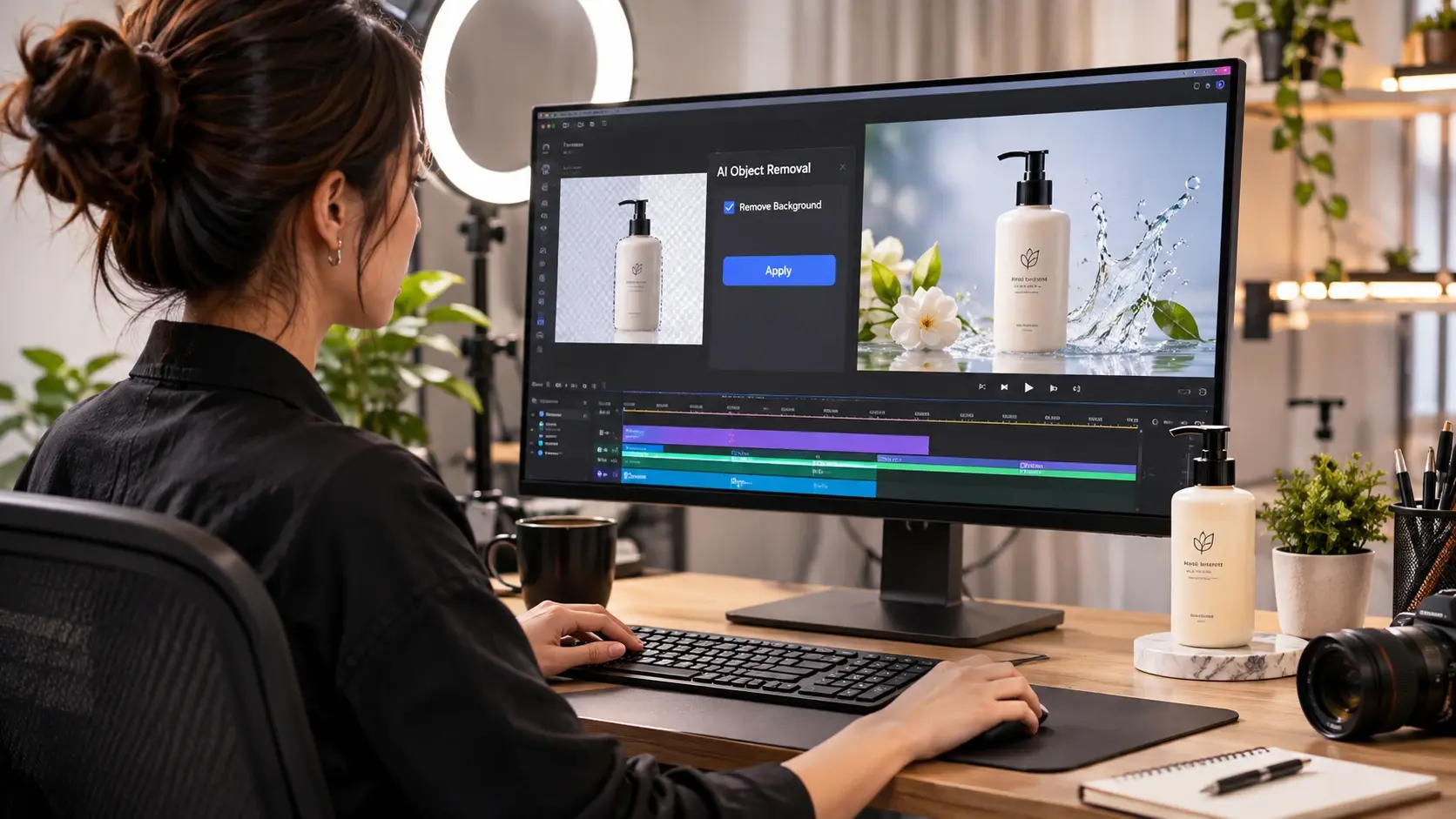
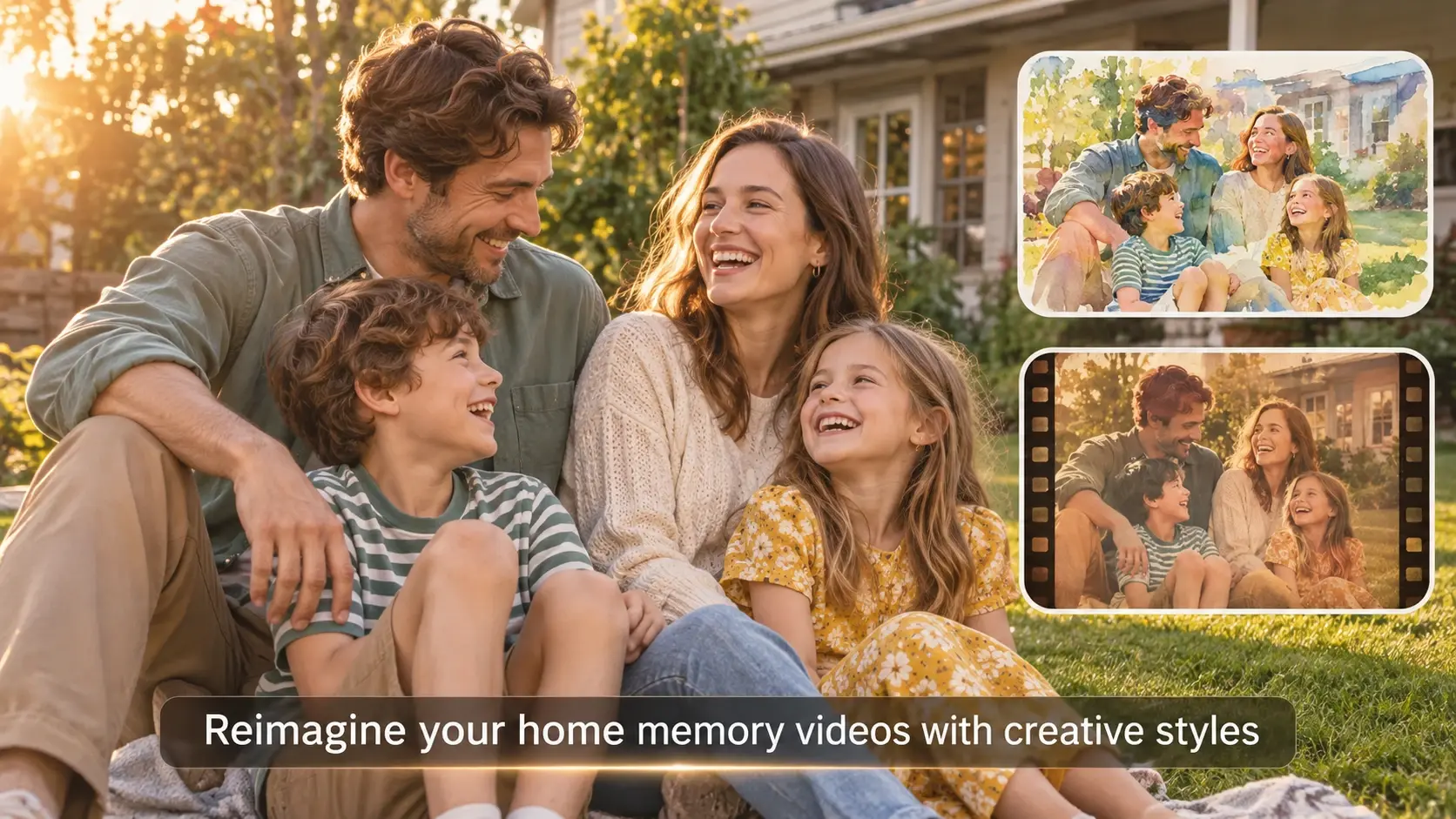
짧은 제품 장면과 긴 스토리 장면에는 서로 다른 옵션이 필요합니다. 프로젝트에 맞춰 Flux Video Edit을 선택해 최대 15초의 클립 하나를 편집하거나, Seedance 2.5를 선택해 표시된 4~30초 길이와 다중 입력 지원 기능을 활용하세요. 출력 옵션도 비교해 보세요. Flux Video Edit은 약 720p, Seedance 2.5는 1080p를 지원합니다.
클립의 길이와 소리 유지하기
수정한 장면을 이미 구성한 영상 흐름에 맞게 유지하세요. Flux Video Edit의 결과물은 원본 동영상의 길이와 화면 비율을 따르므로 편집본의 같은 위치에 넣을 수 있습니다. 프롬프트에 소리나 대화 변경을 요청하지 않으면 원본 오디오가 유지되며, 소리가 없는 원본 클립은 결과물에도 소리가 없습니다.
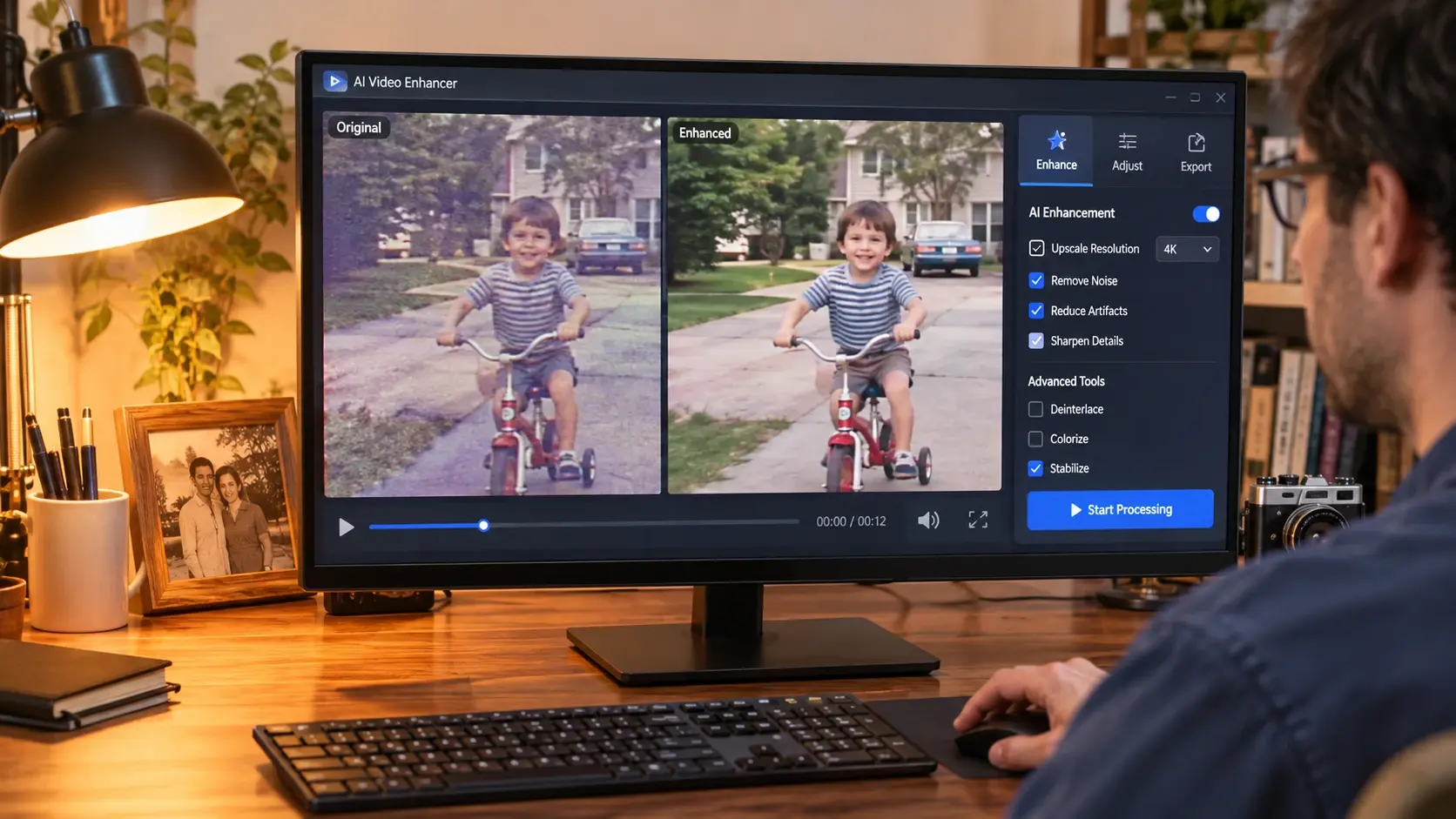
PicLumen에서 AI로 동영상 편집하는 방법
1단계 동영상 편집 모델 선택하기
1모델 메뉴에서 Flux Video Edit 또는 Seedance 2.5를 선택하세요. 표시된 동영상 길이, 해상도, 크레딧 비용을 비교해 클립과 원하는 편집에 맞는 옵션을 고를 수 있습니다.
2단계 원본 동영상 업로드하기
2참조 항목에 편집할 동영상을 추가하세요. Flux Video Edit에는 최대 50 MiB의 MP4 파일 하나를 업로드할 수 있습니다. 동영상은 17프레임 이상, 15초 이하여야 하며 가로와 세로 크기가 모두 160픽셀 이상이어야 합니다.
3단계 변경 사항 설명하기
3프롬프트 입력란에 지시 사항을 입력하세요. 여성의 드레스를 크림색에서 파란색으로 바꾸는 것처럼 명확한 요청으로 시작할 수 있습니다. 대상을 지정하고 변경 사항과 유지할 세부 사항을 설명하면 원하는 방향을 더 분명하게 전달할 수 있습니다.
4단계 편집을 클릭하고 동영상 확인하기
4편집을 클릭해 새 버전을 만드세요. 결과가 준비되면 클립 전체에서 변경된 부분과 대상의 모습 및 움직임을 확인할 수 있습니다. 필요하면 프롬프트를 다듬은 뒤 사용할 버전을 다운로드하세요.
기존 영상을 새롭게 활용하기
제품 색상 미리보기
이미 촬영한 제품에 새로운 색상을 적용해 보세요. 편집한 클립으로 캠페인 콘셉트를 비교하거나 재촬영을 준비하기 전에 초기 아이디어를 제시할 수 있습니다. 제품 광고를 게시하기 전에는 생성된 색상과 세부 사항을 실제 제품과 비교해 확인하세요.
패션 캠페인
같은 배경에서 드레스 색상을 바꿔 캠페인에 얼마나 어울리는지 확인하세요. 대담한 색상과 부드러운 색감을 비교하거나, 이미 가지고 있는 모델 촬영 클립으로 시즌 콘셉트를 시험해 보세요.
YouTube 동영상과 Shorts
도입 장면, 제품 삽입 장면, 시각 자료에 새로운 분위기를 더하세요. 모습을 바꾸고 싶은 YouTube 클립에 PicLumen을 AI 동영상 편집기로 활용한 다음, 선택한 결과물을 메인 편집 프로젝트로 가져와 자막과 장면 순서, 오디오를 마무리하세요.
소셜 캠페인
직접 촬영한 소셜 콘텐츠의 주요 대상을 새 캠페인 아이디어에 맞게 바꿔 보세요. 색상 하나부터 변경해 원본과 비교하고, 게시물의 메시지에 더 어울리는 버전을 선택하세요.
핫 비디오 효과
인기 AI 영상 효과로 사진을 재미있는 댄스 클립, 놀라운 변신, 공유하고 싶은 순간으로 바꿔 보세요.


전 세계 크리에이터에게 사랑받고 있습니다
디자이너, 마케터, 취미 사용자들이 Trustpilot에서 PicLumen 경험을 공유합니다.
Alfred Rangel RA wonderful range of options to create…
A wonderful range of options to create truly dreamlike visual effects with all those colors; only imagination is the limit.
Ayan SamantaAwesome experience just looking wow
Awesome experience just looking wow
My experience
Itis a really good website n really ideal to use theres only one con and that the AIS sometimes create wrong images but that doesnt happen frequently
Good 👍 perfomense web site good images…
Good 👍 perfomense web site good images good
 by Neefa
i love it and easy to use
i love it and easy to use
 Pino Calambrogio
Good over other applications
Good over other applications
Great tool
Great tool, I made fantastic results with it.
 Darius Salahshori
Good
Very good and I work very hard.
 The Uncharted Timeline
This ai
This ai generated image very natural and beautiful HD quality
 Mickael TONGASOA
best but free mod need to fix and add…
best but free mod need to fix and add more credits for the starter
 PrintWiz Designs
All in one platform
I love it as it become more sn all in one platform , great generations, high value , generous free plan ....
Tim Olukayode AjayiAmazing Platform
Honestly, I was wowed the moment I land on PicLumen and tested their platform. I wanted to pay for the popular one before but had to stop and I am loving it all the way. I totally recommend PicLumen guys!
자주 묻는 질문
동영상 편집이 처음이어도 PicLumen을 사용할 수 있나요?
초보자를 위한 AI 동영상 편집 도구를 처음 사용한다면 짧은 클립 하나와 드레스 색상 변경처럼 간단한 요청으로 시작하세요. PicLumen에서 모
동영상을 온라인에서 무료로 편집할 수 있나요?
최대 15초 클립 하나를 빠르게 편집하려면 약 720p까지 출력할 수 있는 Flux Video Edit을 선택하세요. 더 긴 장면이나 1080p 옵션이 필요하다면 지원 길이가 4~30초로 표시된 Seedance 2.5를 사용해 보세요. 선택하기 전에 모델 메뉴에서 초당 크레딧 비용을 비교하세요.
어떤 동영상 파일을 업로드할 수 있나요?
Flux Video Edit에는 최대 50 MiB의 MP4 동영상 하나를 업로드할 수 있습니다. 클립은 최소 17프레임(24 fps 기준 약 0.7초)이어야 하며, 길이는 15초 이하여야 합니다. 가로와 세로 크기는 모두 160픽셀 이상이어야 합니다. Seedance 2.5는 해당 모델에 표시된 업로드 요건을 확인하세요.
원본 동영상의 길이와 화면 비율을 유지할 수 있나요?
Flux Video Edit의 결과물은 업로드한 동영상의 길이와 화면 비율을 따릅니다. 기존 편집 순서에서 같은 위치에 넣을 수 있도록 장면의 모습만 바꾸는 데 활용하세요. 길이를 자르거나 화면 구도를 변경하려면 평소 사용하는 동영상 편집기에서 조정하세요.
결과물의 해상도와 프레임 속도는 어떻게 되나요?
Flux Video Edit의 결과물은 24 fps입니다. 원본이 약 720p의 픽셀 제한을 초과하면 화면 비율을 유지하면서 크기가 줄어듭니다. 예를 들어 1920 × 1088 동영상을 업로드하면 1248 × 704로 출력됩니다. 1080p 옵션을 사용하려면 모델 메뉴에서 Seedance 2.5를 선택하세요.
동영상의 원본 오디오를 유지할 수 있나요?
Flux Video Edit에서는 프롬프트에 소리나 대화 변경을 요청하지 않는 한 원본 오디오가 유지됩니다. 소리가 없는 동영상을 업로드하면 결과물에도 소리가 없습니다. 기존 사운드트랙을 유지하려면 시각적 변경 사항에만 집중해 지시하세요.
내 YouTube 채널의 동영상 편집에 AI를 사용할 수 있나요?
PicLumen으로 제품이나 의상의 새로운 색상을 시험하는 등 동영상과 Shorts의 개별 장면을 수정하세요. 선택한 클립을 다운로드해 메인 프로젝트에 추가한 다음, 평소 사용하는 편집기에서 장면 순서와 자막, 오디오를 마무리하세요.
내 프로젝트에 가장 적합한 AI 동영상 편집기는 어떻게 고르나요?
먼저 무엇을 바꿀지 정하세요. 기존의 짧은 클립을 프롬프트로 시각적으로 수정하려면 PicLumen을 사용해 보세요. 작업 방식에 맞는지 확인하려면 대표적인 장면을 시험하고 결과물, 해상도, 크레딧 비용을 비교하세요. 최종 프로젝트에 사용하기 전에 얼굴, 움직임, 세부 표현을 검토하세요.
다음 클립에 새로운 스타일 더하기
이미 가지고 있는 영상으로 시작하세요. 짧은 동영상을 업로드하고 원하는 변경 사항을 설명하면 PicLumen의 AI 동영상 편집기로 새로운 버전을 만들 수 있습니다.