무료 온라인 이미지 형식 변환기
브라우저에서 이미지를 무료로 변환하세요. 파일은 이 기기에 그대로 남습니다.
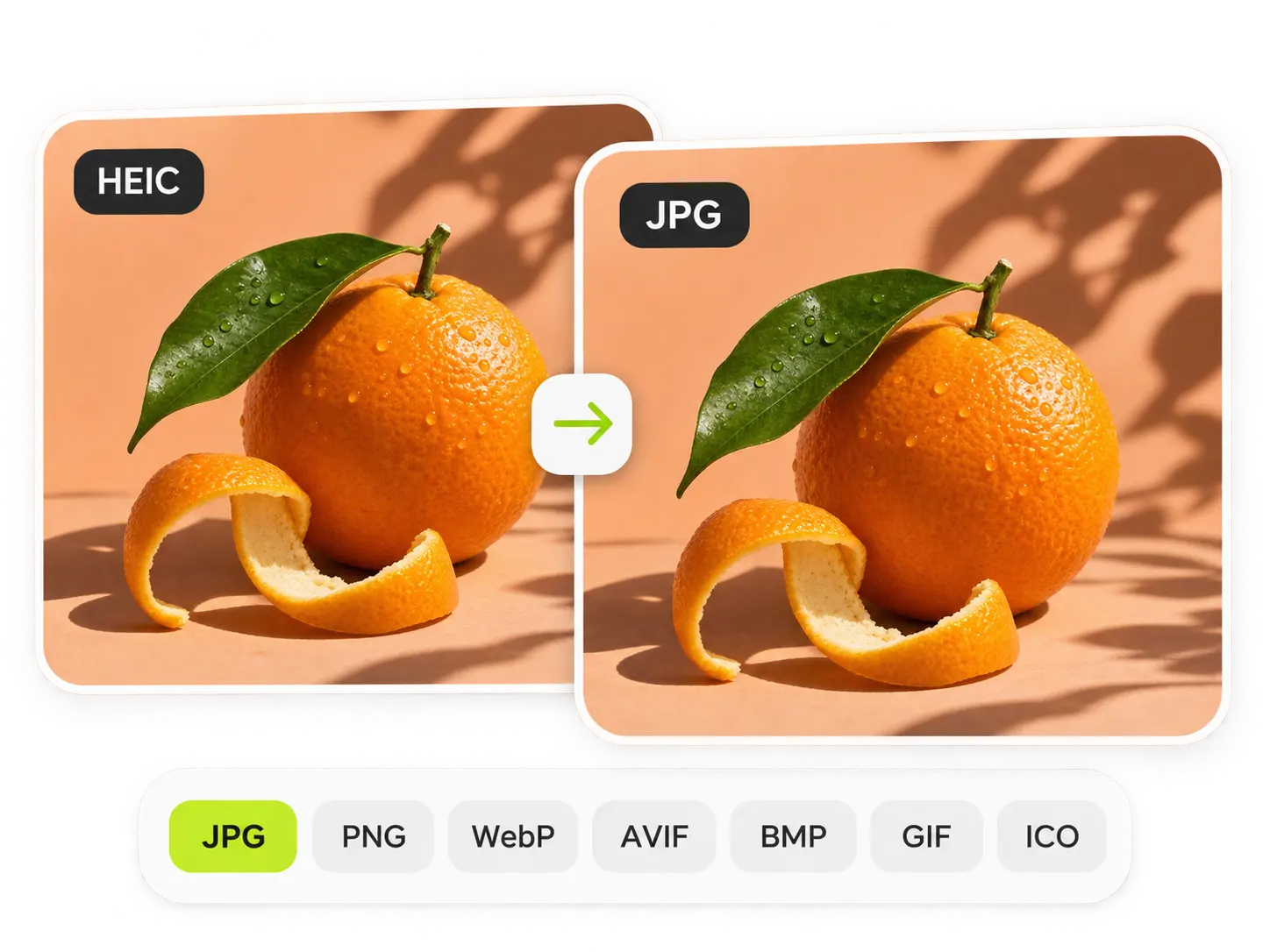
필요한 이미지 형식으로 간편하게
업로드하려는데 이미지 형식이 맞지 않나요? PicLumen으로 HEIC 사진을 JPG로, 다운로드한 WebP 파일을 PNG로, 준비된 아이콘 이미지를 ICO로 바꿔보세요. 디자인 앱을 열지 않고도 7가지 출력 형식 중에서 선택할 수 있습니다. 이미지의 원래 가로·세로 크기는 유지되며, 저장 전에 미리보기를 확인할 수 있습니다.
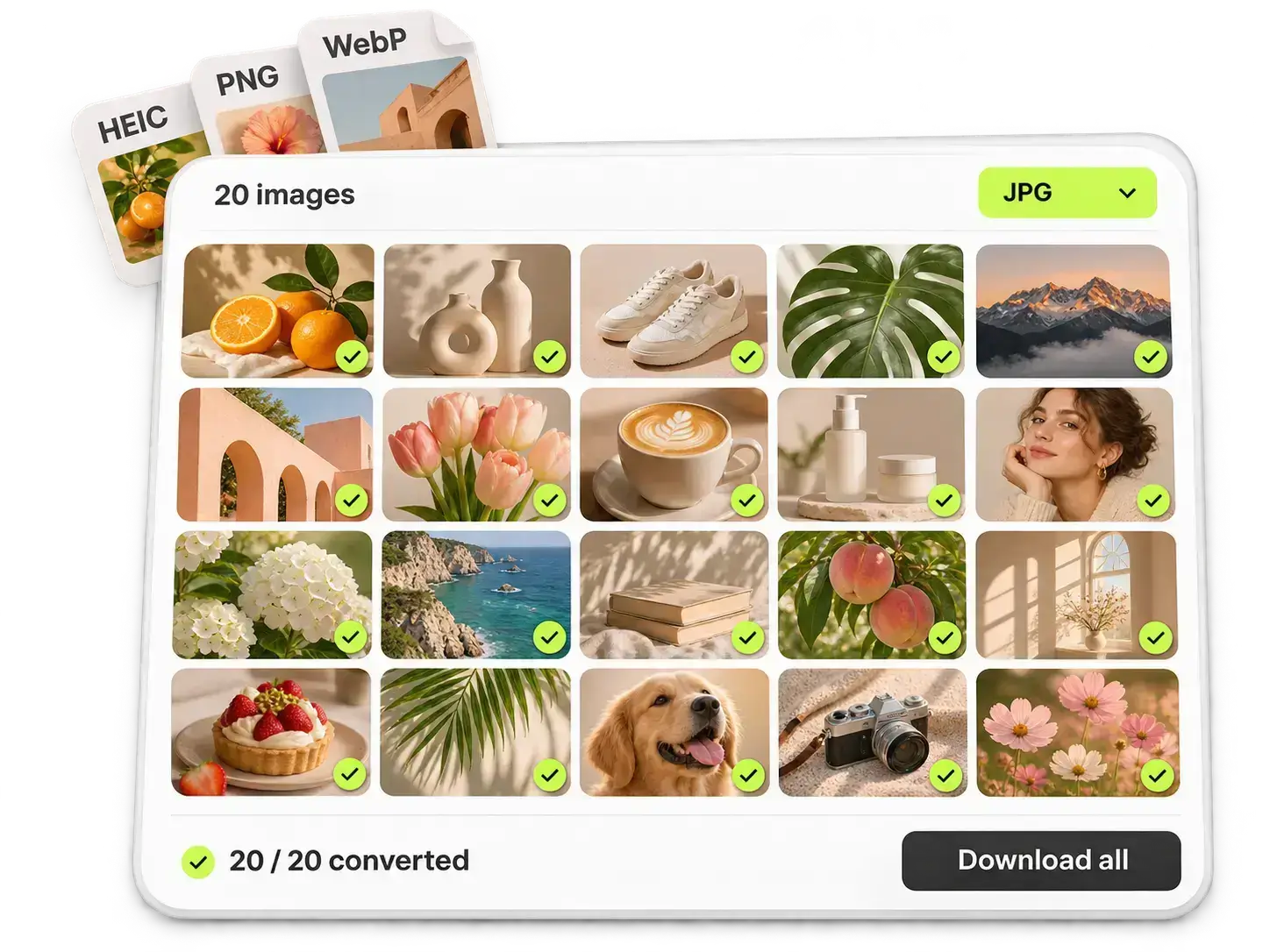
이미지 최대 20개를 한 번에 변환
이미지를 하나씩 변환하는 일이 번거로우신가요? PicLumen의 이미지 일괄 변환기를 사용하면 한 번에 최대 20개를 선택한 형식 하나로 변환할 수 있습니다. 지원되는 서로 다른 형식의 파일을 함께 넣고, 파일을 더 끌어다 놓거나 필요 없는 파일을 삭제하세요. 로그인하면 무료로 일괄 변환할 수 있습니다.
이미지는 내 기기에 그대로
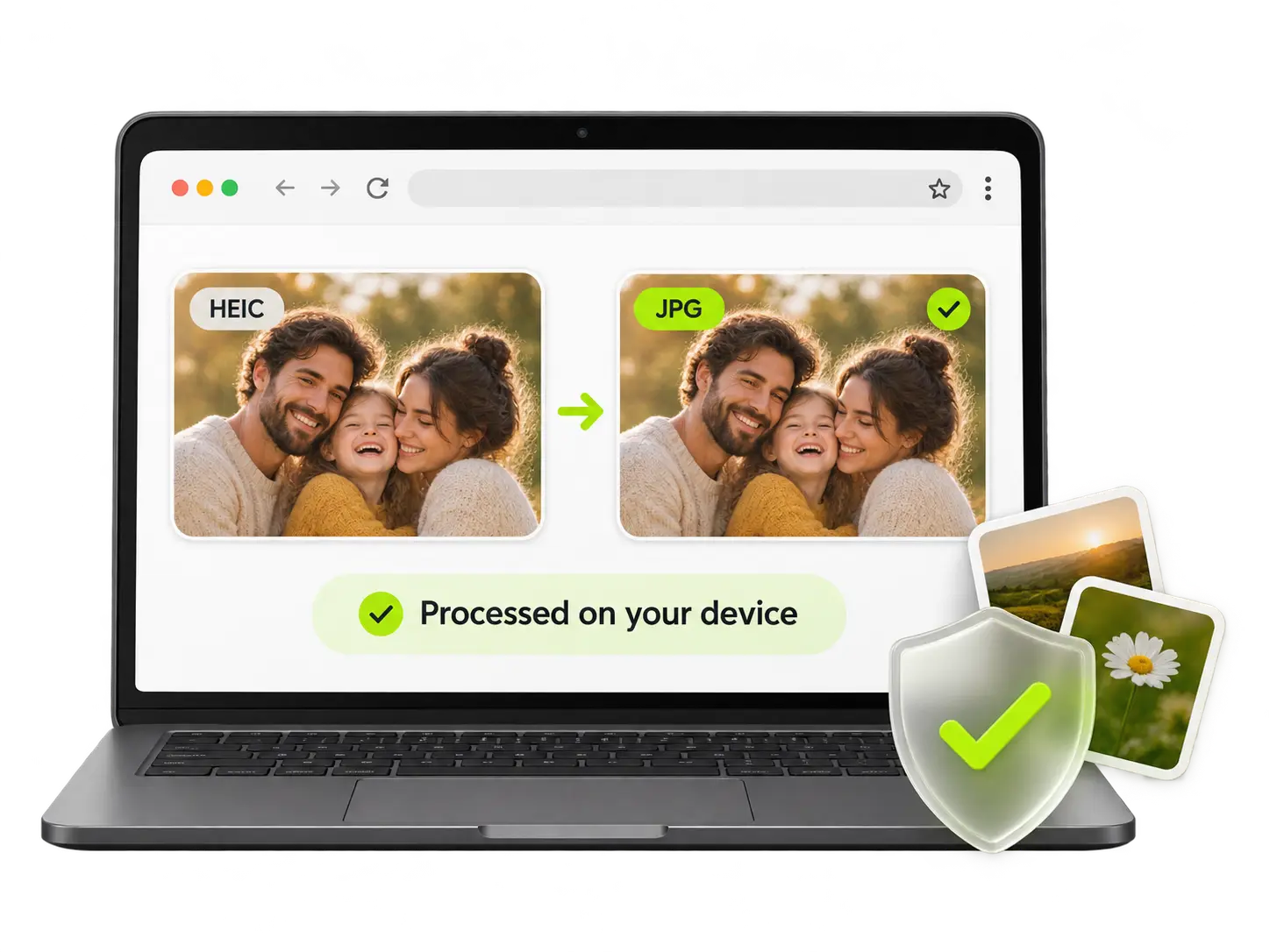
개인 사진이나 공개 전 디자인을 다른 서버에 올리고 싶지 않으신가요? 원본 이미지는 기기에 그대로 두고 브라우저에서 직접 변환할 수 있습니다. 이 온라인 이미지 변환기를 사용하면 소프트웨어를 설치하지 않고도 필요한 파일 형식을 얻을 수 있습니다. 구독하거나 루멘을 사용할 필요도 없습니다.
일상에 필요한 이미지 형식 변환
웹사이트 이미지
블로그 이미지와 페이지 그래픽 등 웹사이트에 필요한 파일을 게시 작업에 맞는 형식으로 준비하세요. WebP, AVIF, JPG, PNG 중에서 선택하고, 사이트의 다른 부분에 다른 버전이 필요하다면 형식을 바꿔 다시 변환할 수 있습니다.
지원서 사진
지원서 양식에서 JPG나 PNG를 요구한다면 HEIC 또는 WebP 이미지를 해당 형식으로 변환하세요. 사진의 가로·세로 크기는 그대로 유지되므로 이미 맞춰 둔 크기를 다시 조정할 필요가 없습니다.
상품 목록
고객님의 제품 사진은 JPG, PNG, WebP 등 다양한 파일 형식으로 제공될 수 있습니다. 스토어에 추가하기 전에 같은 형식으로 변환하세요. 한 번에 최대 20장의 사진을 처리할 수 있습니다.
파비콘 파일
준비된 로고나 아이콘 이미지를 웹사이트 파비콘에 사용할 ICO 파일로 내보낼 수 있습니다. 이미지의 크기나 잘리는 영역은 변경되지 않으므로, 먼저 사이트에 필요한 크기로 이미지를 준비하세요.
PicLumen 무료 이미지 형식 변환기 사용 방법
이미지 추가
‘이미지 추가’를 클릭하거나 파일을 변환기로 끌어다 놓으세요. 이미지당 10MB 이하로 최대 20개까지 선택할 수 있으며, 필요 없는 이미지는 삭제할 수 있습니다. 이미지를 2개 이상 선택하면 로그인 안내가 표시됩니다.
출력 형식 선택
JPG, PNG, WebP, AVIF, BMP, GIF, ICO 중에서 선택한 다음 ‘변환’을 클릭하세요. 선택한 형식은 모든 이미지에 적용됩니다. 변환된 이미지의 미리보기가 오른쪽에 표시됩니다.
결과 다운로드
이미지를 개별적으로 저장하거나 ‘모두 다운로드’를 클릭해 각 결과를 별도 파일로 다운로드하세요. 다른 형식이 필요하신가요? 이미지를 다시 추가하지 않고도 출력 형식을 바꿔 재변환할 수 있습니다.


전 세계 크리에이터에게 사랑받고 있습니다
디자이너, 마케터, 취미 사용자들이 Trustpilot에서 PicLumen 경험을 공유합니다.
 Jon Jon
Very good website
Very good website. Different models, good job
Ayan SamantaAwesome experience just looking wow
Awesome experience just looking wow
 J. Blaine
Regular PicLumen user experience
I've been using PicLumen since late summer 2024 and I've generated several thousand images, mostly image-to-image. There were 2 minor technical glitches in that period of time. In the first one, my library didn't load but after logging out and logging in again later that day I found my library back. The second glitch- the remixing and outpainting stopped working. I contacted the support team and the issue was fixed the next day. I also requested PicLumen to provide a PayPal payment method when they switched to subscription - and they listened and responded to my request. I appreciate their responsiveness and customer service. In my communication with their support team, I found them professional and polite. My general impression is that this is a dynamic and collaborative team that is worth supporting!
Just amazing website a must try.
Just amazing website a must try.
Ifeanyichukwu C ChukwuemekaVery good
Very good and good AI app easy to use without stress
Nice creations and bright
Nice creations and bright
Great AI program
Great AI program, easy to work with.
Best app i have ever seen
Best app i have ever seen
Zakirya GabolGood best
Good best Good good best
 AK Editing Zone
Nice ai image generation
Nice ai image generation
Very Best App For AI Vedioea
Very Best App For AI Vedioea
First i thought PicLumen isn’t Good…
First i thought PicLumen isn’t Good enough I told I try it and trust me it’s give the best results
이미지 변환에 대해 자주 묻는 질문
PicLumen 이미지 형식 변환기를 무료로 사용할 수 있나요?
지원되는 모든 형식 변환을 크레딧 구매나 구독 없이 무료로 이용할 수 있습니다. 이미지 1개를 변환할 때는 로그인하지 않아도 됩니다. 2개 이상을 선택하면 로그인이 필요하지만, 일괄 변환도 무료입니다.
어떤 이미지 형식을 변환할 수 있나요?
JPG/JPEG, PNG, WebP, GIF, BMP, AVIF, SVG, HEIC 파일을 추가할 수 있습니다. 출력 형식은 JPG, PNG, WebP, AVIF, BMP, GIF, ICO 중에서 선택할 수 있습니다. SVG와 HEIC는 입력 형식으로 사용할 수 있지만 출력 형식으로는 선택할 수 없습니다.
형식이 다른 이미지들을 한 번에 변환할 수 있나요?
지원되는 입력 형식이라면 서로 다른 형식의 이미지도 한 번에 최대 20개까지 변환할 수 있습니다. 이미지당 최대 크기는 10MB입니다. 선택한 출력 형식은 전체 이미지에 적용됩니다. 다른 형식이 필요하다면 출력 형식을 바꿔 다시 변환하세요.
이미지가 제 기기 밖으로 전송되나요?
이미지는 사용 중인 기기의 브라우저에서 직접 처리됩니다. 변환을 위해 원본 이미지가 PicLumen 서버에 업로드되지 않습니다. 이미지 1개를 변환하든 로그인 후 여러 개를 변환하든 동일하게 기기에서 처리됩니다.
변환 후에도 이미지 크기와 품질이 유지되나요?
이미지가 잘리지 않고 원래 가로·세로 크기가 유지되지만, 출력 형식에 따라 파일 용량과 이미지가 보이는 모습은 달라질 수 있습니다. 다운로드 전에 미리보기를 확인하세요. 이 변환기에서는 압축 품질을 조절하거나 이미지 크기를 변경할 수 없습니다.
투명한 배경은 변환 후 어떻게 되나요?
JPG, BMP 또는 GIF로 변환하면 투명한 영역이 흰색으로 바뀝니다. 특정 배경색이 필요하다면 변환 전에 적용하세요. 미리보기에서 변환된 이미지가 어떻게 보이는지 확인할 수 있습니다.
움직이는 GIF나 WebP 파일도 변환할 수 있나요?
움직이는 GIF나 WebP 파일을 추가할 수 있지만, 첫 프레임만 정지 이미지로 변환됩니다. 출력 형식으로 GIF를 선택하더라도 움직임은 유지되지 않으며, 여러 이미지를 하나의 움직이는 GIF로 합칠 수도 없습니다.
변환된 이미지는 어떻게 다운로드하나요?
결과 미리보기에서 이미지를 개별적으로 다운로드하거나 ‘모두 다운로드’를 선택해 모든 결과를 저장할 수 있습니다. ZIP 파일이 아닌 개별 파일로 다운로드됩니다. 브라우저에서 요청하면 여러 파일 다운로드를 허용해야 전체 결과를 저장할 수 있습니다.
다음 업로드에 맞게 이미지 준비하기
이미지는 이미 준비되어 있습니다. 이제 다음 작업에 필요한 형식으로 바꿔보세요. 계정을 만들지 않고도 이미지 1개를 무료로 변환할 수 있습니다.