피클루멘 이미지 투 이미지란?
PicLumen은 AI 아트 제너레이터로, AI 기술을 통해 사용자가 자신의 아이디어를 손쉽게 멋진 예술 작품으로 변환할 수 있습니다. 이미지 대 이미지는 매력적인 기능 중 하나로, 사용자는 기존 이미지를 새로운 창작물로 변형할 수 있습니다.
고도로 숙련된 아티스트가 아니어도 다양한 시각적 스타일을 실험하거나 아이디어를 실현하는 간단하고 상상력이 풍부한 접근 방식을 원하는 아티스트, 디자이너 및 창작 애호가는 이 도구에 흥미를 느낄 것입니다. 가장 좋은 점은 피클루멘 이미지 투 이미지는 누구나 무료로 사용할 수 있으므로 무료 AI 아트 제너레이터를 사용하고 싶은 사람이라면 누구나 사용할 수 있다는 것입니다.
이미지 대 이미지 기능을 사용하는 3단계
이제 PicLumen 이미지 대 이미지가 무엇인지 알았으니 이제 초보자를 위한 사용 방법에 대한 자세한 튜토리얼을 소개합니다.
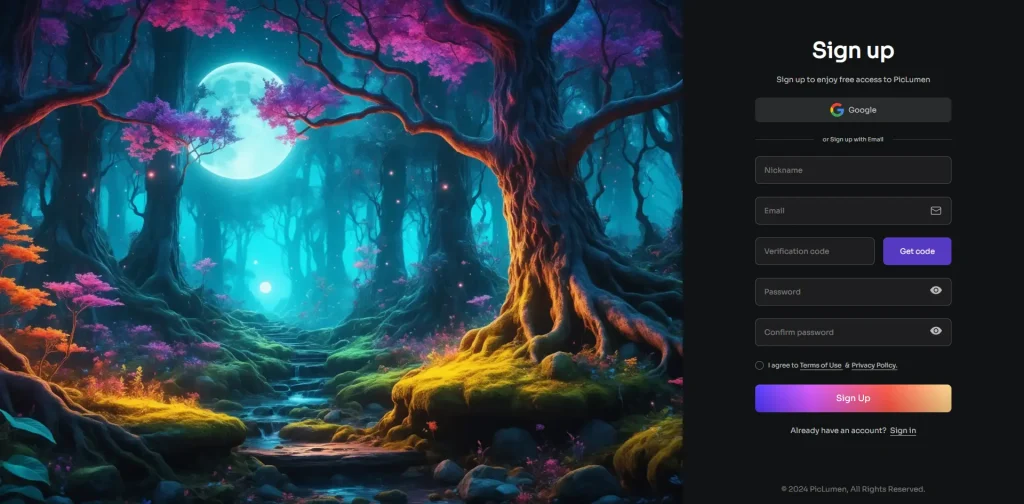
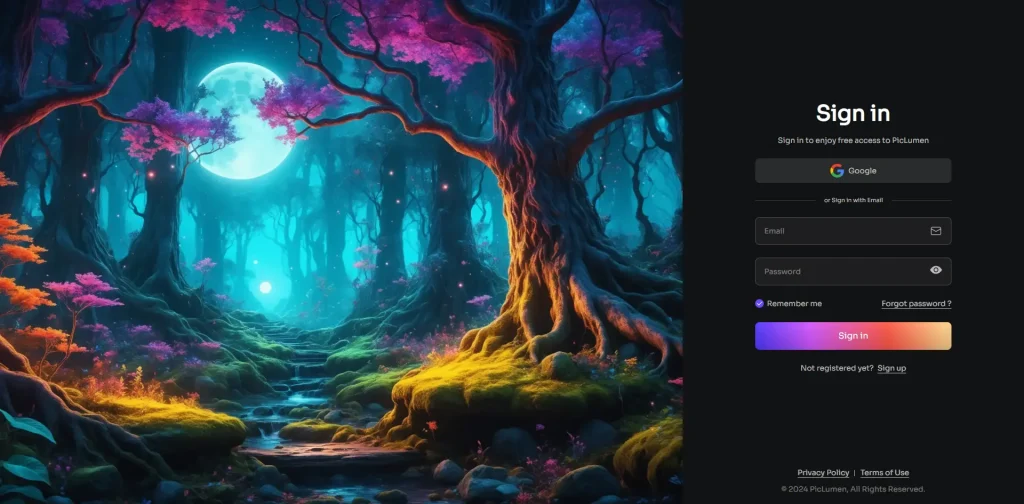
1단계: 가입/로그인
초보자는 먼저 로그인해야 PicLumen으로 AI 이미지를 생성할 수 있습니다.
2단계: 이미지 업로드
로그인한 후 이미지 대 이미지 기능을 사용하여 첫 번째 이미지 만들기를 시작할 수 있습니다. 이미지에 다른 모델을 선택할 수 있으며 여기에서 모델에 대한 자세한 정보를 얻을 수 있습니다: PicLumen AI 이미지 생성기 사용 퀵 가이드
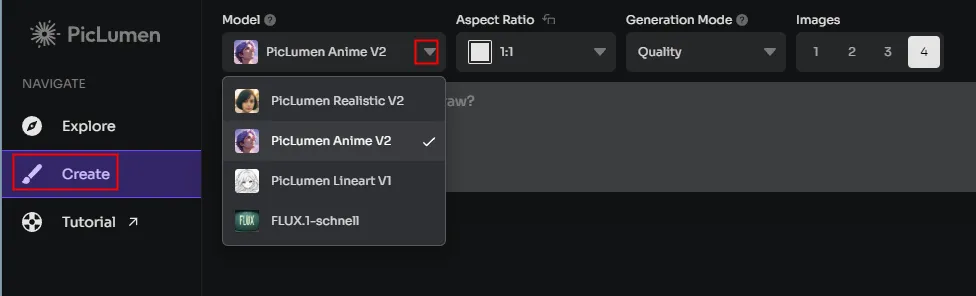
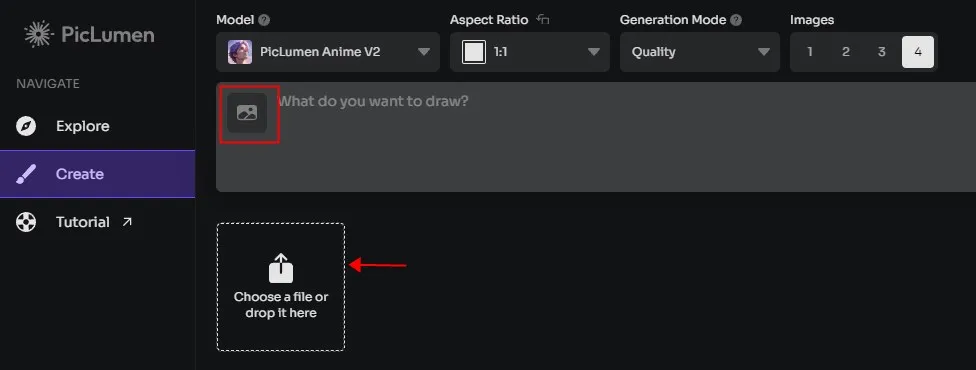
원하는 모델을 선택한 후 아래 상자에 있는 이미지 버튼을 클릭하고 직접 이미지를 업로드하도록 선택합니다.
3단계. 다른 기능 선택
이 단계는 다른 AI 그래픽 생성기 도구와도 다릅니다. 피클루멘 이미지 투 이미지는 이미지의 출력을 사용자 지정할 수 있는 몇 가지 기능을 제공합니다. 이러한 기능을 이해하면 원하는 예술적 효과를 더 잘 얻을 수 있습니다. 이러한 옵션 중 몇 가지를 살펴 보겠습니다:
3.1 콘텐츠 참조
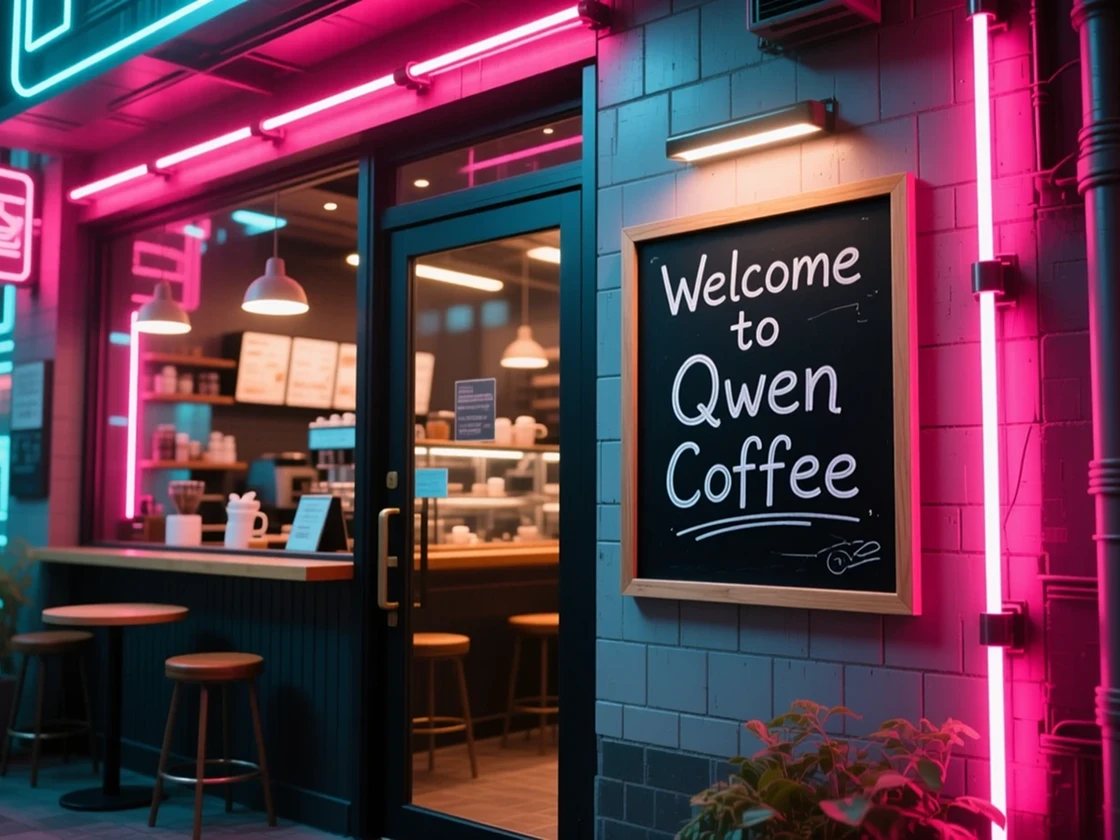
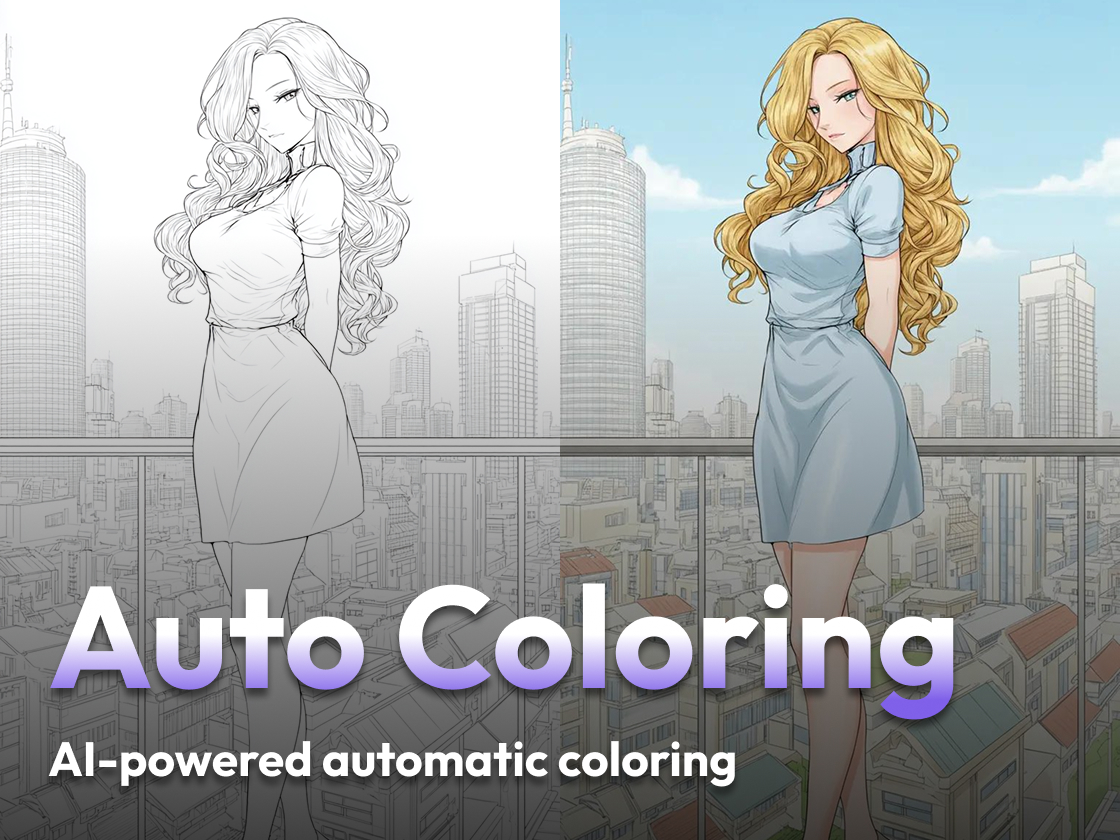
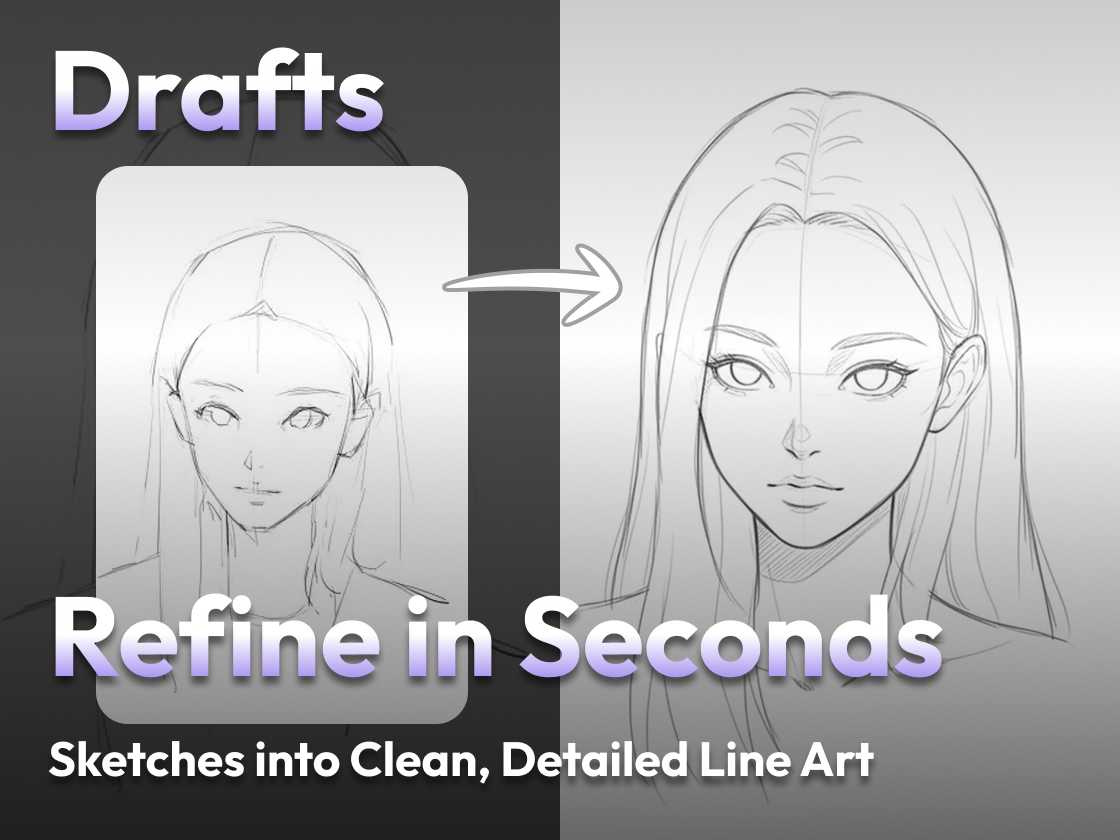
업로드된 이미지의 주요 콘텐츠는 수정되지 않은 상태로 유지되며, 언어 제안을 결합하여 이미지의 색상과 스타일을 변경하고 스케치를 예술 작품으로 변환하는 등의 작업을 수행할 수 있습니다.
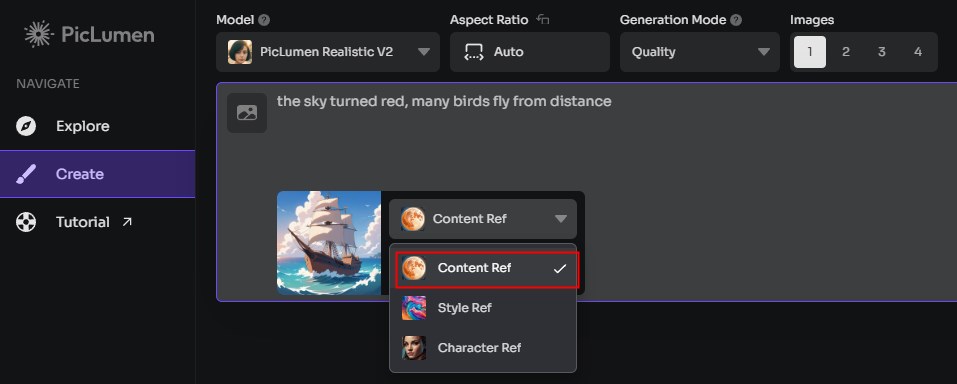
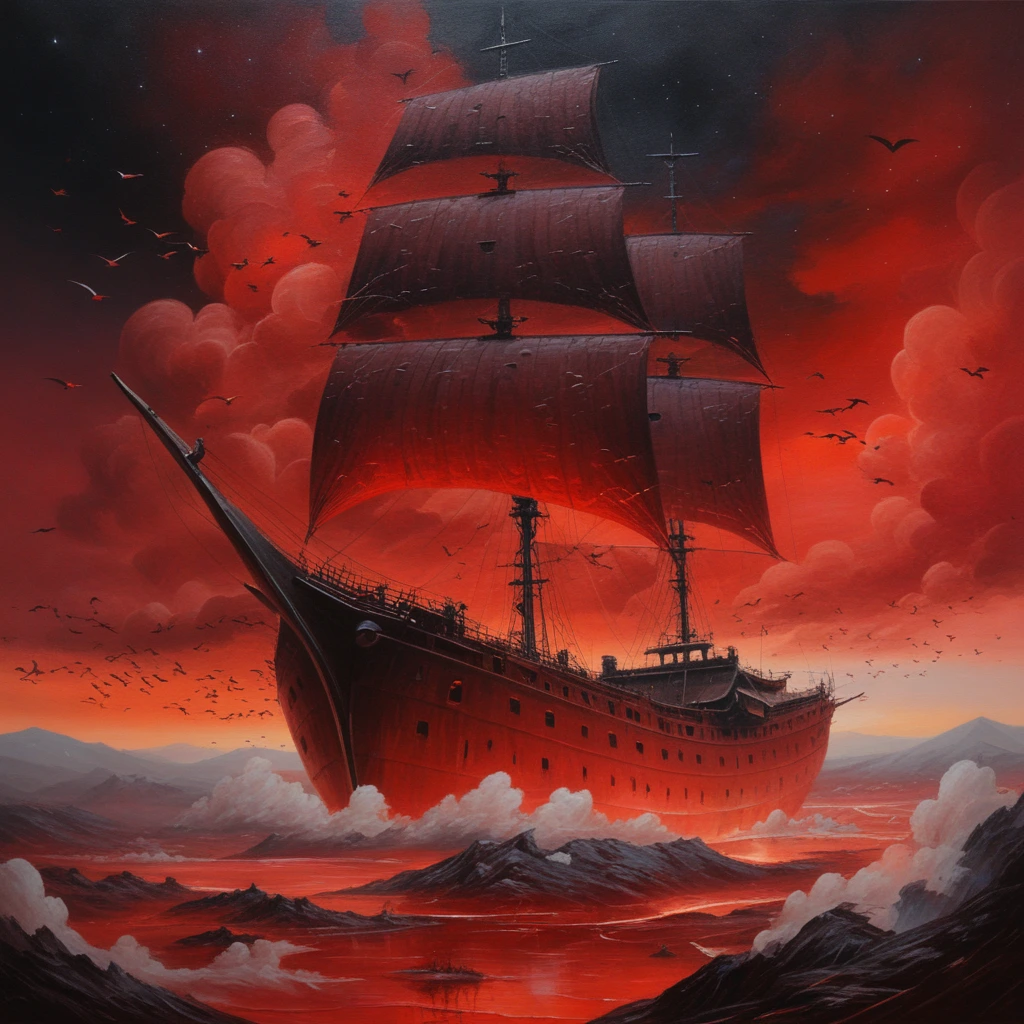
자신의 사진의 핵심 내용에 따라 일부 파생 및 스타일 변경을 수행하려는 경우, 예를 들어 바다를 항해하는 보트 사진의 내용을 유지하고 색상을 변경하고 일부 요소를 추가하려는 경우 "콘텐츠 참조"를 선택한 다음 "하늘이 빨갛게 변하고 멀리서 많은 새가 날아갑니다"라는 프롬프트 단어를 입력하면 마지막으로 새 이미지를 얻을 수 있습니다.
3.2 스타일 참조
사진을 제출하면 PicLumen은 그 스타일을 유지하면서 텍스트 제안과 결합하여 아름다운 AI 아트를 만들어냅니다.
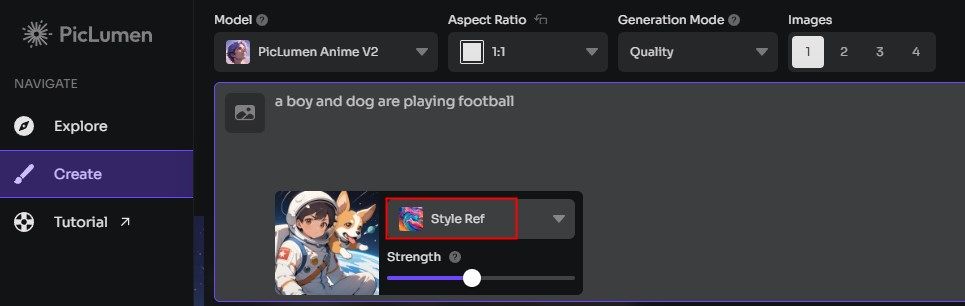
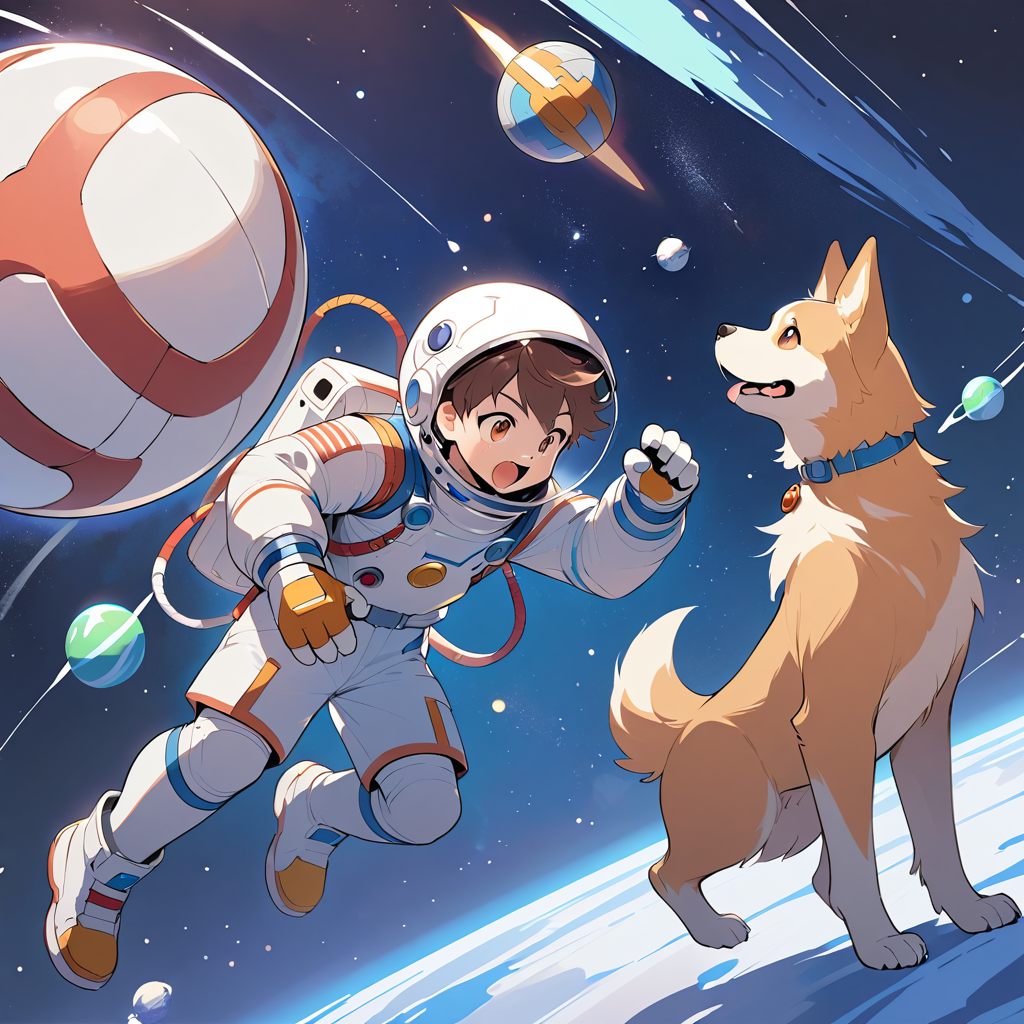
원본 사진의 스타일을 유지하되 사진의 일부 요소의 상태를 변경하려는 경우 "스타일 참조"를 선택할 수 있습니다. 예를 들어 사진에서 '공간'의 스타일은 유지하되 이미지에 있는 사람과 동물의 상태를 다르게 하고 싶은 경우 이 옵션을 선택한 다음 프롬프트를 입력할 수 있습니다: "소년과 개가 축구를 하고 있어요"라고 입력합니다. 그러면 새 이미지를 얻을 수 있습니다.
3.3 문자 참조
캐릭터 참조는 이미지의 캐릭터 일관성을 유지합니다. 이미지에서 AI 이미지 생성기를 사용하여 캐릭터에 새로운 스타일과 감정을 부여하세요.
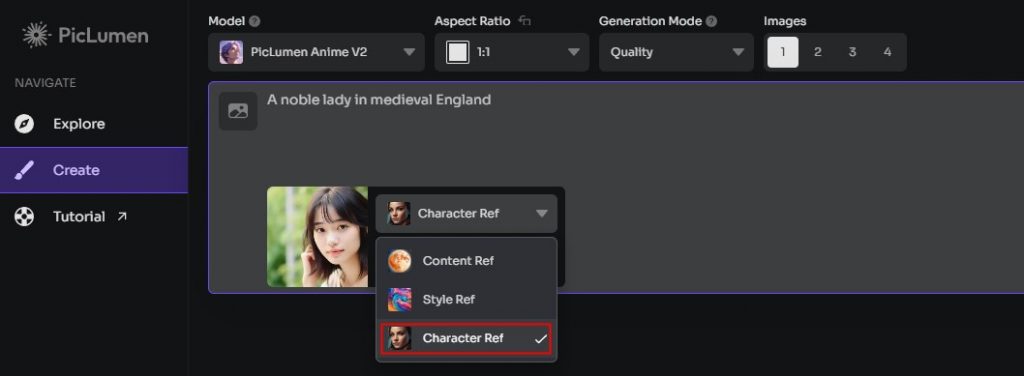
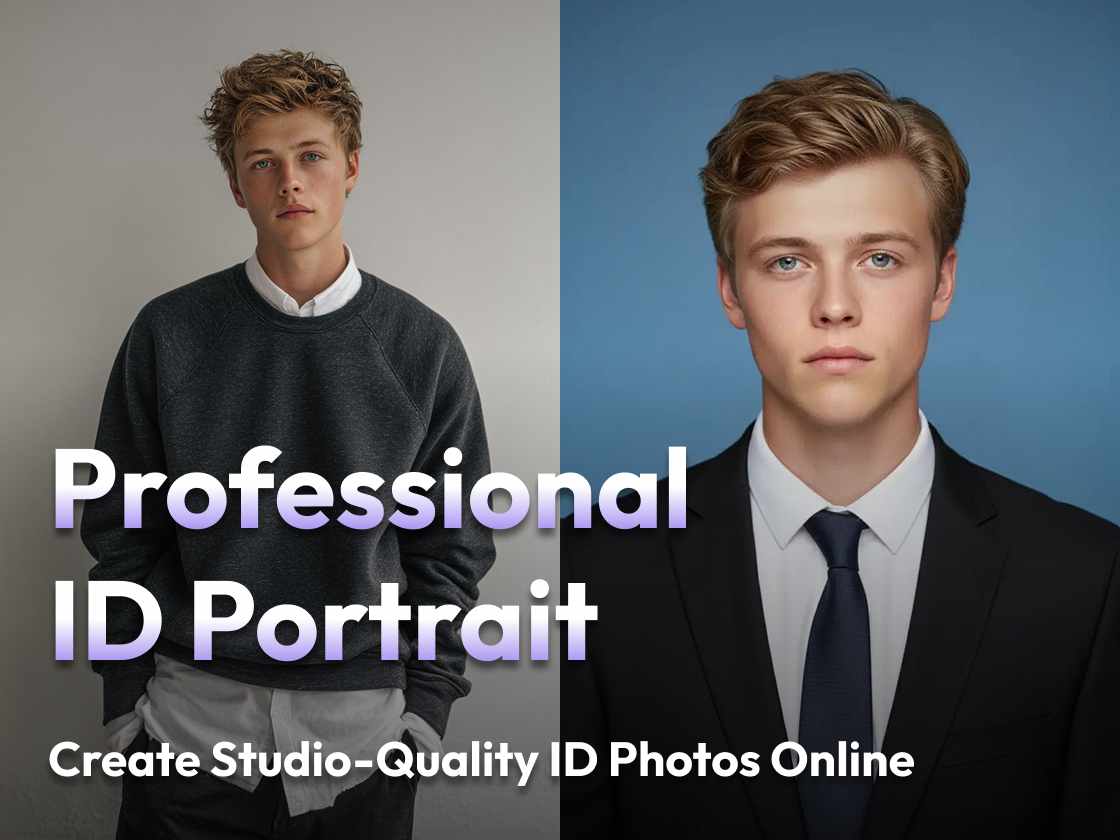
이 기능은 사람 사진에 더 잘 적용되며, AI 얼굴 바꾸기나 코스프레에 이 기능을 사용할 수 있습니다. 예를 들어, 소녀의 사진을 업로드하고 프롬프트 단어를 입력합니다:
"중세 영국의 귀족 아가씨". 그런 다음 새로운 이미지를 얻습니다.
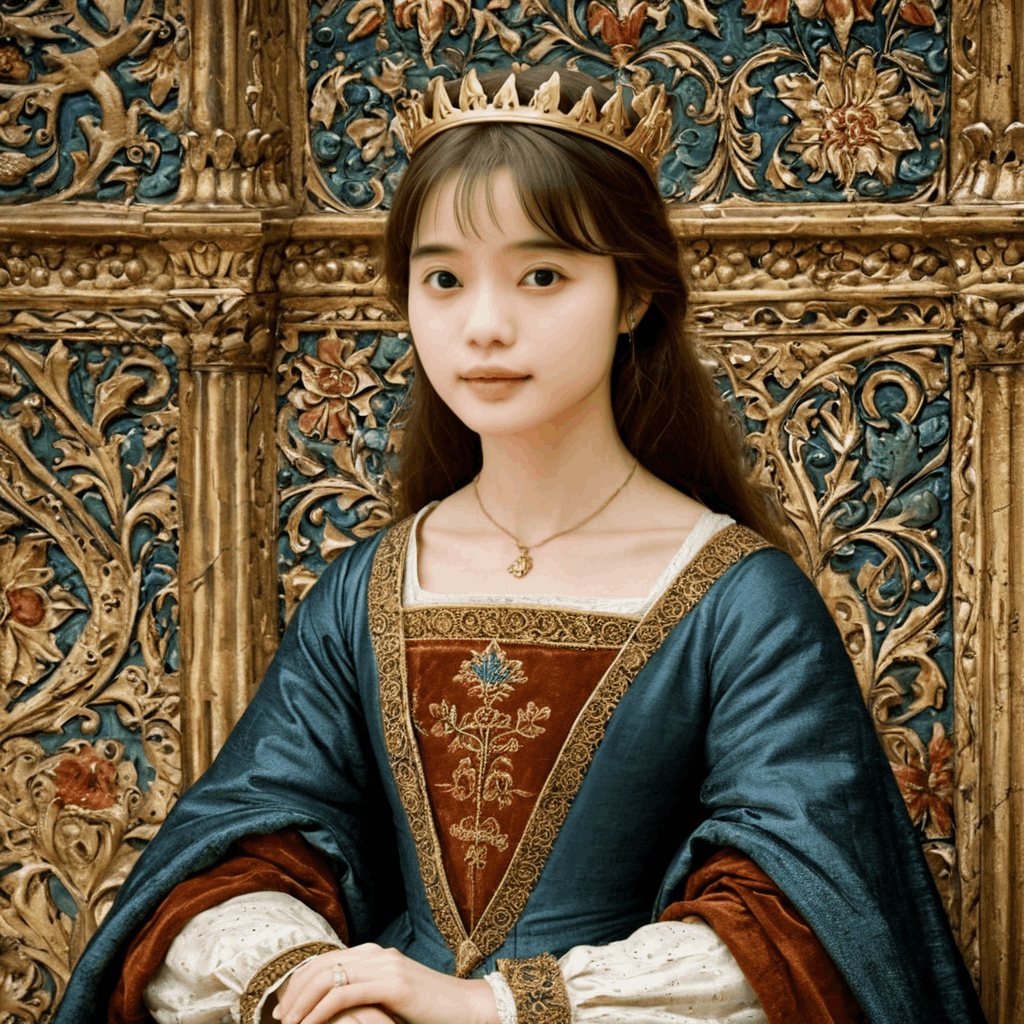
참고: 캐릭터 참조를 위해 사용자는 얼굴이 가려지지 않은 사진을 업로드해야 합니다.
생성된 이미지 최적화를 위한 팁
팁 1. 기준 모드를 선택하면 도구에도 설명되어 있는 강도 스탬프가 표시됩니다: "값이 높을수록 더 많은 회의 효과가 있습니다."
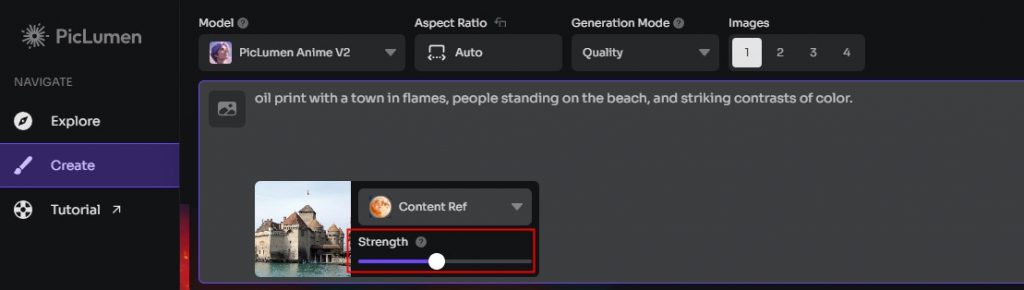
다른 조정 강도를 선택할 때 생성되는 이미지에는 어떤 차이가 있나요? 강도 0.5와 강도 1의 사진을 보겠습니다.
강도가 0.5인 이미지
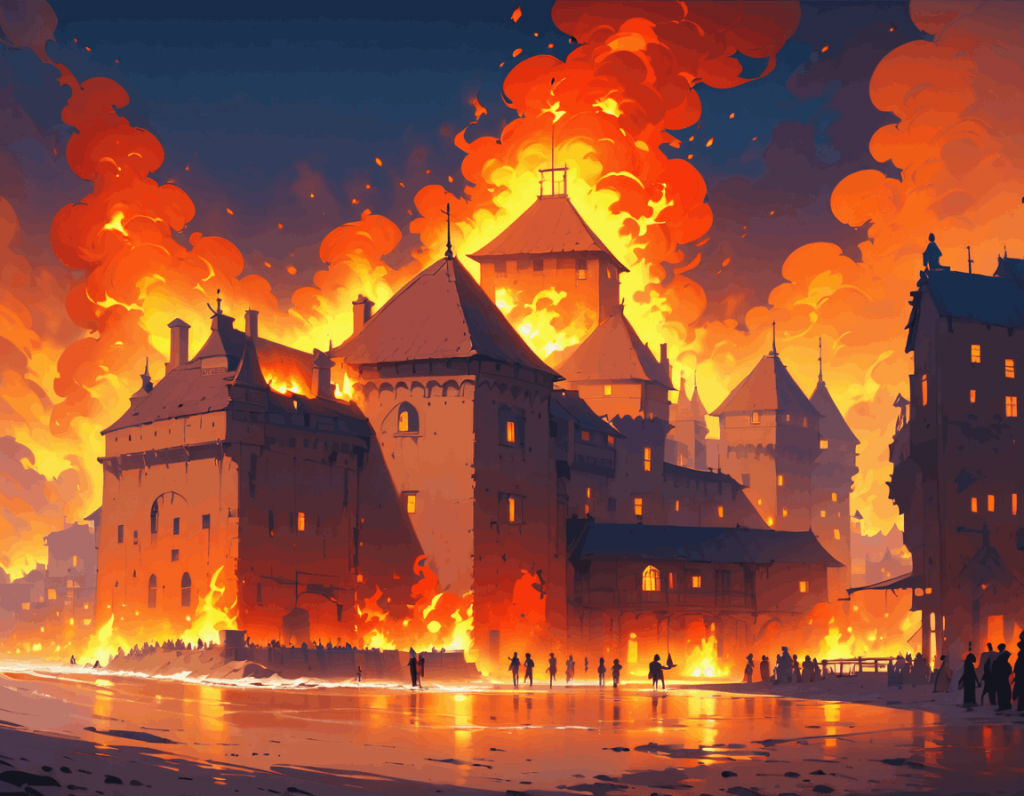
강도가 1인 이미지입니다.
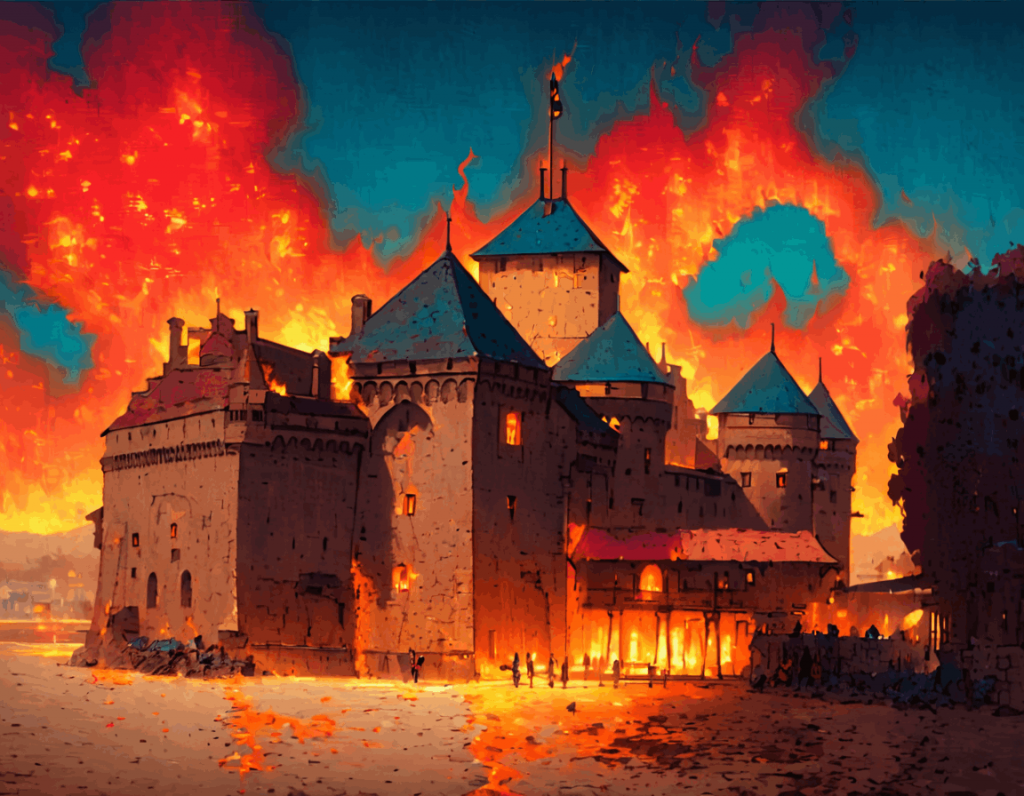
이에 비해 강도가 1인 이미지의 성 모양과 디테일이 원본 이미지와 더 가깝게 일치하는 것을 볼 수 있습니다. 따라서 값이 강할수록 원본 이미지의 콘텐츠가 더 많이 참조됩니다. 원본 이미지의 콘텐츠를 유지하려면 강도를 더 큰 값으로 설정하면 됩니다.
팁 2. 이미지를 생성한 후 다른 옵션에서 이미지를 다시 최적화할 수 있습니다.
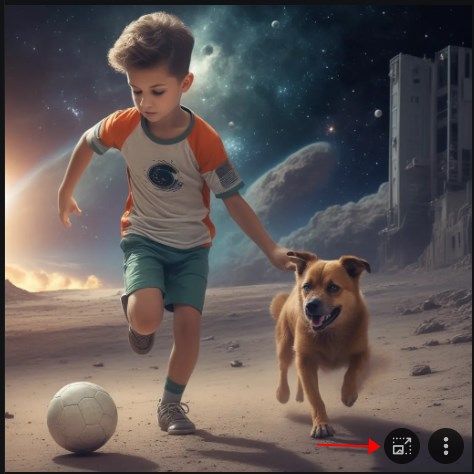
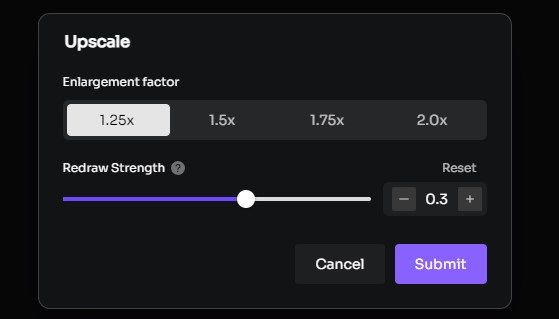
이 옵션에서는 이미지의 선명도를 확대할 수 있으며 다시 그리기 강도를 선택하면 사람의 얼굴이나 손의 디테일 등 이미지의 일부 세부 사항을 조정할 수 있지만 0.3 값을 권장합니다.
결론
이미지의 인공지능 이미지 생성기는 강력하고 사용하기 쉬운 인공지능 아트 생성기로, 사용자는 간단한 사진으로 멋진 아트웍을 만들 수 있습니다. 이 튜토리얼을 통해 나만의 캐릭터를 디자인하고, 다양한 스타일을 실험하고, 콘텐츠를 병합할 수 있습니다. 다른 요구 사항이 있는 경우 텍스트에서 이미지로, AI 바꾸기, AI 이미지 확장기를 사용해 보세요.
자주 묻는 질문
질문: 참조 이미지를 사용하여 AI 이미지를 생성하려면 어떻게 해야 하나요?
A: PicLumen Image to Image는 사용자에게 좋은 선택이며, 사진을 업로드하고 원하는 모델을 선택하고 프롬프트 단어를 입력한 후 생성 버튼을 클릭하면 새 이미지를 얻을 수 있습니다.
질문: PicLumen Image to Image는 무료로 사용할 수 있나요?
A: 예, 현재 모든 사용자에게 무료로 제공되므로 AI 생성 아트 제작에 관심이 있는 사람이라면 누구나 이용할 수 있는 도구입니다.
질문: 이미지를 생성하는 데 시간이 얼마나 걸리나요?
답변: 이미지 생성 시간은 요청의 복잡성과 서버 부하에 따라 달라질 수 있습니다. 이미지를 많이 생성할수록 대기 시간이 길어지므로 한 번에 최대 2개 또는 3개의 이미지를 생성하도록 선택하는 것이 좋습니다.