안녕하세요, 오늘은 PicLumen 이미지 업스케일러를 사용하는 방법을 알려드리겠습니다.
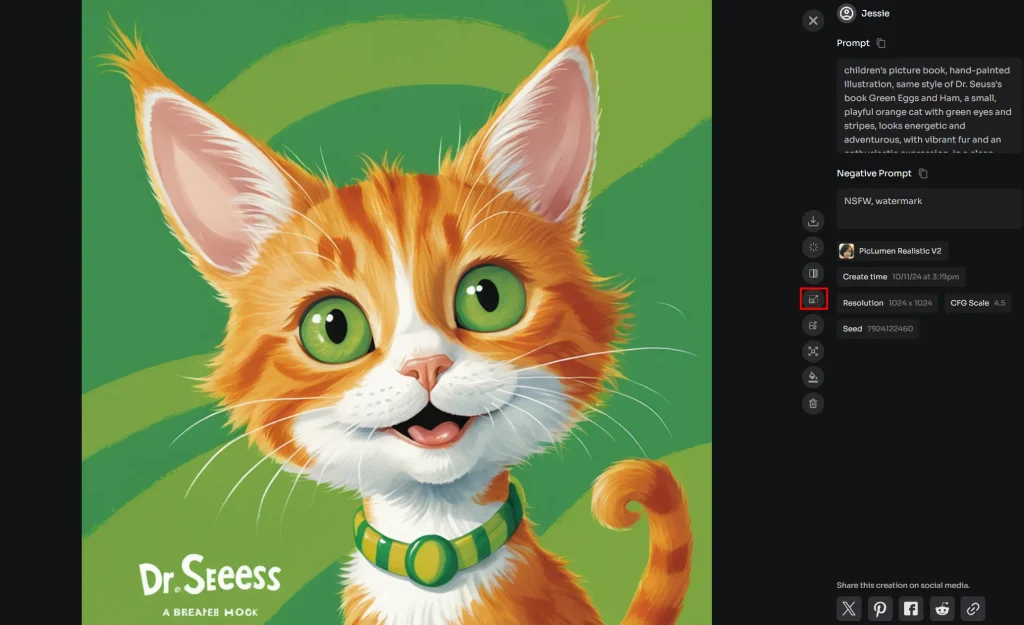
첫 번째는 자주 묻는 질문인 "업스케일" 버튼을 어디에서 찾을 수 있는지에 대한 질문입니다. 튜토리얼을 시작하기 전에 사용자들로부터 PicLumen 편집 도구의 위치를 묻는 메시지를 받기 때문에 이 부분에 대해 언급해야 합니다.
이미지 업스케일러는 어디에서 찾을 수 있나요?
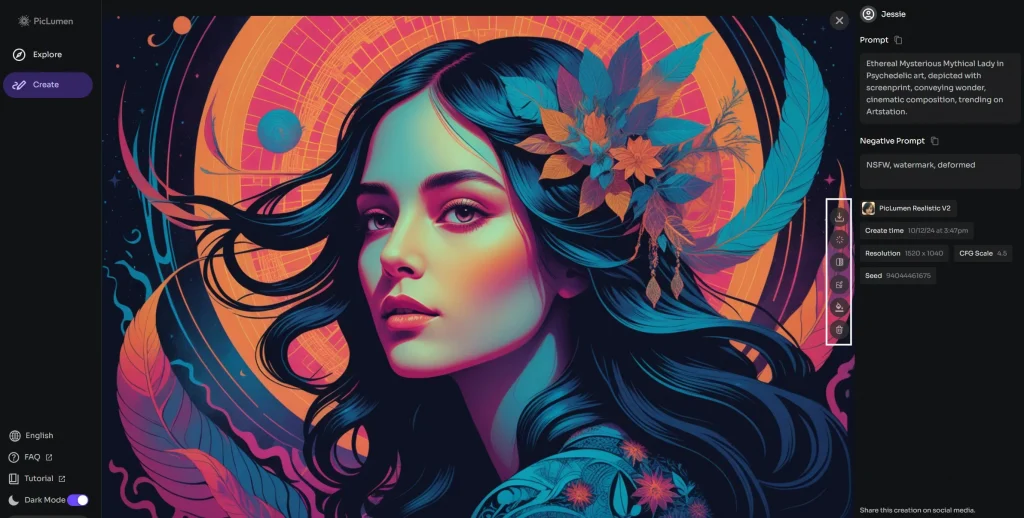
사용자는 현재 두 곳에서 AI 편집 도구를 찾을 수 있습니다:
1. '내 창작물' 페이지에서 찾기
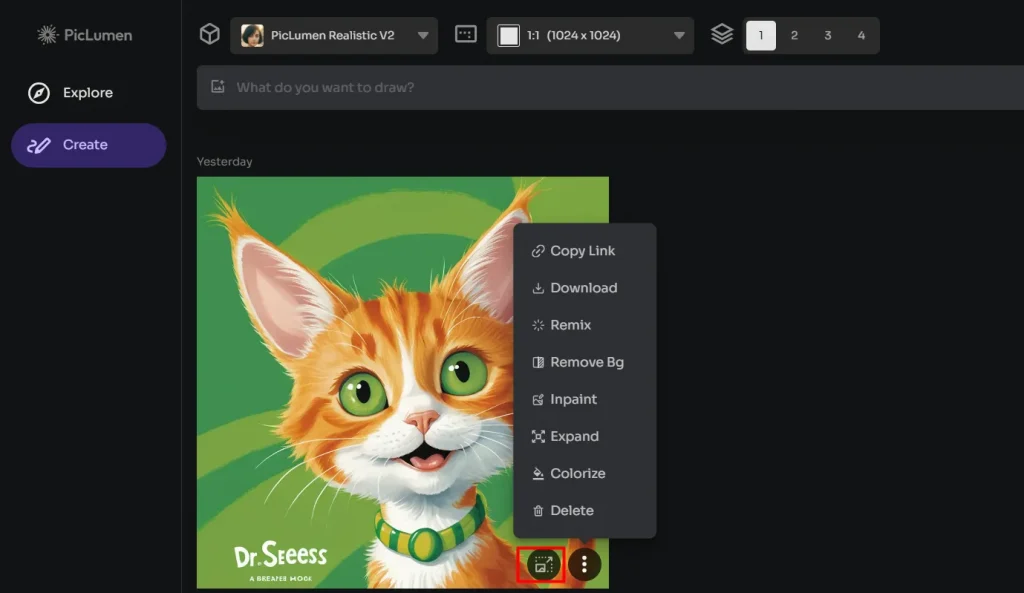
2. 이미지 페이지에서 찾기
피클루멘 이미지 업스케일러로 무엇을 할 수 있나요?
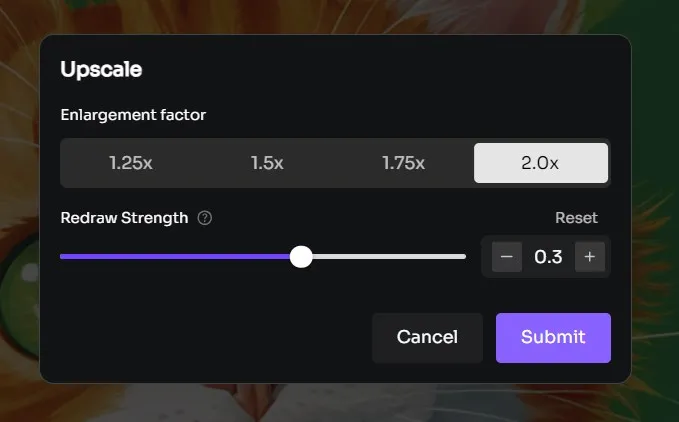
PicLumen 이미지 업스케일러는 이미지를 확대할 수 있는 도구일 뿐만 아니라 해상도도 동시에 향상시킬 수 있습니다. 피클루멘 이미지 업스케일러가 특별한 이유는 "다시 그리기 강도"로 제어되는 얼굴이나 손 문제를 해결할 수 있다는 점입니다.
1. 이미지 확대
PicLumen 이미지 확대기에는 4가지 확대 옵션이 있으며 이미지 크기를 최대 2배까지 확대할 수 있습니다. 하지만 모든 이미지를 확대할 수 있는 것은 아니라는 점에 유의하세요. 이미지의 총 픽셀이 200W를 초과하면 안타깝게도 해당 이미지는 더 이상 확대할 수 없습니다.
힌트를 하나 더 알려드릴게요: 한 번 확대한 이미지는 두 번 다시 확대할 수 없습니다. 확대 후 결과가 만족스럽지 않은 경우 원본 이미지로 돌아가서 다시 확대를 선택할 수 있습니다(더 이상 확대 버튼을 찾을 수 없습니다).
2. 이미지 향상
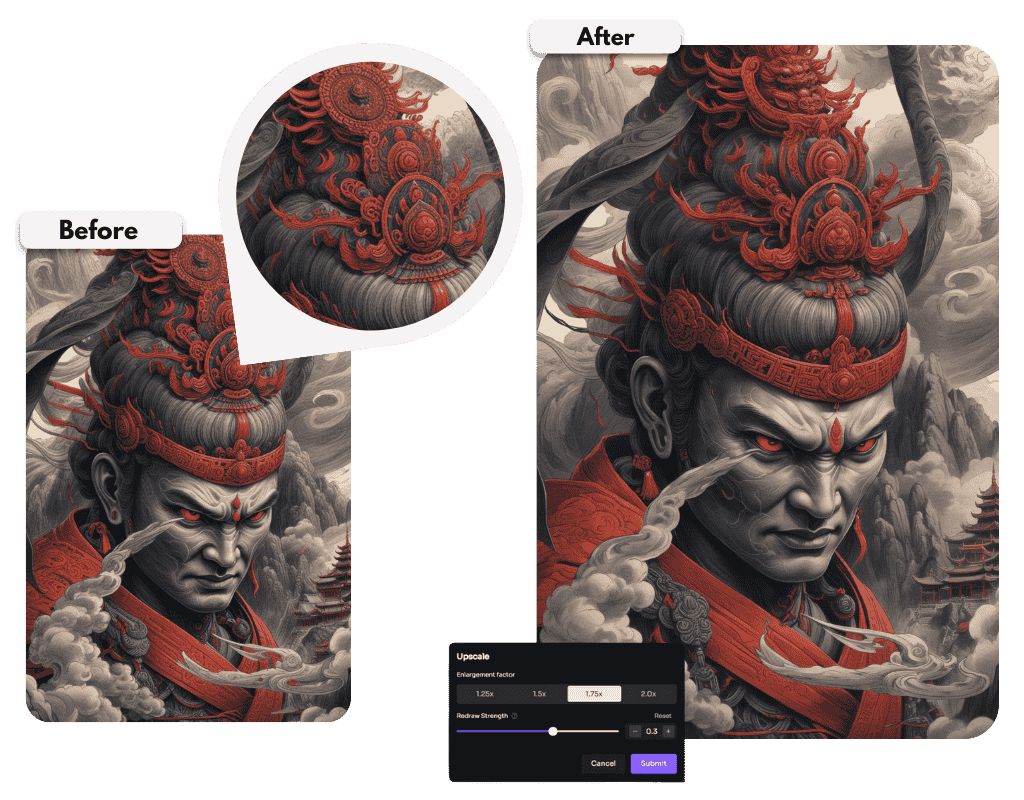
PicLumen의 알고리즘으로 확대하면 업스케일링된 이미지가 이미지 선명도를 잃지 않고 오히려 더 높은 해상도로 향상되어 최종 결과물이 원본보다 더 선명하고 또렷해집니다.
3. 다시 그리기
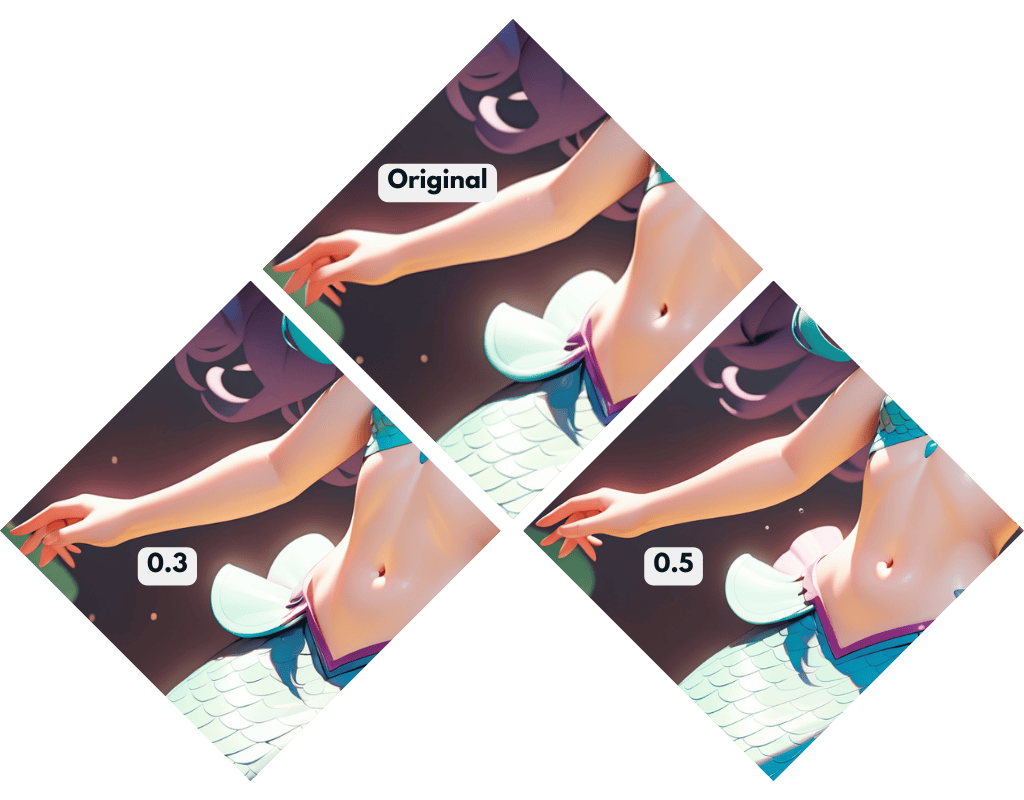
위에서 언급했듯이 PicLumen 이미지 업스케일러는 다시 그리기 강도를 조절하여 얼굴이나 손 문제를 해결할 수 있습니다. 기본 다시 그리기 강도는 0.3이며, 강도가 높을수록 이미지가 더 많이 다시 그려집니다.
결론
PicLumen 이미지 업스케일 사용에 관한 모든 것입니다! 이제 이러한 도구를 찾을 수 있는 위치와 이미지 확대/축소, 향상 및 다시 그리는 방법을 알았으니, 작품을 최상의 상태로 만들 준비가 된 것입니다. 해상도를 조정하든, 얼굴이나 손과 같은 까다로운 디테일을 수정하든, PicLumen의 기능은 필요한 유연성을 제공합니다.
한번 사용해 보세요!