Animatore di volti AI gratuito: dai voce al tuo ritratto
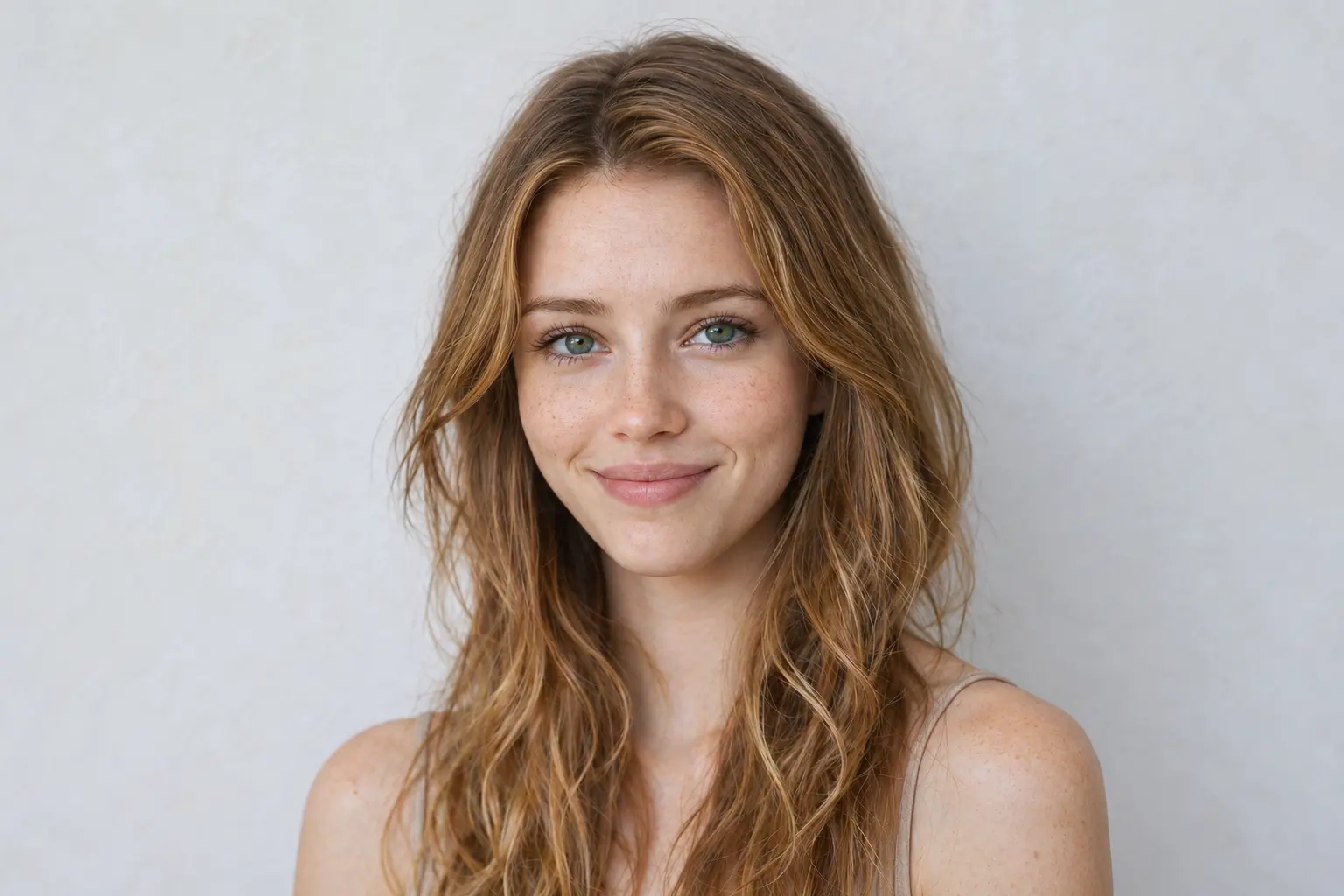
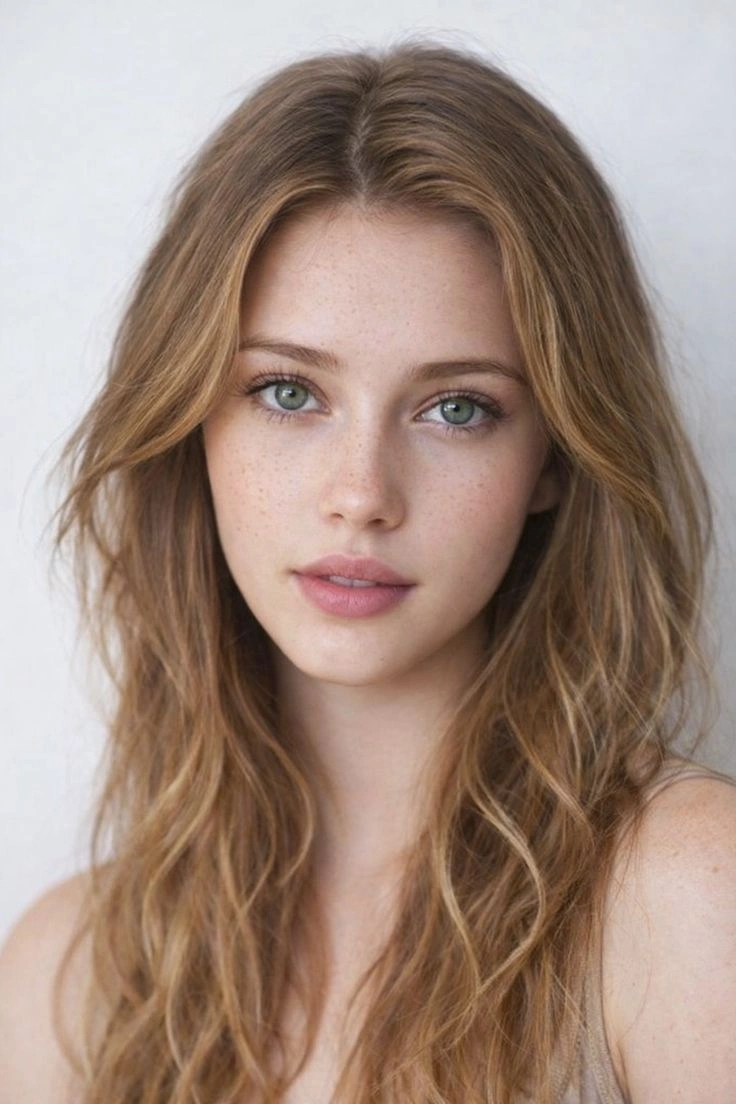
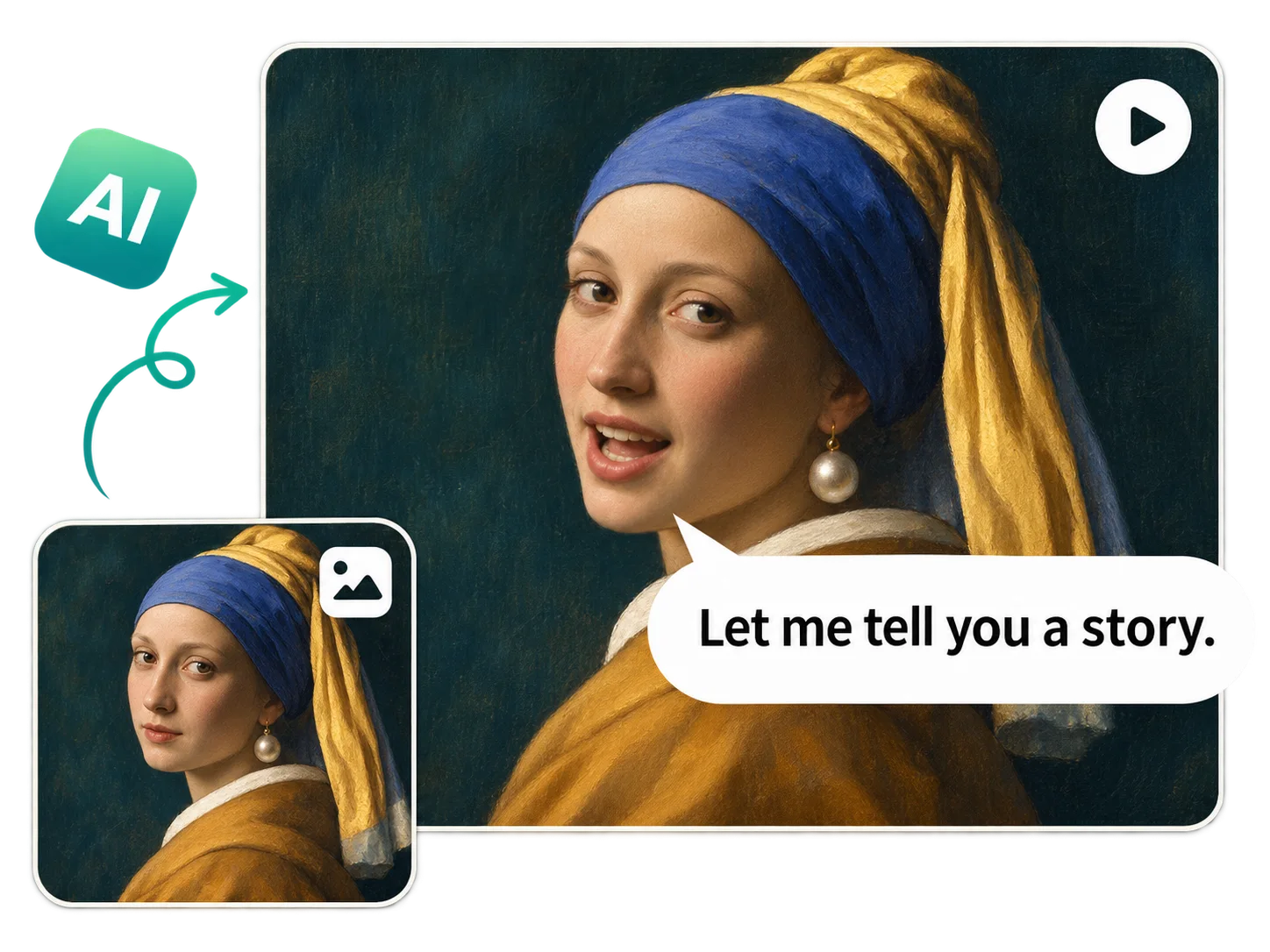
Scrivi le parole che vuoi far dire alla persona nella foto
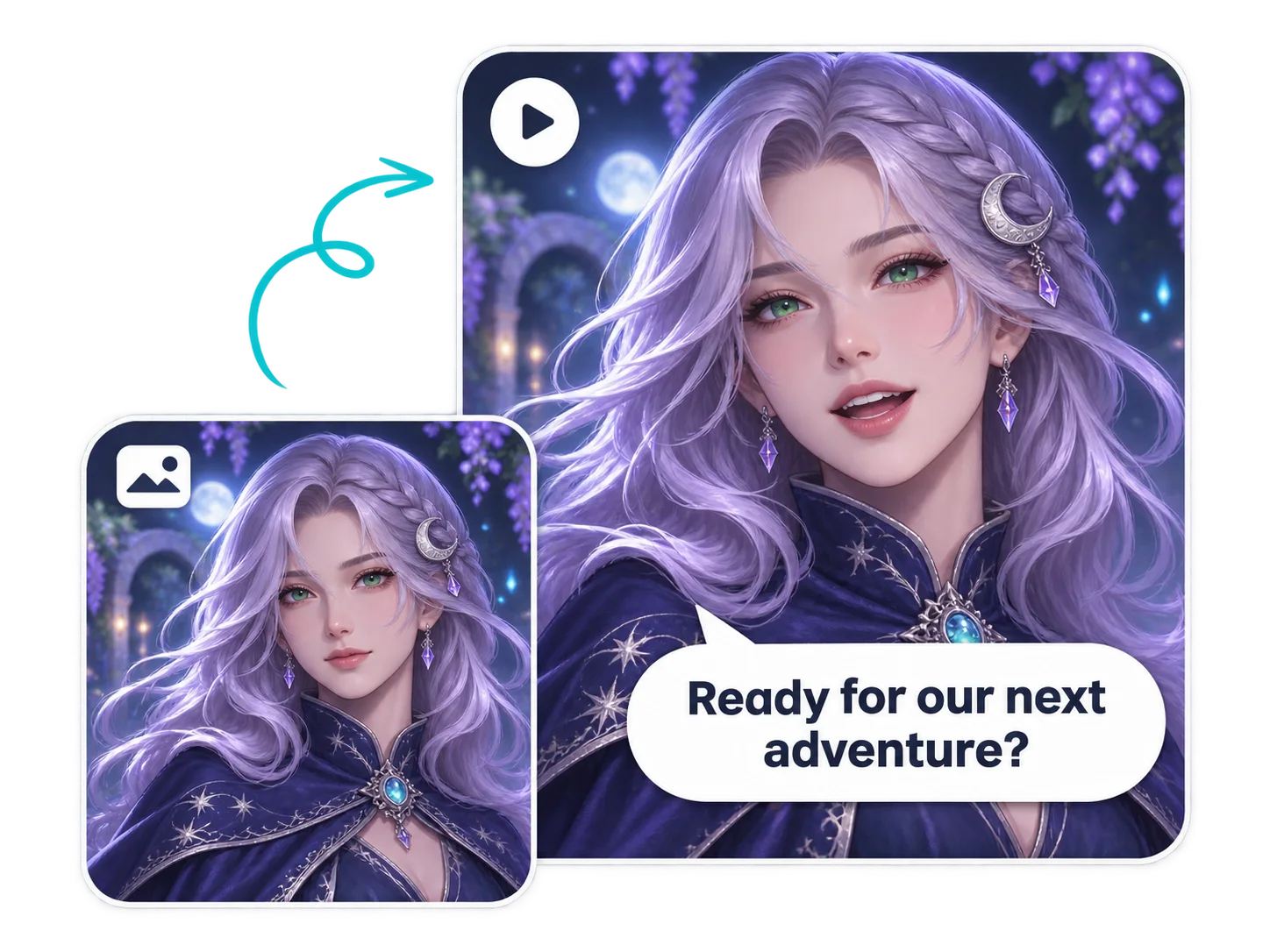
Dai alla persona nella foto una battuta adatta al tuo progetto. Inserisci il nome di chi la ascolta, un dettaglio della scena o una risposta che abbia senso nel contesto. Un personaggio originale potrebbe dire: «L’ho trovato nella tua auto», mentre un messaggio di benvenuto può rivolgersi direttamente a un amico. L’animatore di volti di PicLumen ti permette di inserire il dialogo nel prompt. Metti la battuta tra virgolette, poi descrivi l’azione separatamente. In questo modo distingui le parole da pronunciare dalle indicazioni per la scena. Se vuoi cambiare il messaggio, modifica la frase e genera un’altra versione dallo stesso ritratto. Puoi confrontare aperture, domande o risposte diverse partendo dall’immagine che hai già scelto.
Dai espressività a occhi, sopracciglia e bocca
Un sopracciglio alzato può rendere dubbiosa una risposta. Un sorriso disteso può far sembrare le stesse parole più accoglienti. Con l’animatore di volti AI di PicLumen puoi descrivere l’espressione più adatta alla tua battuta, da una reazione appena accennata a una più evidente. Dai indicazioni precise: un volto neutro che si lascia andare a un sorriso, un rapido battito di ciglia prima di rispondere o un sorriso che compare dopo aver riconosciuto qualcuno. Queste azioni visibili comunicano più di un’istruzione generica come «mostra emozione». Puoi animare un volto anche senza dialogo. L’espressione che cambia mentre una persona ascolta, una rapida occhiata di lato o un sorriso discreto possono dare alla scena una reazione che il pubblico capisce senza spiegazioni.

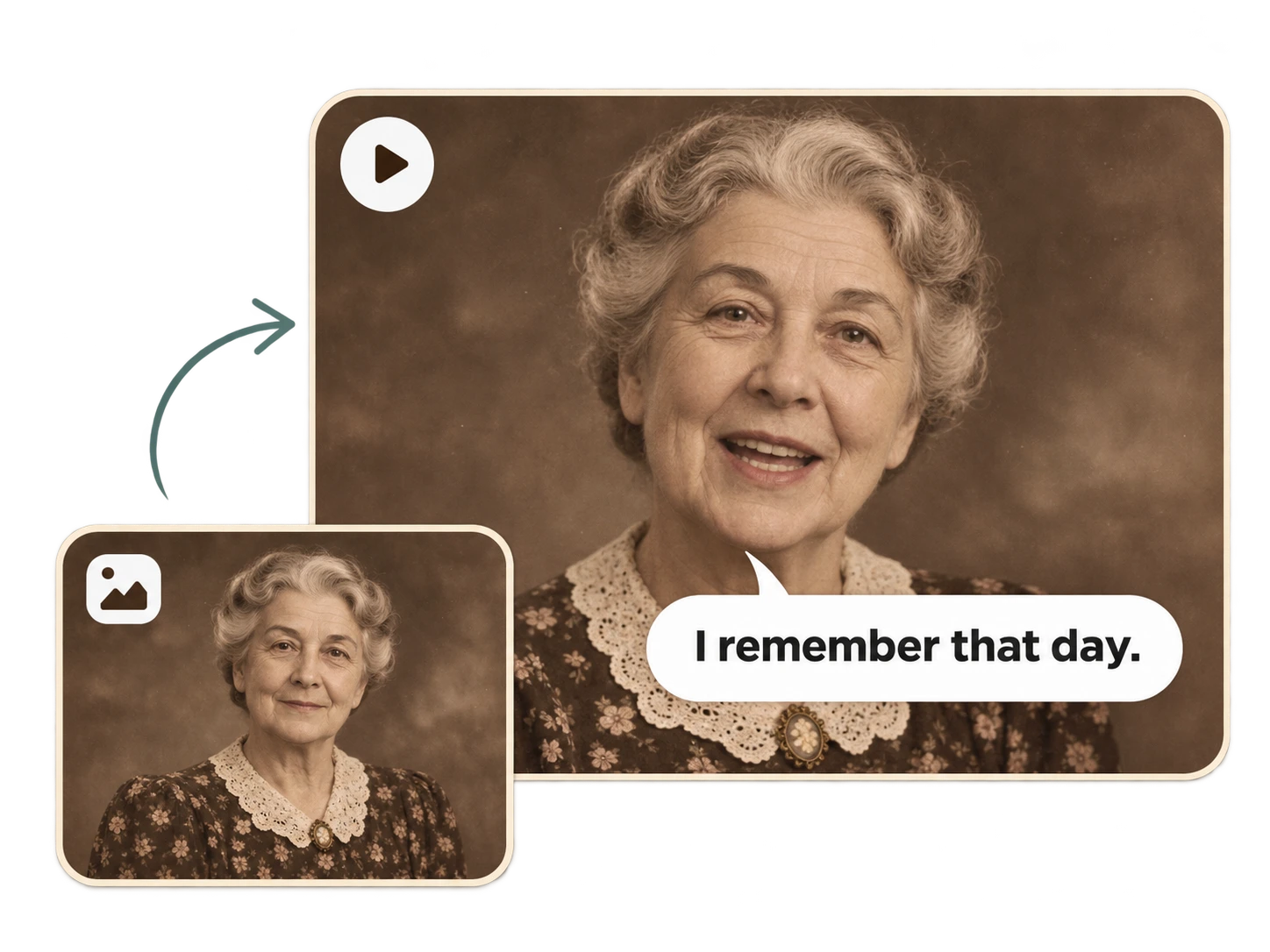
Aggiungi un cenno, un’inclinazione o una lieve rotazione del capo
Il movimento della testa aiuta a mostrare dove si dirige l’attenzione della persona. Chiedi un breve cenno verso chi guarda, una leggera inclinazione di lato o una lenta rotazione verso qualcuno fuori campo. Nel prompt, descrivi direzione, ampiezza e velocità del movimento. Puoi indicare anche quando deve avvenire. «Un leggero cenno dopo aver parlato» richiede all’animatore di volti un’interpretazione diversa da «una lenta rotazione del capo prima di parlare». Usa queste indicazioni per sperimentare, poi valuta la clip generata. Tieni separate le istruzioni per la videocamera. Se vuoi un primo piano fisso, scrivi «mantieni ferma la videocamera». Così è chiaro che deve muoversi la testa della persona nell’inquadratura, mentre il punto di vista resta immobile.
Parti da una tua foto o da un personaggio originale
Carica un selfie, un ritratto in studio o l’immagine di un personaggio che hai già creato. Se per il tuo progetto ti serve una persona nuova, crea un ritratto con il generatore di volti AI, salva l’immagine e caricala nel modello predefinito dell’animatore di volti. Definisci prima l’aspetto nell’immagine statica. Abbigliamento, acconciatura, sfondo, illuminazione e angolazione influiscono tutti su come la clip si inserirà nel progetto. Un ritratto professionale può essere adatto a una presentazione diretta, mentre un personaggio già inserito in una stanza dà a una scena narrativa un’ambientazione più precisa. Conserva il ritratto di partenza insieme ai file del progetto. Ti offrirà un riferimento coerente quando vorrai provare un’altra battuta, espressione o movimento del capo.
Crea dialoghi, auguri personalizzati e reazioni per i social
Dai una battuta a un personaggio di una breve scena
Costruisci una ripresa parlata intorno a un momento che fa avanzare la storia. Un detective potrebbe rivelare un indizio, un coinquilino fare una domanda scomoda o un personaggio ammettere qualcosa che teneva nascosto. Usa l’animatore di volti di PicLumen per creare la battuta di un personaggio, poi prepara separatamente quella del personaggio successivo. Nel tuo editor video, metti le clip in sequenza e inserisci una reazione silenziosa dove la conversazione richiede una pausa. Così puoi decidere quanto a lungo mostrare ogni persona. Prepara i ritratti di partenza pensando alla continuità. Controlla abbigliamento, illuminazione e direzione dello sguardo di ogni personaggio, in modo che le riprese sembrino parte dello stesso scambio. Un primo piano può valorizzare una battuta breve; un’immagine di partenza più ampia può essere più utile se l’ambiente aiuta a spiegare la scena.
Crea un video di auguri che chiama qualcuno per nome
Trasforma un ritratto in un augurio di compleanno, un messaggio di benvenuto o un ringraziamento personale. Parti da qualcosa che diresti davvero: «Buon compleanno, Mia. Tienimi da parte una fetta di torta». Un nome e un dettaglio riconoscibile fanno sentire il destinatario al centro del messaggio. Un animatore di volti è utile quando hai già una foto legata all’occasione. Puoi usare un ritratto che ami per una festa o un personaggio originale per un invito giocoso. Scrivi il messaggio pensando al rapporto con il destinatario e all’evento, poi scegli un’espressione adatta. Prima di condividere il video, controlla come viene pronunciato il nome e ascolta l’intera frase. Se più persone partecipano a un video celebrativo, inserisci la foto parlante tra i loro messaggi, le fotografie e le altre riprese nel tuo editor. Puoi anche creare versioni separate per destinatari diversi, cambiando il dialogo e generando ogni clip singolarmente.
Trasforma un selfie in una reazione parlata
Dai a un post sui social una risposta parlata che richiami situazioni di tutti i giorni. Un selfie può commentare con ironia «Beh, è andata proprio secondo i piani», oppure chiedere «Era davvero necessario?» con uno sguardo dubbioso. Crea la reazione con l’animatore di volti, poi decidi come darle contesto. Può seguire una clip introduttiva, comparire accanto a una didascalia o interrompere un video più lungo come stacco. Puoi chiedere anche una breve pausa prima della battuta o un’espressione mantenuta per qualche istante dopo. Lascia spazio intorno al viso se pensi di aggiungere testo nel tuo editor. Controlla l’inquadratura sullo schermo di un telefono, soprattutto per i post verticali, e tieni le didascalie importanti lontane da occhi e bocca. Ascolta la clip con l’audio e guardala anche con i sottotitoli, per verificare che la reazione sia chiara in entrambi i casi.
Come animare un volto da una foto con PicLumen
Carica il tuo ritratto
1Apri il modello predefinito dell’animatore di volti e carica la foto che vuoi animare. La funzione da immagine a video di PicLumen supporta file JPG, JPEG, PNG e WebP. Usa il ritratto che hai scelto oppure salva prima l’immagine di un personaggio AI e carica quel file. L’immagine di partenza dovrebbe mostrare la persona con l’aspetto e nell’ambientazione da cui vuoi iniziare.
Inserisci dialogo e azione
2Scrivi tra virgolette la battuta da pronunciare. Fuori dalle virgolette, descrivi l’espressione, il movimento della testa e la posizione della videocamera. Puoi partire da uno degli esempi qui sopra e adattare la frase al tuo progetto. Per una reazione senza parlato, descrivi l’azione e specifica che non vuoi dialogo.
Controlla impostazioni e Lumens
3Esamina le opzioni video disponibili nel modello predefinito, inclusi gli eventuali controlli per inquadratura, durata e risoluzione. Verifica che il formato selezionato sia adatto al progetto. Controlla il costo in Lumens prima di generare il video e tieni conto di eventuali tentativi aggiuntivi se vuoi confrontare più battute o interpretazioni.
Genera, ascolta e scarica
4Riproduci l’intera clip con l’audio. Verifica che la frase venga pronunciata fino alla fine, ascolta con attenzione nomi e parole insolite e osserva come si sviluppa l’espressione. Confronta il volto con l’immagine originale, anche negli ultimi fotogrammi. Scarica la versione che preferisci, poi importala nel tuo editor per aggiungere sottotitoli e tagli o inserirla in una sequenza più lunga.


Amato dai creator di tutto il mondo
Feedback reali di designer, marketer e appassionati che condividono la loro esperienza con PicLumen su Trustpilot.
 Alfred Rangel R
A wonderful range of options to create…
A wonderful range of options to create truly dreamlike visual effects with all those colors; only imagination is the limit.
Jon JonVery good website
Very good website. Different models, good job
 Ayan Samanta
Awesome experience just looking wow
Awesome experience just looking wow
 ClashOf Clans
Excellent platform to fantasy
Excellent platform to fantasy
It’s been great so far
It’s been great so far, I think the limitations are me not the app.
Menu LawrenceVery fantastic app
Very fantastic app. I love it. I will like everyone to use this App
Fatjon XhokaSuper app for photo and video
Super app for photo and video
Great tool
Great tool, I made fantastic results with it.
 Abdul Rafay
Best wishes for the developer
Best wishes for the developer
 matthew sepulveda
Cool I can create cool things
Cool I can create cool things
 Nagavali Srinivas
excellent images are generated
excellent images are generated
Amazing work!
Amazing work!! Love it already made some art and people love will be making more!
Domande frequenti sull’animatore di volti
L’animatore di volti di PicLumen è gratuito?
Puoi registrarti gratuitamente e scoprire l’offerta di benvenuto disponibile per il tuo account. La generazione dei video richiede Lumens, con un costo che dipende dal modello predefinito, dal modello AI e dalle impostazioni. Prima di iniziare, controlla il costo indicato e il tuo saldo. Ogni nuova generazione richiede Lumens: tieni conto delle versioni che vuoi confrontare quando pianifichi l’uso dei crediti disponibili. Le opzioni attuali per account e abbonamenti sono indicate nella pagina dei prezzi.
Posso scegliere cosa far dire alla persona nella foto?
Sì. Inserisci la battuta che vuoi nel prompt dell’animatore di volti. Puoi rivolgerti a qualcuno per nome, fare una domanda o usare una frase del tuo copione. Tieni le parole da pronunciare separate dalle istruzioni su espressioni e movimenti. Prima di condividere il video, ascolta il parlato generato, soprattutto se contiene nomi o termini insoliti. Per provare una formulazione diversa, modifica la battuta e genera un’altra versione.
Posso animare un volto da una foto senza dialogo?
Sì. Usa l’animatore di volti per richiedere una reazione visiva, come un battito di ciglia, un sorriso o un cenno del capo, e specifica che non vuoi dialogo. Può essere utile per mostrare la reazione di chi ascolta o per creare un ritratto animato che presenti una persona. Controlla sia l’audio generato sia il movimento. Se la clip finale deve essere completamente silenziosa, disattiva l’eventuale audio residuo nel tuo editor video.
Userà la vera voce della persona?
Inserire un dialogo non permette di ricavare la voce originale di una persona da una foto. L’immagine fornisce un riferimento visivo, mentre il testo indica le parole da pronunciare. Nessuno dei due contiene una registrazione della voce di quella persona. Riprodurre una voce registrata esistente è un’esigenza diversa dal far parlare una foto a partire dal testo: valuta quindi il parlato generato per quello che è, senza considerarlo una registrazione autentica della persona.
Il volto animato sarà identico a quello della mia foto?
La foto guida l’animazione, ma i dettagli generati possono cambiare. Osserva occhi, bocca, denti, attaccatura dei capelli e forma complessiva del viso per tutta la durata della clip. Un risultato può sembrare convincente all’inizio e cambiare durante un movimento più ampio. Tieni il ritratto originale accanto al video quando valuti la somiglianza. Se il volto cambia durante una rotazione o un’espressione marcata, prova un movimento più contenuto prima di passare a un’altra immagine di partenza.
Quali durate, risoluzioni e rapporti d’aspetto sono disponibili?
Le impostazioni disponibili dipendono dal modello predefinito e dal modello AI selezionato. Controlla le opzioni mostrate prima di generare il video. Dove supportato, il formato 9:16 è adatto ai post verticali, il 16:9 alle scene in formato panoramico e l’1:1 alle composizioni quadrate. Scegli la durata in base alla battuta e verifica che l’inquadratura lasci spazio al movimento richiesto. Un primo piano pensato per un augurio verticale potrebbe richiedere un’inquadratura diversa per una conversazione in formato panoramico.
Posso usare personaggi anime o foto di animali domestici?
La funzione da immagine a video di PicLumen supporta immagini di personaggi illustrati e in stile anime. Un volto ben definito offre un punto di partenza più utile per valutare il risultato. I ritratti di animali domestici e i volti dalle proporzioni insolite vanno provati caso per caso: le istruzioni per le espressioni umane potrebbero non dare l’effetto previsto. Inizia con un movimento semplice e controlla animazione, eventuale parlato e stile visivo prima di progettare una sequenza più elaborata.
Il video scaricato avrà una filigrana?
Gli abbonamenti a pagamento di PicLumen includono la creazione senza filigrana. L’accesso gratuito e le offerte di benvenuto prevedono vantaggi specifici. Controlla le condizioni di esportazione del tuo account prima di preparare la versione finale di un progetto. Il costo di generazione e i vantaggi relativi al download sono aspetti distinti: avere abbastanza Lumens per una clip non chiarisce, da solo, a quali condizioni potrai esportarla. I piani tariffari attuali elencano i vantaggi disponibili per gli abbonati.
Come gestisce PicLumen le foto caricate?
Le immagini caricate vengono utilizzate come input per la generazione AI. L’Informativa sulla privacy di PicLumen spiega come vengono raccolti e condivisi i dati e come richiedere l’accesso, la rettifica o la cancellazione dei dati personali. Consulta l’informativa per conoscere le condizioni applicabili ai tuoi dati. Se hai una domanda su una foto caricata o vuoi presentare una richiesta relativa alla privacy, scrivi a service@piclumen.com specificando l’account o il caricamento a cui ti riferisci.
Trasforma una sola foto in un video parlante con le tue parole
Dai a un personaggio la prossima battuta della tua storia o invia un augurio che chiama qualcuno per nome. Con l’animatore di volti AI di PicLumen scegli le parole e descrivi la reazione, trasformando un ritratto statico in un video che ha qualcosa di personale da dire.
- Estensione di immagini AI
- Generatore di video AI
- Rimozione dello sfondo AI
- Generatore AI da immagine a video
- Generatore di personaggi fantasy AI
- Generatore di immagini di cibo AI
- Generatore di statue AI
- Creatore di stencil AI
- Modifica il colore degli occhi
- Generatore di scene drammatiche AI
- Generatore di video UGC AI
- Anima vecchie foto
- Zoom indietro dalla Terra
- Rimuovi la filigrana di CapCut
- Modifica lo sfondo dei video con l’AI
- Creatore di video di matrimonio AI
- Generatore di sfondi AI
- Creatore di avatar 3D
- Generatore di banner AI
- Prova virtuale con l’AI
- Generatore di video pubblicitari AI
- Generatore di video anime AI
- Video AI di Babbo Natale che consegna regali