AI로 오래된 사진을 움직여 반가운 얼굴을 다시 만나보세요
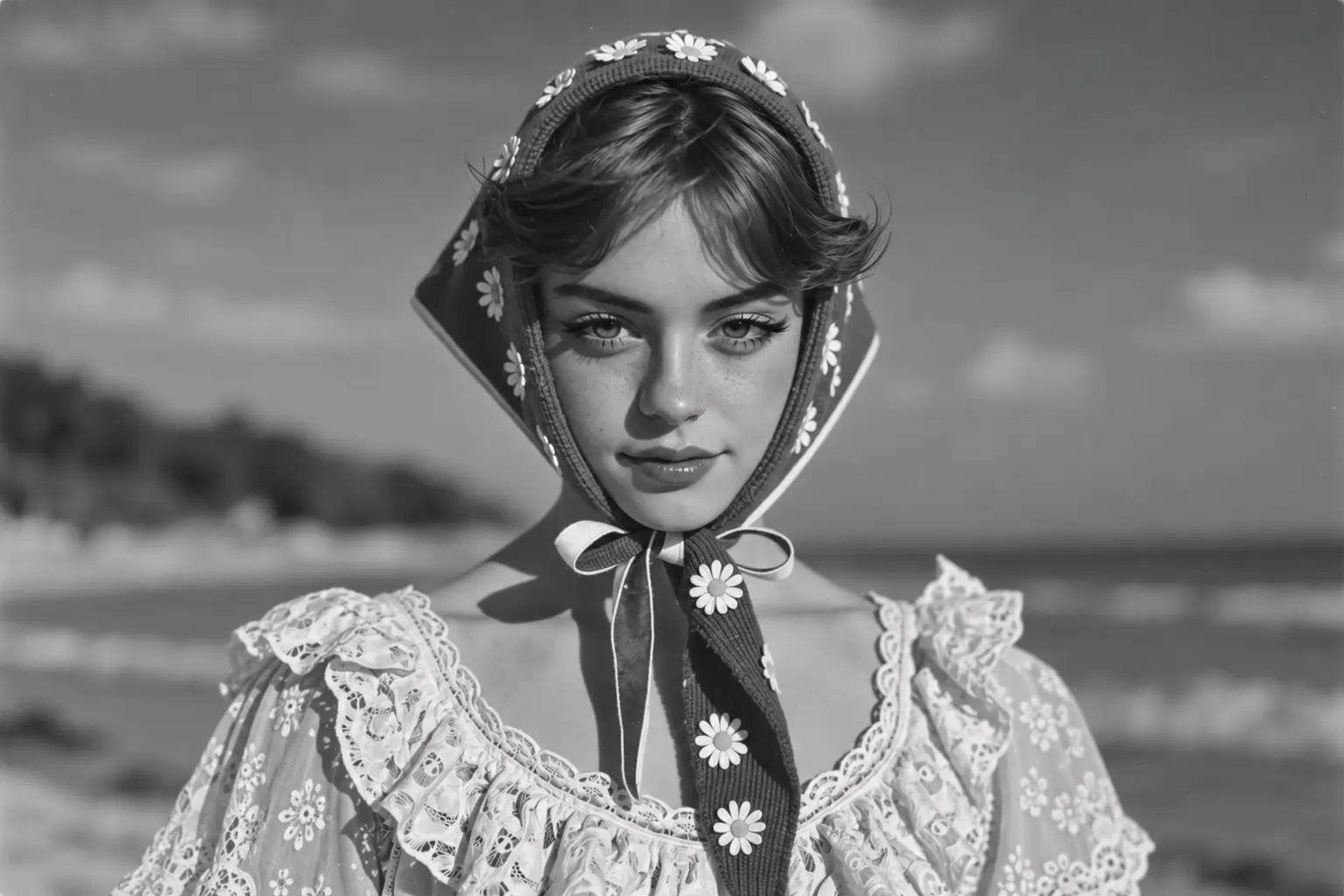
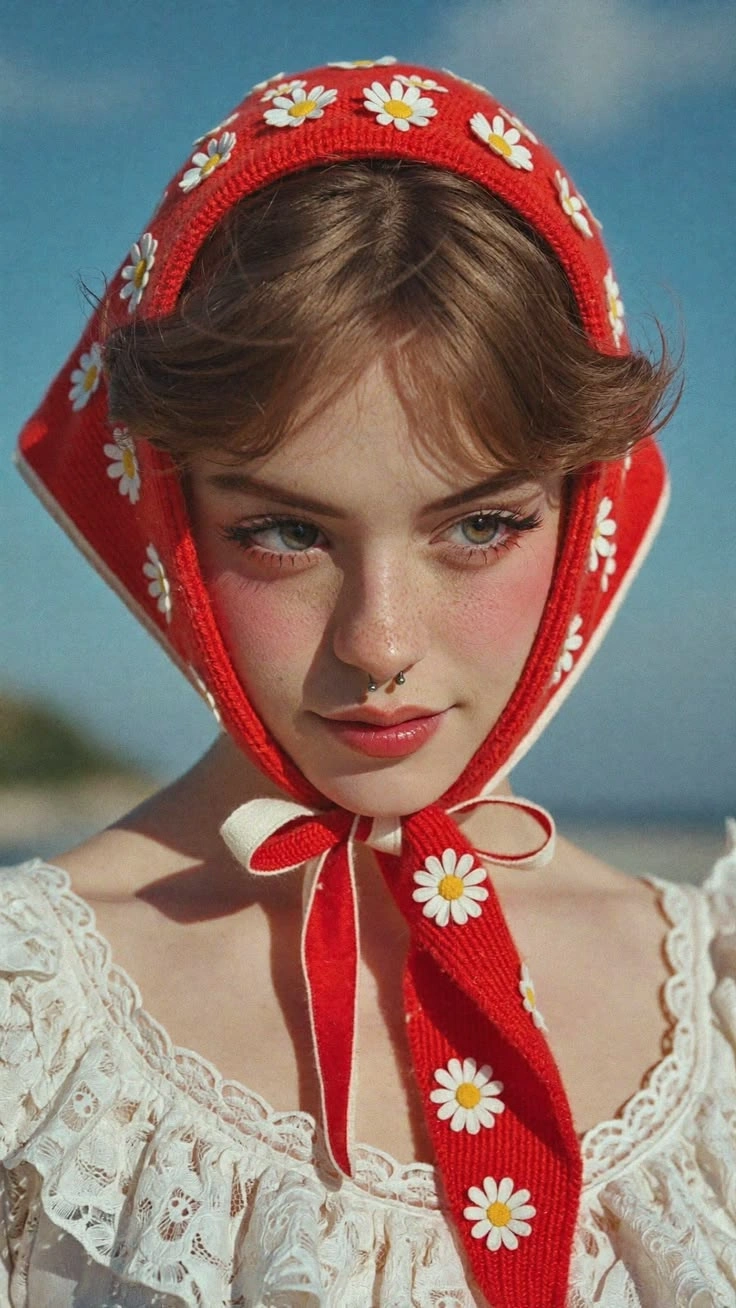
오래된 인물 사진에 익숙한 표정을 더하세요
오래된 인물 사진 속 인물이 살짝 미소 짓거나 눈을 깜빡이고 가볍게 고개를 끄덕이게 해보세요. 기존 자세를 출발점으로 삼으세요. 정면을 바라보는 격식 있는 인물 사진에는 미묘한 표정 변화가, 편안한 야외 사진에는 카메라를 향해 시선을 돌리는 움직임이 어울릴 수 있습니다. 설명에 따라 동작과 속도가 결정됩니다. 잠깐 미소 지은 뒤 멈추거나, 카메라는 고정한 채 고개를 부드럽게 움직이도록 요청해 보세요. 이런 선택을 통해 알아볼 수 있는 인물의 모습에 시선을 집중시키면서 오래된 사진에 생동감을 불어넣을 수 있습니다.
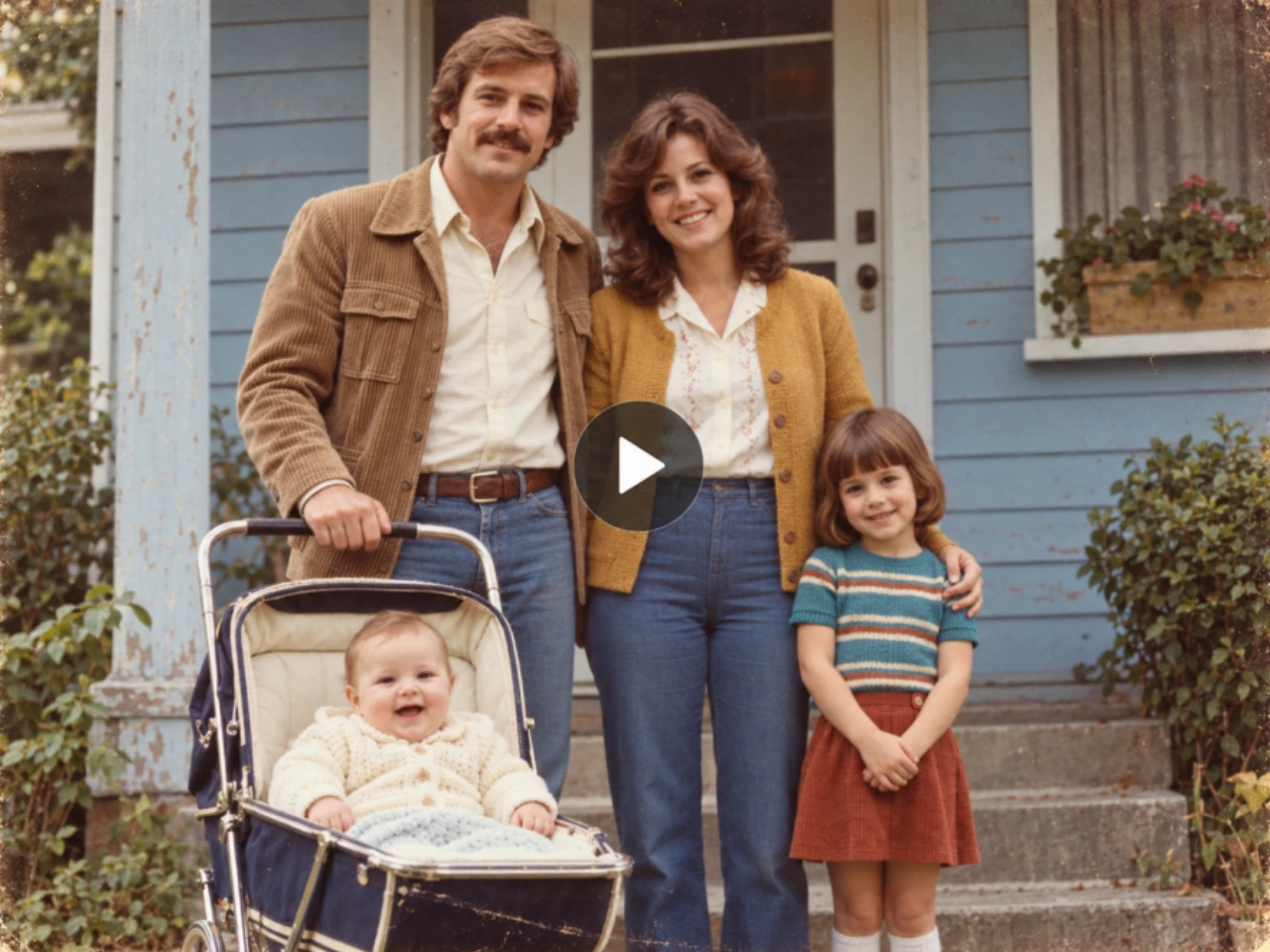
오래된 가족사진을 움직이는 장면으로 만드세요
얼굴 클로즈업을 넘어 오래된 가족사진 전체에 생동감을 더하세요. 사진 속 인물과 옷차림, 촬영 장소까지 원래 구도를 살려 작업할 수 있습니다. 결혼사진 속 두 사람이 서로 눈을 마주치게 하거나, 현관 앞에 모인 가족에게 작은 몸짓과 느린 카메라 움직임을 더해 보세요. 인물의 동작과 카메라 움직임은 따로 설명하세요. 부부는 앉아 있는 동안 카메라가 가까워지게 하거나, 카메라는 고정한 채 왼쪽 인물이 손을 흔들도록 요청할 수 있습니다. 이렇게 하면 오래된 사진 영상에서 넓은 장면 속 주제를 분명하게 보여줄 수 있습니다.
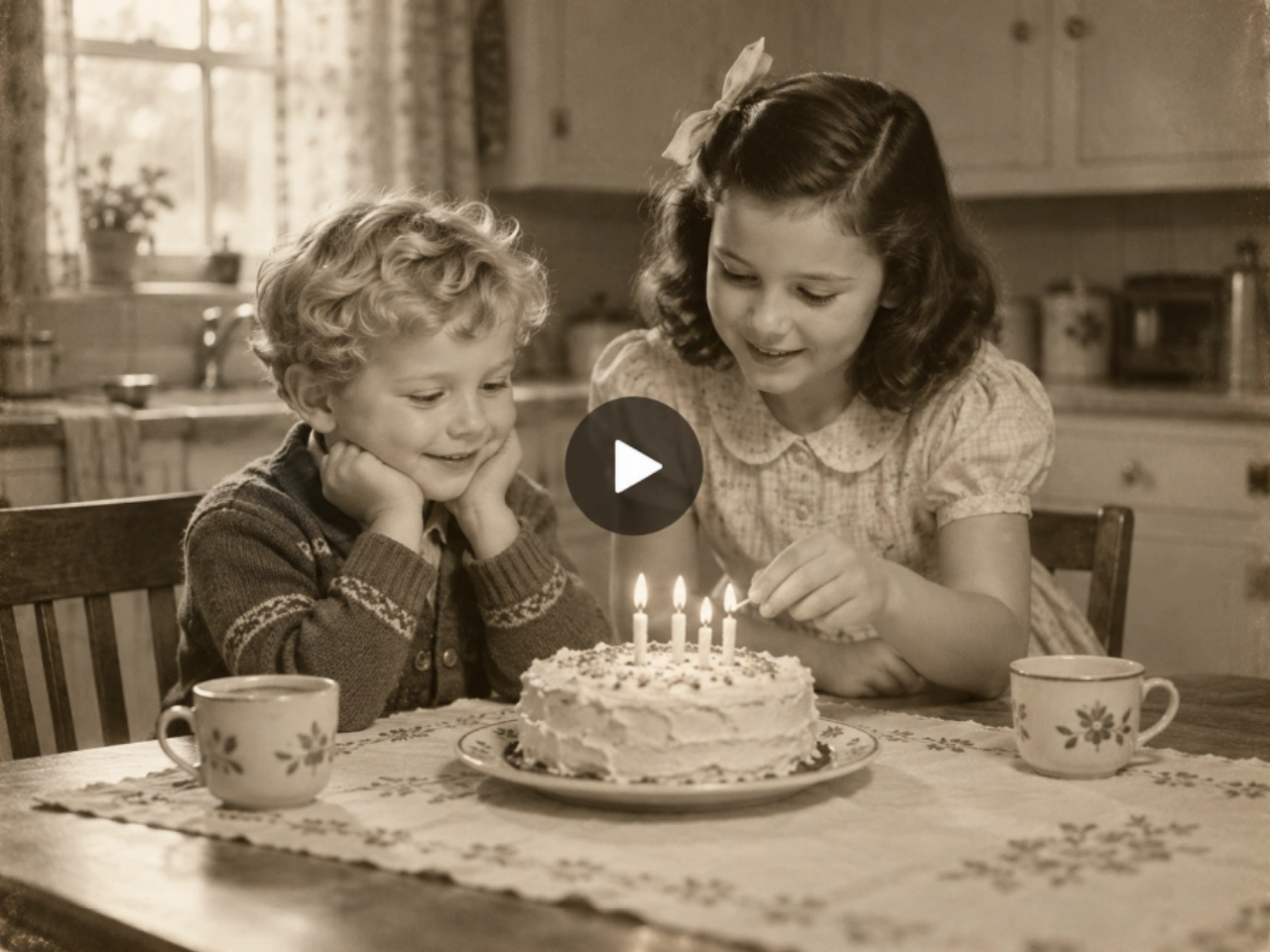
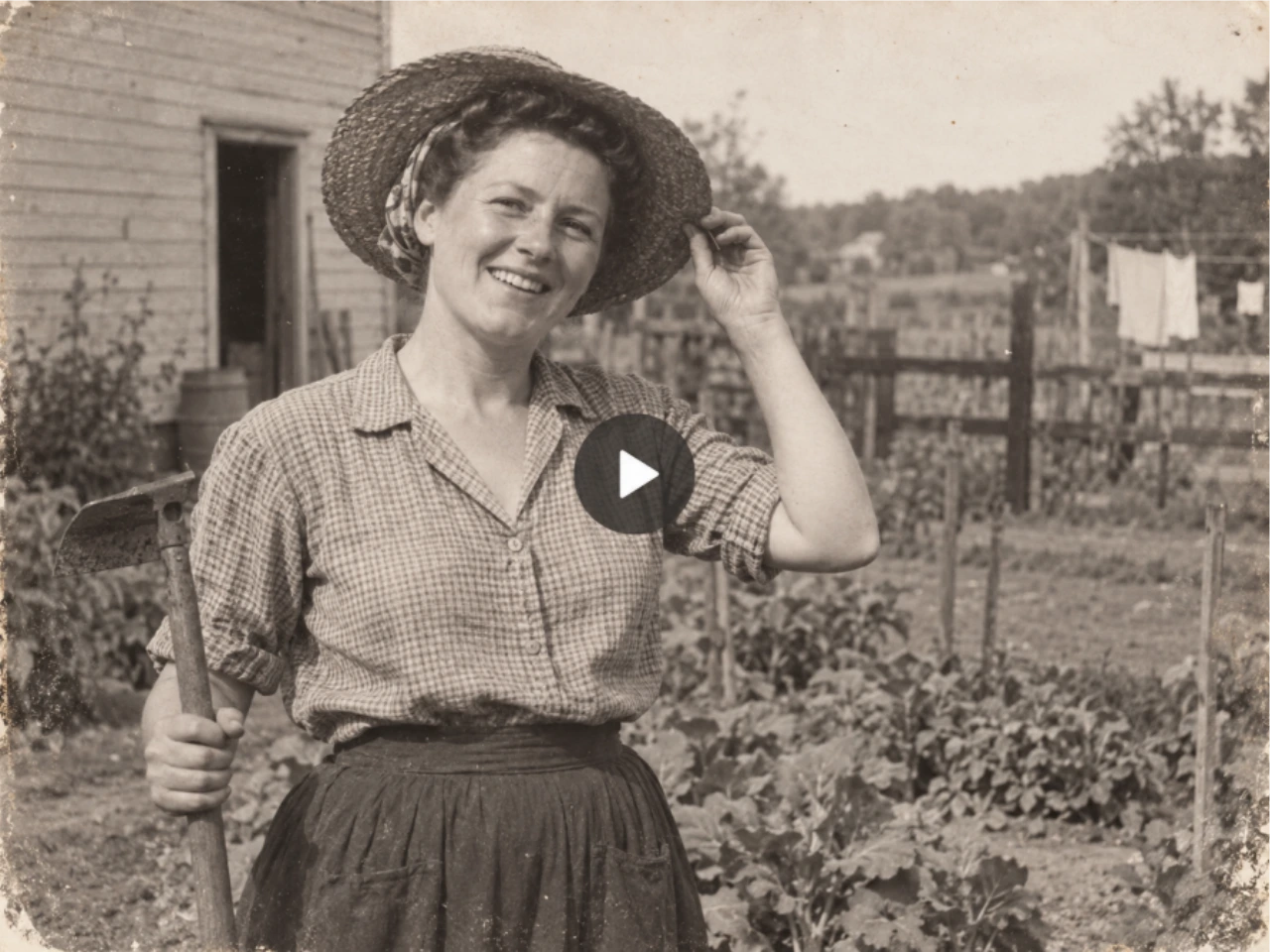
원본 사진의 분위기를 애니메이션에도 담으세요
흑백사진, 세피아톤 인물 사진, 빈티지 컬러 스냅사진을 원본 이미지의 느낌을 살려 움직이게 해보세요. 부드러운 흑백 대비, 따뜻한 세피아톤, 빛바랜 가족사진의 색감처럼 유지하고 싶은 톤과 질감을 설명하세요. 컬러화는 별도로 선택할 수 있습니다. 원래 모습을 살리려면 손대지 않은 스캔본으로 시작하고, 다른 느낌을 원한다면 미리 준비한 컬러 버전을 사용하세요. PicLumen으로 조명, 옷차림, 시대적 배경 등 사진 고유의 분위기를 살린 오래된 사진 애니메이션을 만들어 볼 수 있습니다.
낡은 사진을 애니메이션에 맞게 준비하세요
손상된 사진은 영상으로 만들기 전에 먼저 정리해 보세요. PicLumen의 오래된 사진 복원 도구로 긁힘과 접힌 자국을 복구하고 빛바랜 부분을 더 선명하게 만들 수 있습니다. 특히 얼굴을 가리는 손상을 보정할 때 유용합니다. 복원된 이미지를 다운로드한 뒤 애니메이션의 시작 사진으로 사용하세요. 원본 스캔본과 복원본 중 선택할 수 있으므로 복원은 필수가 아닙니다. 정지 사진을 영상으로 만들기 전에 얼굴의 세부 모습을 확인할 수 있도록 원본도 복원본과 함께 보관하세요.
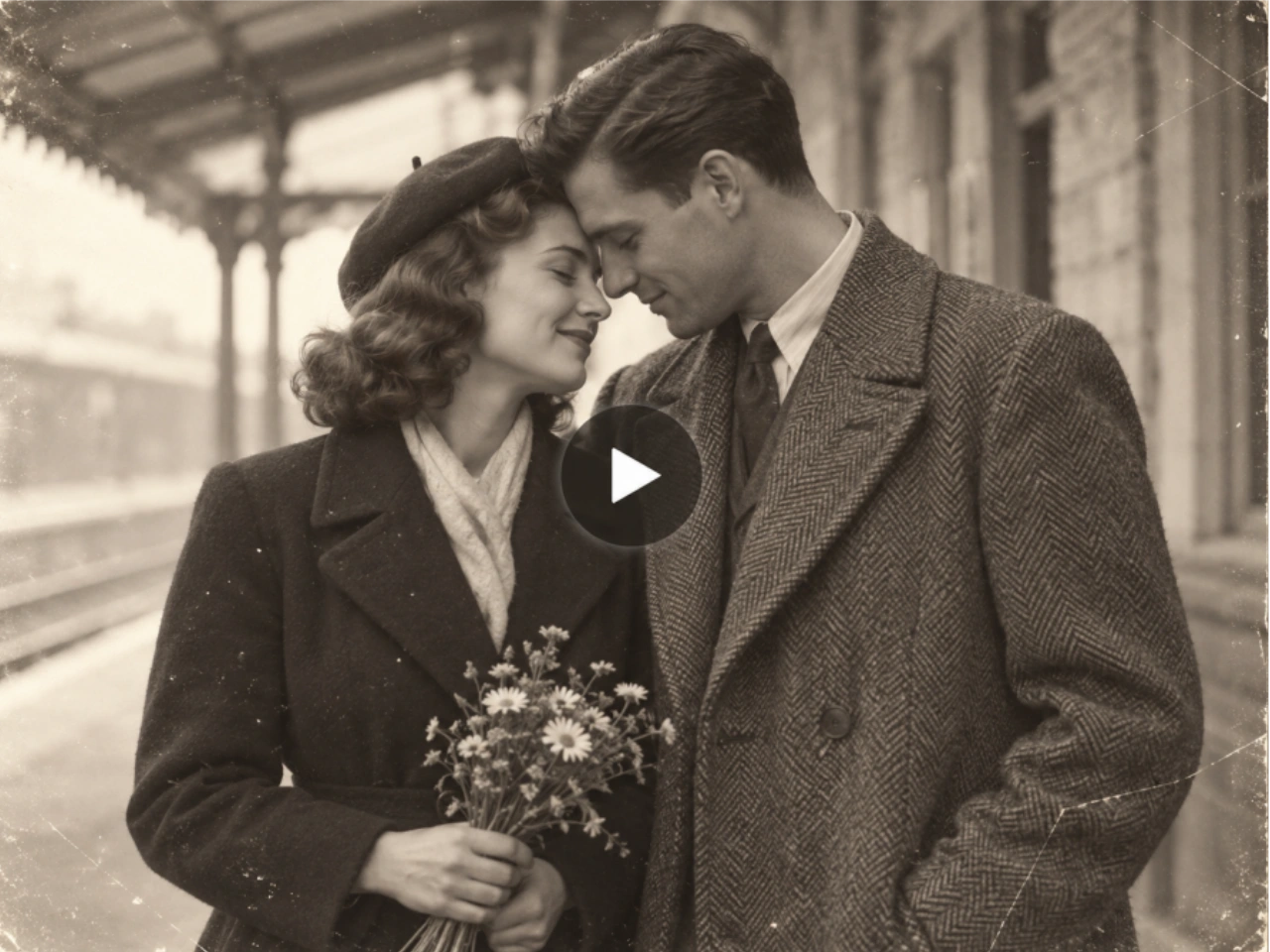
오래된 가족사진으로 이야기와 특별한 순간을 담아보세요
오래된 사진을 움직이는 클립으로 만들어 더 큰 가족 영상 프로젝트에 활용하세요. 다운로드한 영상을 원하는 영상 편집기에서 자막, 녹음 파일, 정지 이미지와 함께 엮을 수 있습니다.
가족의 역사를 담은 영상
움직이는 인물 사진으로 가족을 소개하고 이름, 고향, 살아온 이야기를 짧게 덧붙이세요. 조부모님의 생전 일화가 담긴 녹음 파일을 내레이션으로 사용할 수도 있습니다. 각 인물의 클립을 원본 사진, 확인 가능한 날짜 및 장소와 함께 정리하세요.
결혼식과 기념일을 위한 추억 영상
오래된 결혼사진이나 연애 초기에 찍은 사진으로 짧은 기념일 영상을 만드세요. 이후 함께한 세월이 담긴 사진과 가족의 메시지를 이어 붙여 보세요. 격식 있는 결혼사진에는 미묘한 표정 변화가 어울릴 수 있습니다. 원래 자세에 맞는 움직임을 선택하세요.
생일과 가족 모임 슬라이드쇼
움직이는 어린 시절 사진으로 생일 슬라이드쇼를 시작하거나, 익숙한 집 사진으로 가족 모임 영상을 열어보세요. 이야기의 적절한 지점에 클립을 배치하고 애니메이션 사이에 정지 사진을 넣어, 보는 사람이 인물을 알아보고 자막을 읽을 시간을 주세요.
추모 영상
인물 사진에 잔잔한 움직임을 더해 추모 영상을 만들고, 좋아했던 이야기나 가족의 내레이션을 곁들여 보세요. 추모 영상에 넣기 전에 가족과 함께 미리 확인하세요. 실제 사진과 녹음 자료 옆에 보여줄 때는 AI로 생성한 클립임을 밝히세요.
PicLumen에서 AI로 오래된 사진을 움직이게 하는 방법
오래된 사진 업로드하기
1PicLumen의 이미지-동영상 변환 도구를 열고 사진을 업로드하세요. 빛 반사가 적고 정면에서 촬영한 스캔본이나 사진을 사용하세요. 인물 주변에는 여유 공간을 남기면서 앨범 페이지와 넓은 테두리는 잘라내세요. 눈, 코, 입이 잘 보이는지도 확인하세요.
동작을 설명하고 설정 선택하기
2사용 가능한 이미지-동영상 모델을 선택하고 움직임을 짧게 설명하는 프롬프트를 작성하세요. 한 가지 주요 동작으로 시작한 다음, 필요하면 카메라 위치나 사진의 색감을 추가하세요. 원본 이미지에 맞고 원하는 인물이 화면 안에 보이도록 프레임을 선택하세요.
생성하고 비교한 뒤 다운로드하기
3애니메이션 전체를 보고 원본 사진과 비교하세요. 얼굴, 손, 옷차림, 배경을 확인하세요. 표정이 너무 과하거나 세부 모습이 달라졌다면 움직임을 줄이거나 프롬프트를 단순하게 바꿔 보세요. 프로젝트에 사용할 버전을 다운로드하세요.


전 세계 크리에이터에게 사랑받고 있습니다
디자이너, 마케터, 취미 사용자들이 Trustpilot에서 PicLumen 경험을 공유합니다.
Bet AWNice good appp creat inmage
Nice good appp creat inmage
Traci FeazelleFantastic Option for AI Image/Video Creation
PicLumen offers an amazing variety of ai models for some of the most reasonable pricing available! The app layout also affords ease of use.
 Sara Frandsen
Excellent customer service
Excellent customer service! The support team was incredibly fast, polite, and helpful. They handled my request quickly and professionally without any hassle. It is rare to see such great and honest support these days. Highly recommended!
 KIDSCARTOON
This ap great and amazing generate pic
This ap great and amazing generate pic
It’s way easier to use then these other…
It’s way easier to use then these other apps
Great platform
Ease of use,and great models
Aslam Khangood have a nice day.meet
good have a nice day.meet
 kola wole
Amazing
Amazing, and easy to use features
Everything
Everything, keep up the good work
 Sheikh
very user friendly
very user friendly, easy to use.
it really works
it really works. i got an amazing AI tool for images
I love it
I love it. amazing image generator.
AI 오래된 사진 애니메이션에 관해 자주 묻는 질문
PicLumen은 얼굴만 움직이나요, 아니면 사진 전체를 움직이나요?
PicLumen은 이미지-동영상 모델을 사용해 사진으로부터 움직이는 장면을 생성합니다. 프롬프트에서 얼굴 표정에 집중하거나 몸짓, 주변 환경, 카메라 움직임까지 포함할 수 있습니다. 얼굴에만 애니메이션 효과를 적용하는 방식과는 다릅니다. 새 프레임이 생성되면서 이미지의 다른 부분도 달라질 수 있습니다. 결과 영상은 복원된 과거 영상이 아니라 AI가 해석해 만든 영상입니다.
오래된 사진을 움직이게 할 때 어떤 이미지 형식을 사용할 수 있나요?
이미지-동영상 업로드는 JPG, JPEG, PNG, WebP 형식을 지원합니다. 인화 사진을 스캔했다면 보유한 파일 중 화질이 가장 좋은 것을 사용하세요. 휴대전화로 촬영한다면 카메라를 사진과 평행하게 두고 얼굴에 빛이 반사되지 않도록 하세요. 파일 크기를 키우는 것보다 눈과 입이 선명하게 보이는 것이 중요합니다. 현재 파일 크기 제한은 업로드 화면에서 확인하세요.
여러 사람이 나온 오래된 가족사진도 움직이게 할 수 있나요?
네, 단체사진을 원본 이미지로 사용할 수 있습니다. 위치로 인물을 구분하고 요청하는 동작마다 대상을 명확히 지정하세요. 예를 들어 모두를 한꺼번에 움직이게 하기보다 왼쪽 여성이 움직이도록 지정하세요. 얼굴이 작거나 가려지거나 겹쳐 보이면 결과를 얻기 어렵습니다. 같은 사진에서도 인물마다 결과가 다를 수 있으므로 클립 전체에서 각 인물을 확인하세요.
오래된 사진을 움직이게 할 때 얼굴이 달라지는 현상을 줄이려면 어떻게 하나요?
얼굴이 선명한 사진과 작은 동작으로 시작하세요. 고개를 크게 돌리거나 입을 크게 벌리는 표정은 모델이 원본에 보이지 않는 부분을 생성해야 합니다. 인상이 달라진다면 카메라를 고정하거나 고개 움직임을 줄이거나 더 선명한 원본 사진을 사용해 보세요. 여러 버전을 비교할 때는 한 번에 지시 하나씩 바꿔 어떤 조정이 도움이 되는지 확인하세요.
오래된 사진을 먼저 복원하거나 컬러화해야 하나요?
선명한 오래된 사진은 바로 움직이게 할 수 있습니다. 입을 가로지르는 접힌 자국이나 눈을 덮는 긁힘처럼 손상 때문에 얼굴이 잘 보이지 않는다면 복원이 유용합니다. 컬러화는 선택 사항이며 흑백사진을 그대로 흑백 영상으로 만들 수도 있습니다. 복원 과정에서 새로운 세부 요소가 생성될 수 있으므로 복원본을 사용하기 전에 확인하세요. 비교할 수 있도록 원본 스캔본도 보관하세요.
오래된 사진 속 인물이 말하게 할 수 있나요?
말하는 사진을 만들려면 음성과 적절한 립싱크를 지원하는 모델이나 작업 방식이 필요합니다. 모델을 선택할 때 해당 기능을 확인하세요. 사진만으로 인물의 실제 목소리를 되살릴 수는 없습니다. 가족의 역사를 담은 영상이라면 실제 녹음 파일을 다운로드한 애니메이션의 내레이션으로 영상 편집기에서 추가할 수도 있습니다.
PicLumen에서 오래된 사진을 무료로 움직이게 할 수 있나요?
PicLumen은 AI 생성에 루멘을 사용합니다. 보유한 잔액으로 오래된 사진 애니메이션을 만들 수 있는지는 선택한 모델과 설정에 따라 달라집니다. 시작하기 전에 생성 화면에서 비용을 확인할 수 있습니다. 여러 표정이나 모델을 비교하려면 추가 생성에 필요한 루멘도 고려하고, 현재 구독 및 루멘 옵션은 PicLumen 요금제를 확인하세요.
영상 길이와 해상도는 어떻게 선택해야 하나요?
동작에 맞는 길이를 선택하세요. 짧은 표정 변화는 여러 몸짓이 이어지는 장면보다 시간이 덜 필요합니다. 사용할 수 있는 영상 길이와 해상도는 모델마다 다르므로 작업 화면에 표시된 옵션 중에서 선택하세요. 16:9 가족 슬라이드쇼에서는 필요에 따라 세로 사진 주위에 여백을 두세요. 9:16 휴대전화 영상에서는 얼굴이 화면에 계속 보이도록 구도를 잡으세요. 완성된 클립을 다운로드해 프로젝트에 활용하세요.
애니메이션 생성에 실패하거나 결과가 왜곡되면 어떻게 하나요?
생성에 실패한 경우와 완성된 영상에 원치 않는 움직임이 있는 경우는 다릅니다. 작업이 실패했거나 루멘 사용 내역이 궁금하다면 생성 정보를 첨부해 PicLumen 지원팀에 문의하세요. 완성된 클립의 모습이 왜곡됐다면 동작을 단순하게 바꾸거나 더 선명한 원본 이미지를 사용해 보세요. 다시 애니메이션을 만들기 전에 복원된 사진에 이미 왜곡이 있는지도 확인하세요.
PicLumen은 업로드한 가족사진을 어떻게 처리하나요?
업로드한 이미지는 AI 생성의 입력 자료로 처리됩니다. PicLumen의 개인정보 처리방침에서 데이터 수집과 공유 방식, 개인정보의 열람·정정·삭제를 요청할 권리를 확인할 수 있습니다. 가족사진에 관한 문의나 삭제 요청은 service@piclumen.com으로 연락하세요.
다음 가족 영상에 오래된 사진을 담아보세요
다시 보고 싶은 인물 사진, 결혼사진, 가족사진으로 시작하세요. 원하는 움직임을 설명하고 애니메이션을 만든 뒤, 소중한 사진과 이야기와 함께 나눌 클립을 다운로드하세요.