
PicLumen으로 시작하기: 초보자 가이드
PicLumen은 올인원 AI 영상·이미지 생성 플랫폼이자 커뮤니티입니다. 손쉽게 놀라운 영상과 이미지를 만들어 보세요. 이제 PicLumen 사용 방법을 살펴보겠습니다.
회원가입/로그인 방법
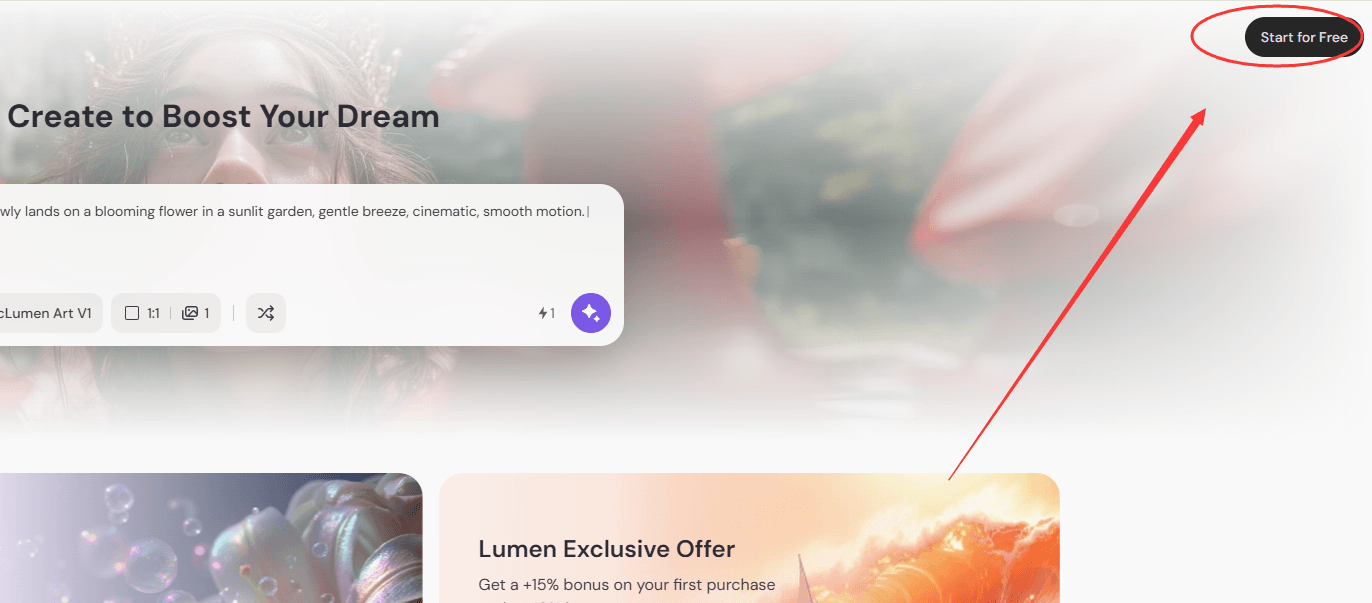
1단계: 무료로 시작하기 클릭
페이지 오른쪽 상단의 무료로 시작하기 버튼을 클릭하세요. 로그인 팝업 창이 열립니다.
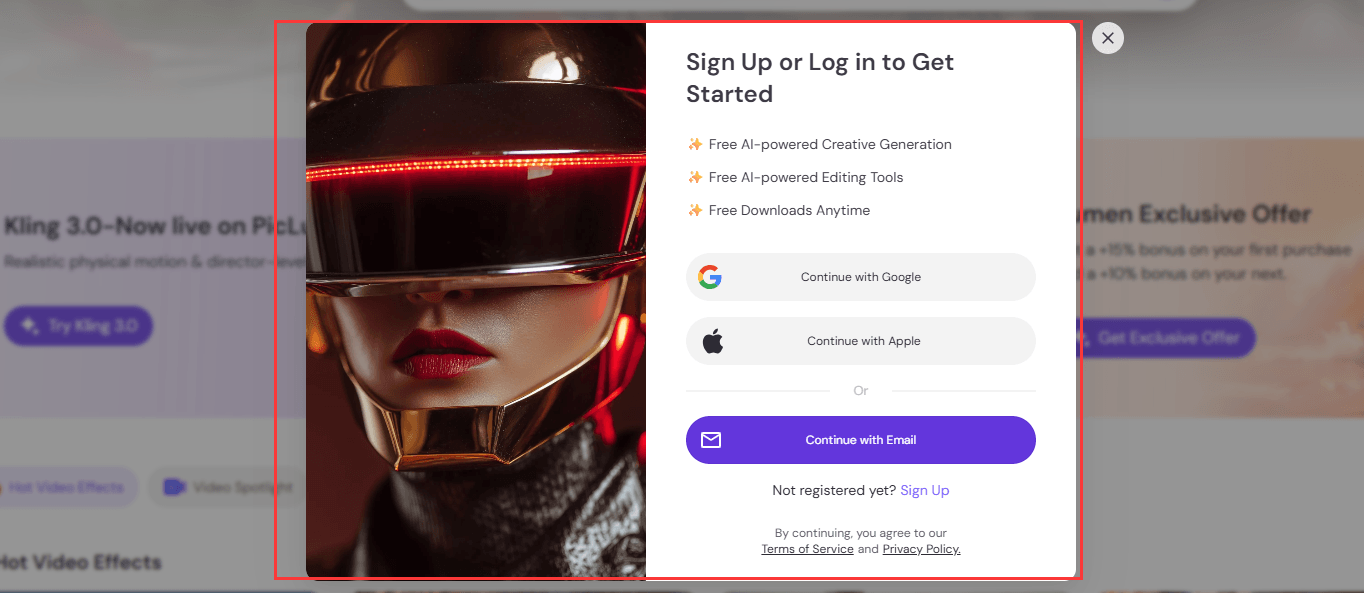
2단계: 회원가입 또는 로그인 선택
다음 방법 중 하나로 회원가입 또는 로그인을 할 수 있습니다. ● 이메일 & 비밀번호 ● Google 계정 ● Apple 계정
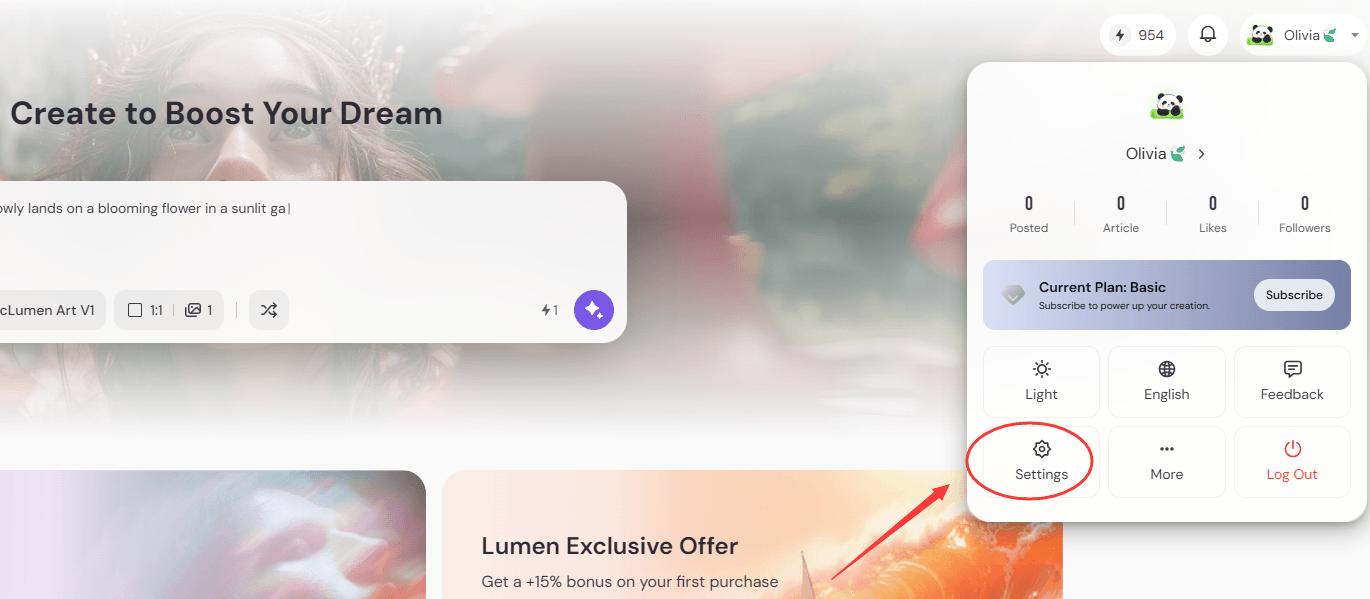
3단계: 프로필 설정하기
로그인 후 오른쪽 상단의 아바타를 클릭하고 설정으로 이동하세요. 닉네임과 소개를 입력해 프로필을 완성하세요.
PicLumen 커뮤니티에 오신 것을 환영합니다
발견하고, 공유하고, 영감을 얻으세요.
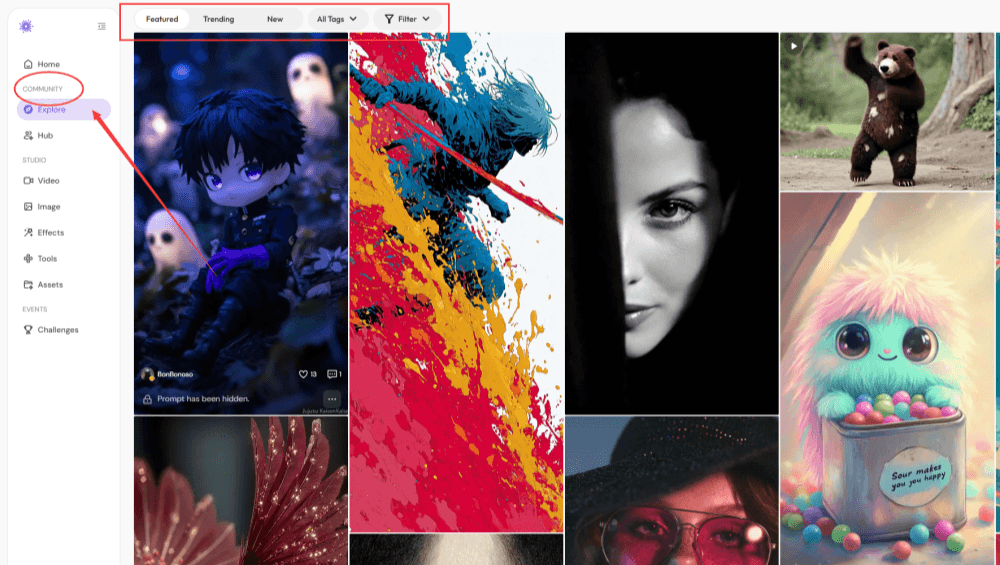
PicLumen 커뮤니티에서는 작품을 전시하고, 새로운 아이디어를 탐색하며, 다른 크리에이터들에게서 배울 수 있습니다.
PicLumen으로 AI 영상 만드는 방법
당신의 상상력을 마음껏 펼쳐보세요!
PicLumen을 사용하면 아이디어를 손쉽게 영상으로 만들 수 있습니다. 아래 단계를 따라 어떤 영상을 만들 수 있는지 직접 경험해 보세요.
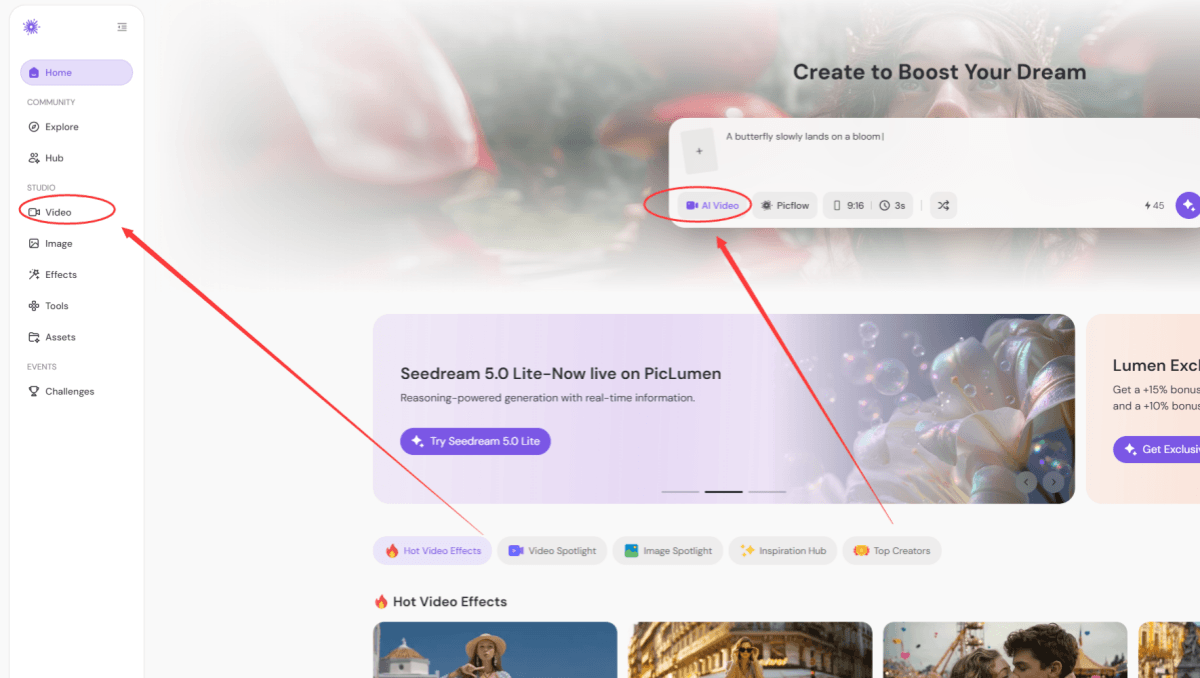
1단계: 영상 작업 공간으로 이동
왼쪽 사이드바의 스튜디오 아래에서 영상 을 클릭해 영상 생성 페이지로 들어가거나, 홈페이지 상단의 작업 공간을 이용하세요.
2단계: 설정 선택하기
필요에 따라 모델, 화면 비율, 길이 등 다양한 설정을 선택하세요. PicLumen은 Veo 3.1, Seedance 2.0 같은 모델을 제공합니다. 사용하려는 플랫폼과 콘텐츠 목적에 맞게 설정을 선택하세요.
3단계: 프롬프트 입력하기
텍스트 프롬프트를 입력하세요. 참고용 이미지나 영상을 추가로 업로드할 수도 있습니다.
4단계: 영상 생성하기
생성 버튼을 클릭하면 영상이 바로 만들어집니다.
PicLumen에서 AI 이미지 생성하는 방법
몇 번의 클릭만으로 멋진 AI 이미지를 만들고 싶으신가요?
PicLumen을 사용하면 아이디어를 바로 시각화할 수 있습니다. 아래 간단한 단계를 따라 지금 바로 나만의 이미지를 만들어 보세요.
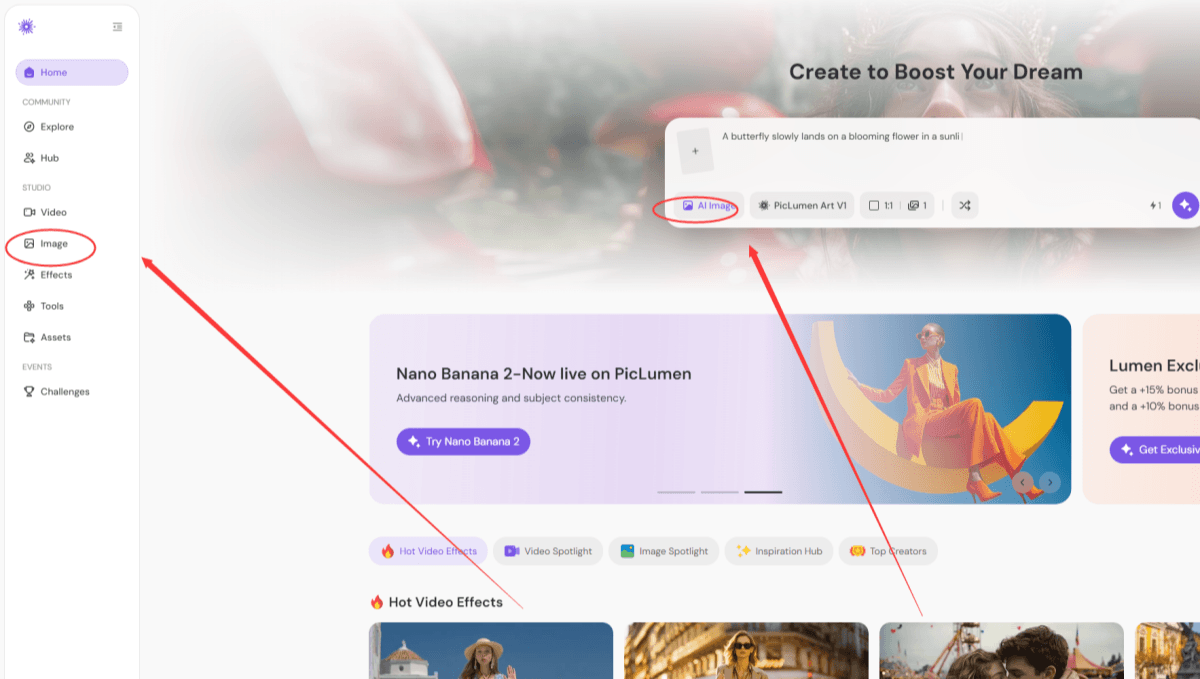
1단계: 이미지 작업 공간으로 이동
왼쪽 사이드바의 스튜디오 아래에서 이미지 를 클릭해 이미지 생성 페이지로 들어가거나, 홈페이지 상단의 작업 공간을 이용하세요.
2단계: 설정 선택하기
생성할 모델, 화면 비율, 이미지 개수 등 다양한 설정을 선택하세요. PicLumen은 Nano Banana 2, Seedream 5.0 Lite 같은 모델을 제공합니다. 사용하려는 플랫폼과 콘텐츠 목적에 맞게 설정을 선택하세요.
3단계: 프롬프트 입력하기
텍스트 프롬프트를 입력하세요. 참고용 이미지를 추가로 업로드할 수도 있습니다.
4단계: 이미지 생성하기
생성 버튼을 클릭하면 이미지가 바로 만들어집니다.
계정 관리 & 활동 내역 확인
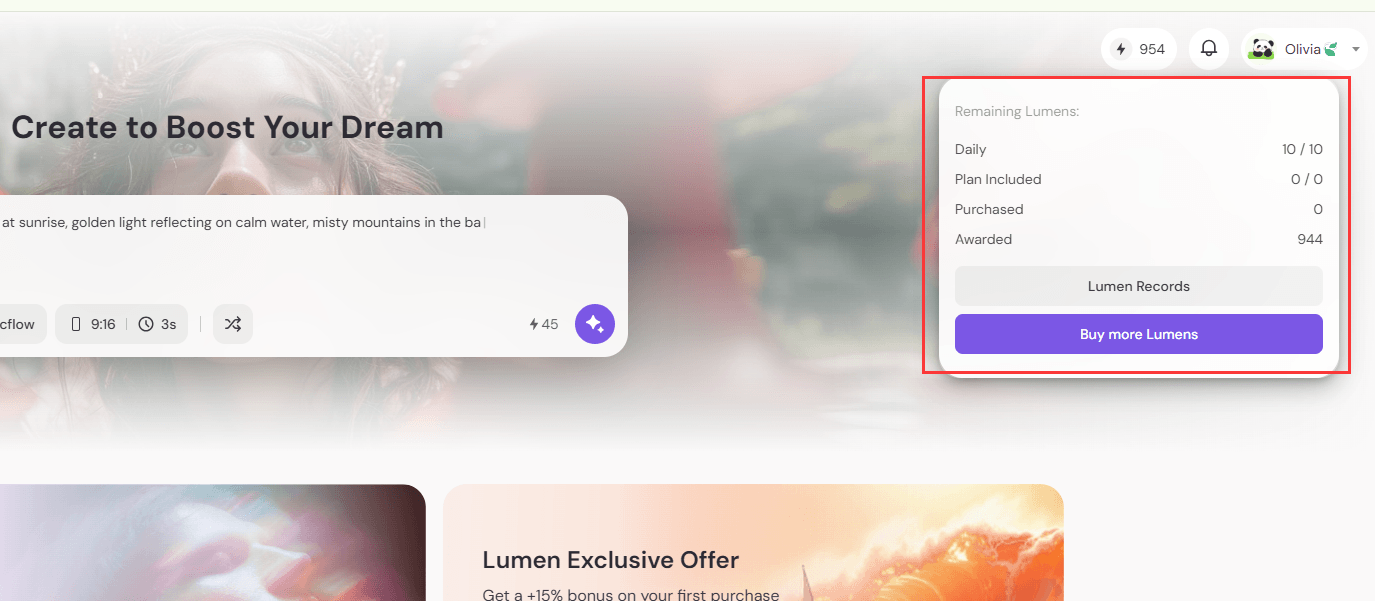
루멘 잔액 확인하기
오른쪽 상단에서 내 루멘 잔액을 확인할 수 있습니다. 아이콘에 마우스를 올리면 다음과 같은 상세 정보를 볼 수 있습니다. ● 데일리 보너스 (10 루멘) ● 플랜 포함 ● 구매 ● 지급 또한 다음 작업을 할 수 있습니다. 루멘 기록을 클릭해 사용 내역 보기 루멘 더 구매를 클릭해 잔액이 부족할 때 충전하기
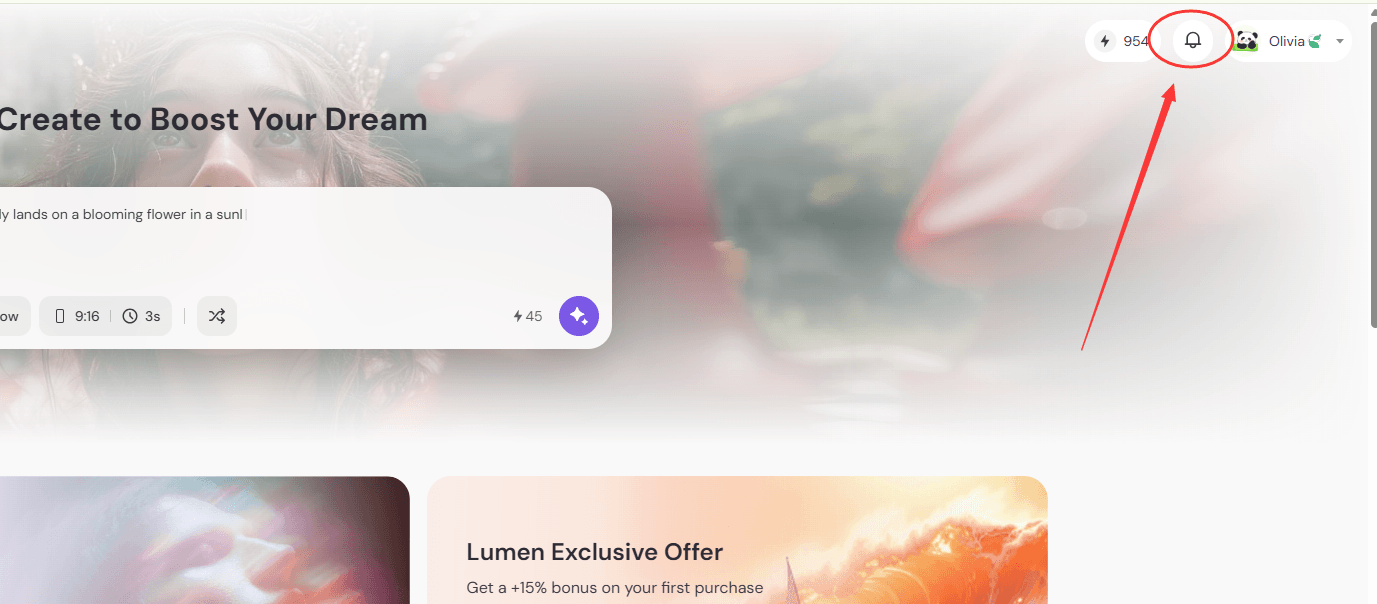
알림 확인하기
알림 아이콘을 클릭해 다음과 같은 업데이트를 확인하세요. ● 좋아요 ● 댓글 ● 시스템 업데이트 ● 공개 알림 ● 개인 알림
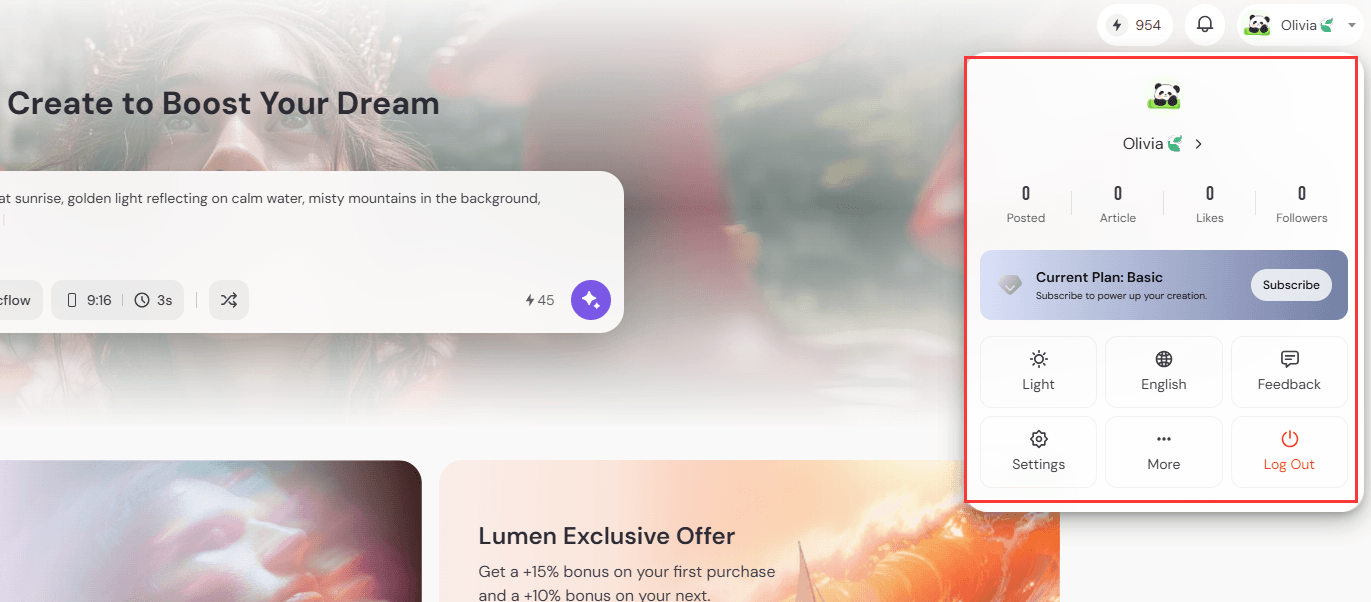
프로필 & 설정 열기
오른쪽 상단의 아바타를 클릭하면 프로필 패널이 열립니다. 여기에서 다음을 할 수 있습니다. ● 내 활동 보기: 게시물, 아티클, 좋아요, 팔로워 ● 라이트/다크 모드 전환 ● 피드백 보내기 ● 설정으로 이동해 프로필 정보 수정 더보기 메뉴에서는 다음을 할 수 있습니다. ● 언어 변경 (영어, 일본어, 독일어, 번체 중국어, 스페인어, 포르투갈어, 프랑스어, 이탈리아어, 한국어) ● 파일 가져오기 ● 리워드 확인 ● 자주 묻는 질문 보기 로그아웃을 클릭해 계정에서 로그아웃하세요.
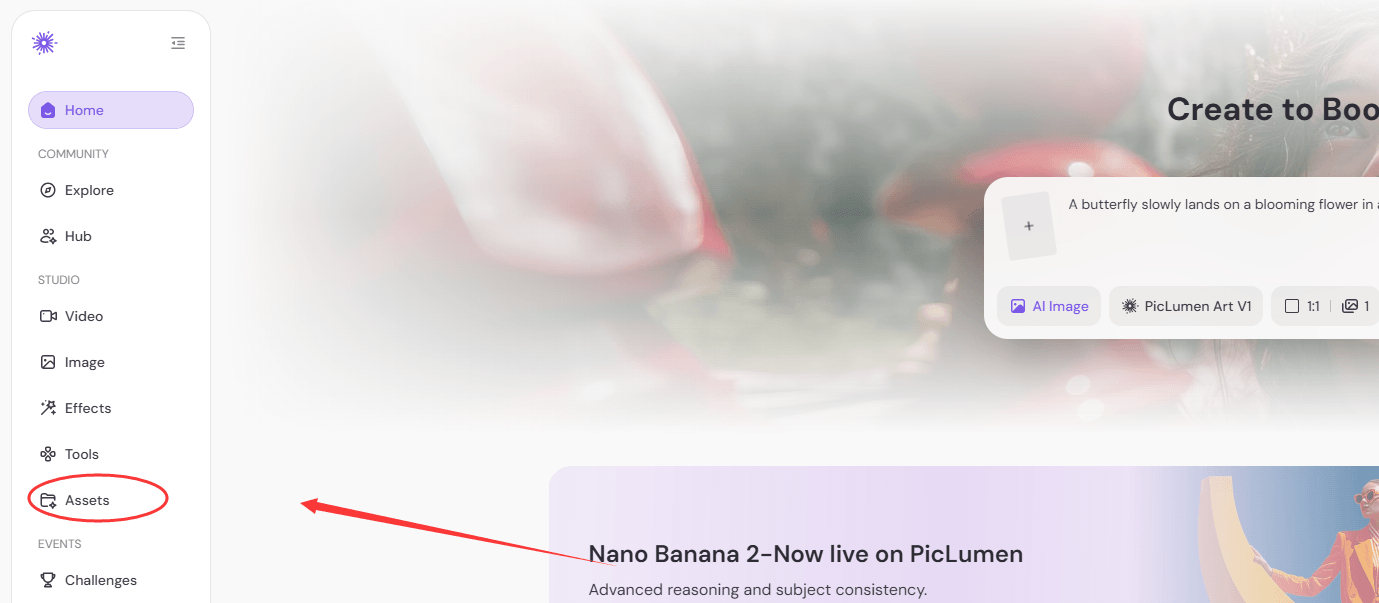
생성한 콘텐츠 기록 보기
왼쪽 사이드바의 스튜디오 아래에서 에셋을 클릭하면 지금까지 생성한 영상과 이미지 기록을 확인할 수 있습니다.