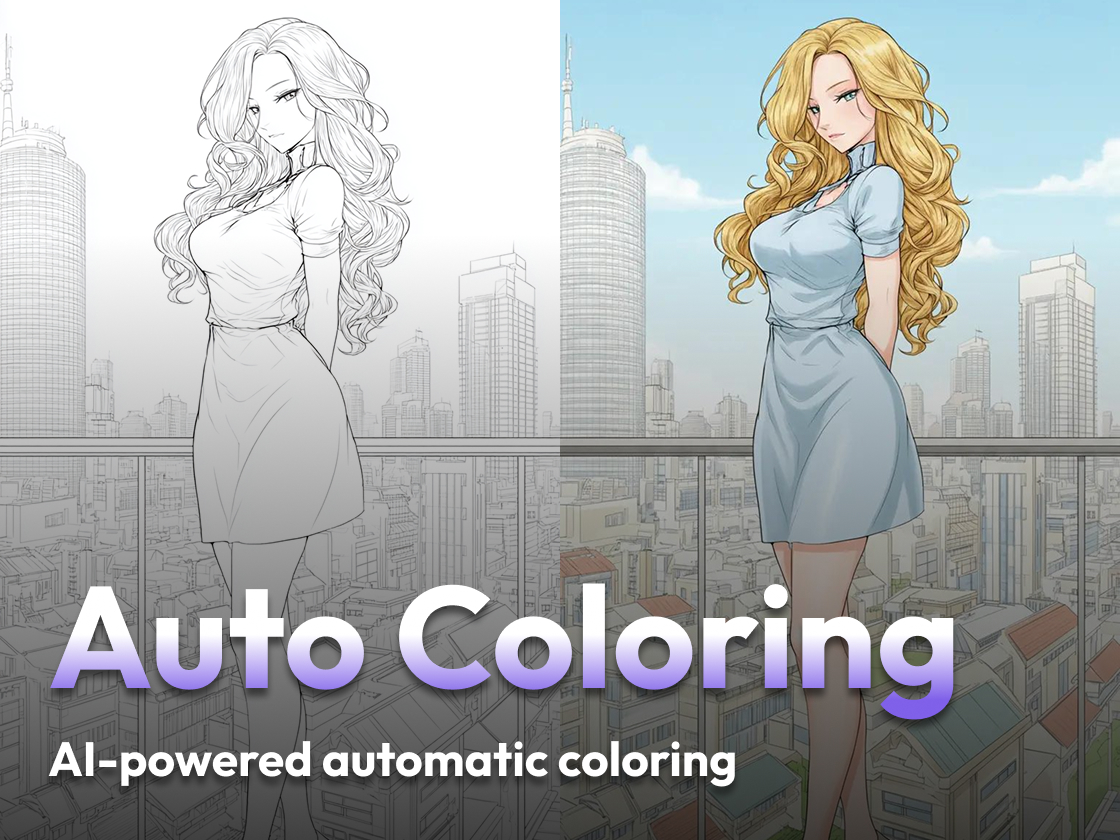
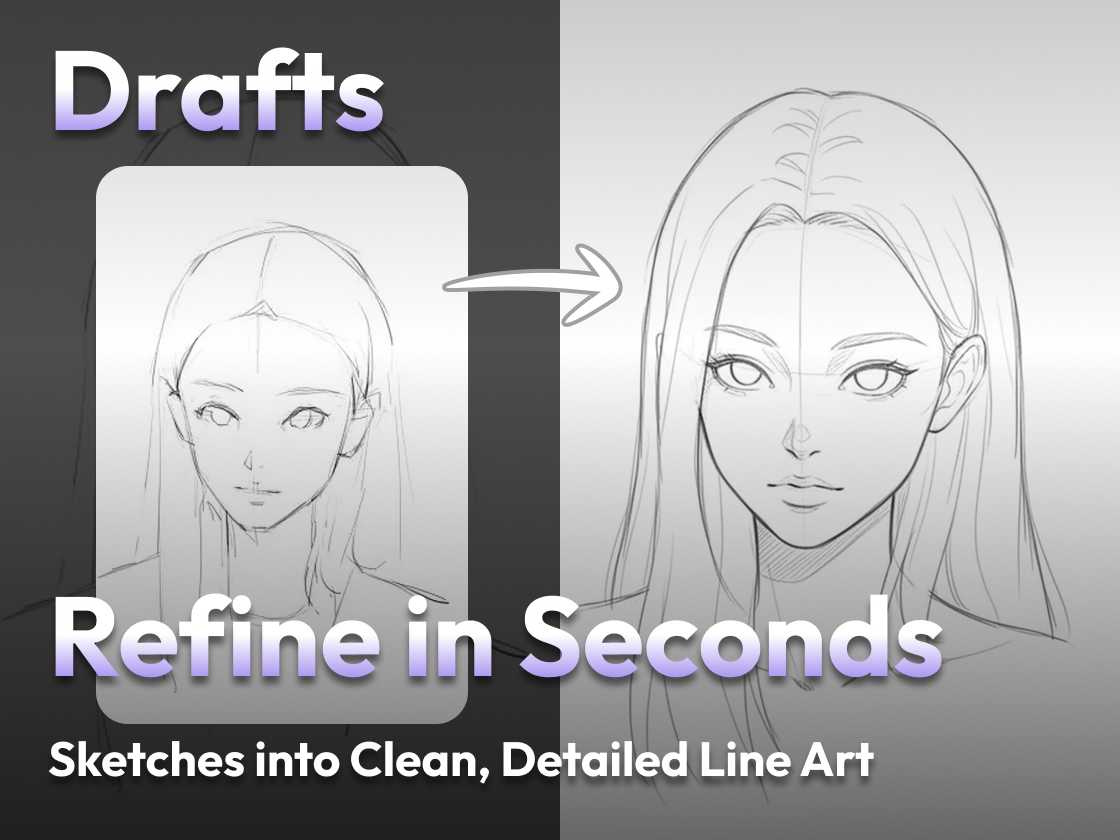
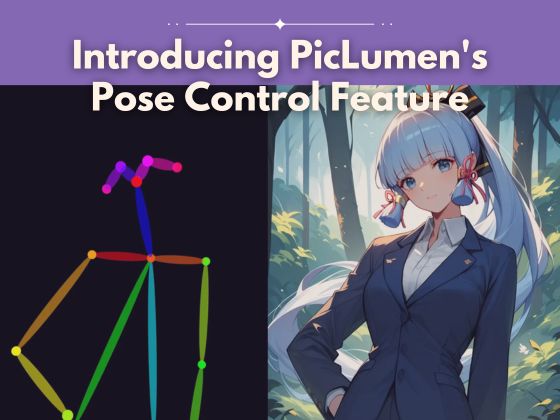
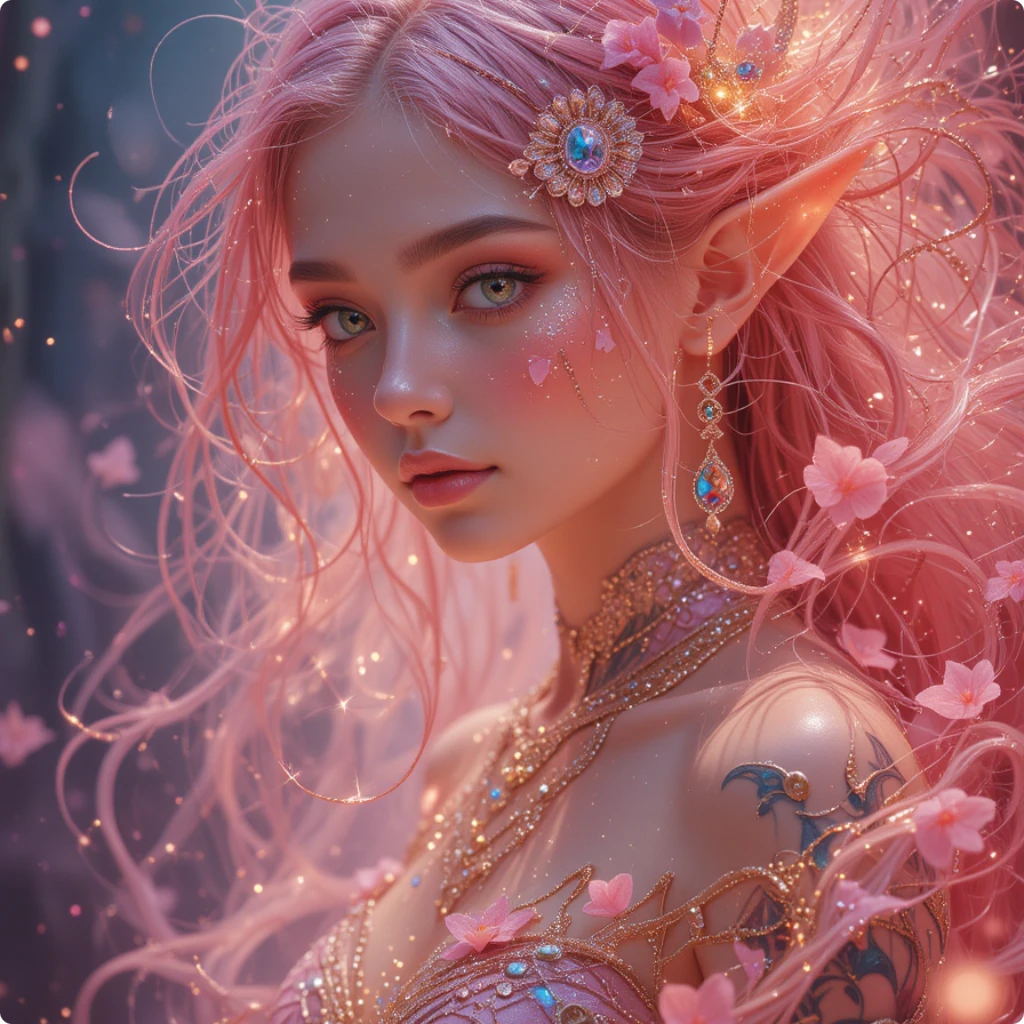
오늘 AI 컬러라이저 기능을 소개하게 되어 정말 기쁩니다. 이 튜토리얼은 이미지 컬러라이저로 놀랍도록 생생한 이미지를 얻는 방법을 알려드리기 위한 것입니다.
물론 PicLumen의 다른 기능에 관심이 있는 경우 이 튜토리얼을 참조할 수 있습니다:
PicLumen AI 이미지 생성기 사용 퀵 가이드
초급자를 위한 Piclumen 이미지 대 이미지 사용 가이드
PicLumen AI 대체를 마스터하는 방법: 따라하기 쉬운 튜토리얼
PicLumen의 AI 이미지 확장기 마스터를위한 6 가지 영리한 팁
더 이상 고민할 필요 없이 오늘의 콘텐츠를 시작하겠습니다!
피클루멘의 이미지 컬러라이저란 무엇인가요?
여러분 모두 이 AI 컬러라이징 기능에 대해 나름대로의 이해가 있으시리라 생각합니다. 더 나은 서비스를 제공하기 위해 튜토리얼을 시작하기 전에 PicLumen의 이미지 컬러라이저를 소개하고자 합니다.
PicLumen의 컬러링 도구는 다른 도구와 다른 점이 있나요?
예! 이 편집 도구는 현재 라인 아트용으로 개발되었기 때문에 PicLumen 라인 아트 모델에서 생성된 이미지에 최상의 결과를 얻을 수 있는 색상화 도구입니다.
또 한 가지 주목해야 할 점은 이 도구는 아직 업로드한 이미지 편집을 지원하지 않는다는 점입니다. 이것이 다른 AI 컬러라이저와 비교했을 때 가장 큰 차이점입니다.
PicLumen으로 라인 아트를 채색하는 방법?
이제 PicLumen의 이미지 컬러라이저에 대해 기본적으로 이해하신 것 같으니 이 도구를 사용하는 방법을 보여드리겠습니다.
1단계: 색칠할 선화 이미지를 선택하고 '색칠하기' 버튼을 찾습니다.
모든 편집 도구는 '만들기' 페이지에 있는 두 페이지에서 찾을 수 있으며, 페이지에 마우스를 가져다 대면 쉽게 찾을 수 있습니다.
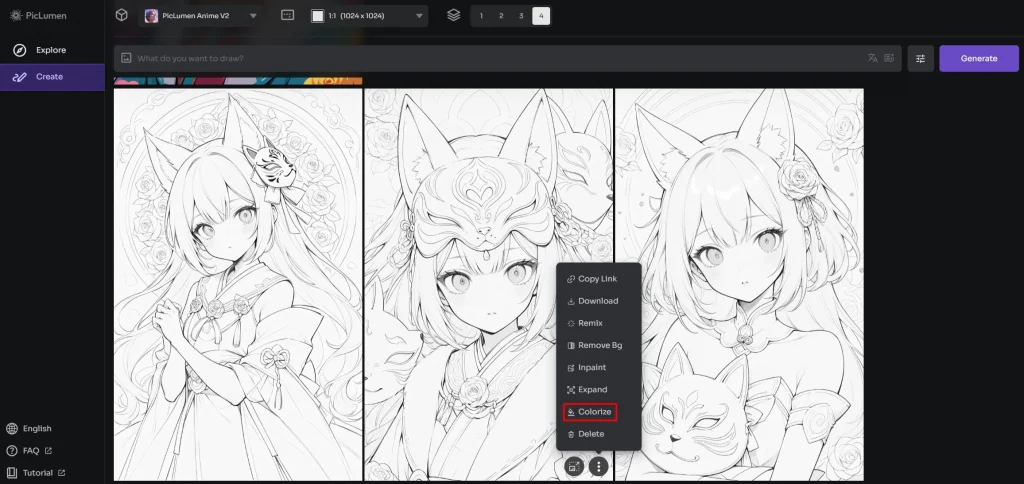
생성 세부 정보 페이지에서 이미지를 클릭하면 이 페이지로 이동합니다.
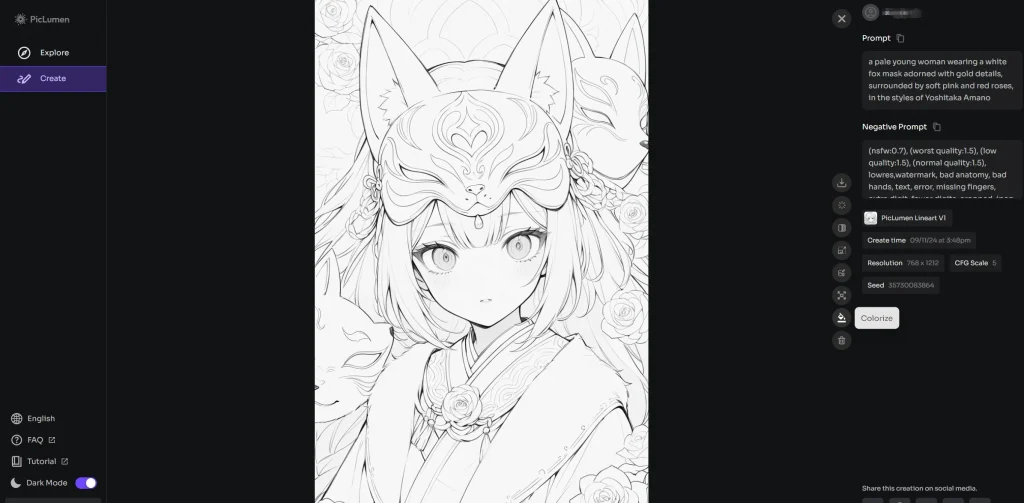
2단계: 원하는 색상과 스타일을 설명하고 '제출'을 클릭합니다.
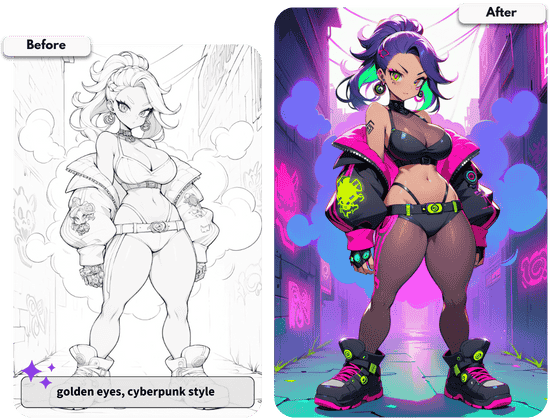
3단계: 다운로드 또는 소셜 미디어에 공유하기
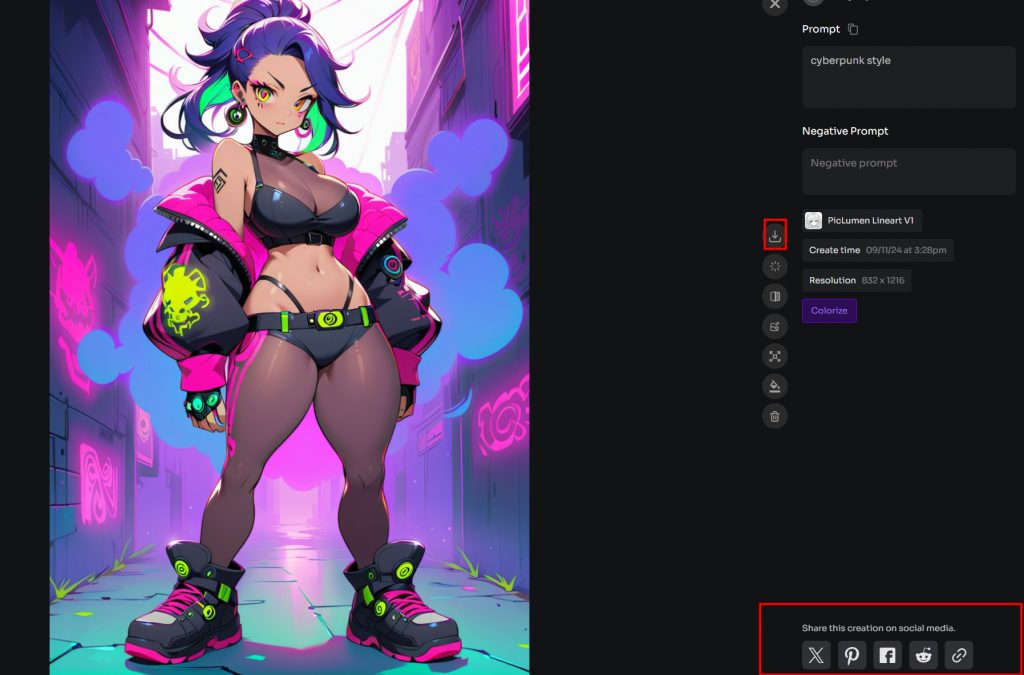
얼마나 쉬운가요! 직접 사용해 보세요.
잠깐만요! 더 나은 결과를 얻을 수 있는 작은 팁이 있습니다: 특정 색상이 필요한 부분이 있는 경우 텍스트 프롬프트에 해당 색상을 기재하면 더 좋은 이미지를 얻을 수 있습니다.
결론
이제 어떤 이미지에 색을 입힐 수 있는지, 버튼을 어디에서 찾을 수 있는지, 어떻게 색을 입히는지 모두 이해하셨죠? 이제 직접 사용해 보시고 피드백을 보내주세요.
자주 묻는 질문
컬러링할 이미지를 직접 업로드할 수 있나요?
안타깝게도 현재 PicLumen은 사용자가 직접 이미지나 사진을 편집할 수 있는 기능을 지원하지 않습니다.
이미지를 다시 색칠하려면 어떻게 하나요?
전체 이미지를 다시 색칠하고 싶다면 컬러라이저를 사용하여 텍스트 프롬프트를 다시 작성하는 것이 좋습니다. 원하는 특정 색상을 나열하는 것이 중요합니다.
하지만 이미지의 작은 부분만 다시 칠하고 싶다면 페인트 도구를 사용하는 것이 좋습니다.