강렬한 곡선 효과를 더하는 AI 어안 필터
어안 렌즈 특유의 곡선 만들기
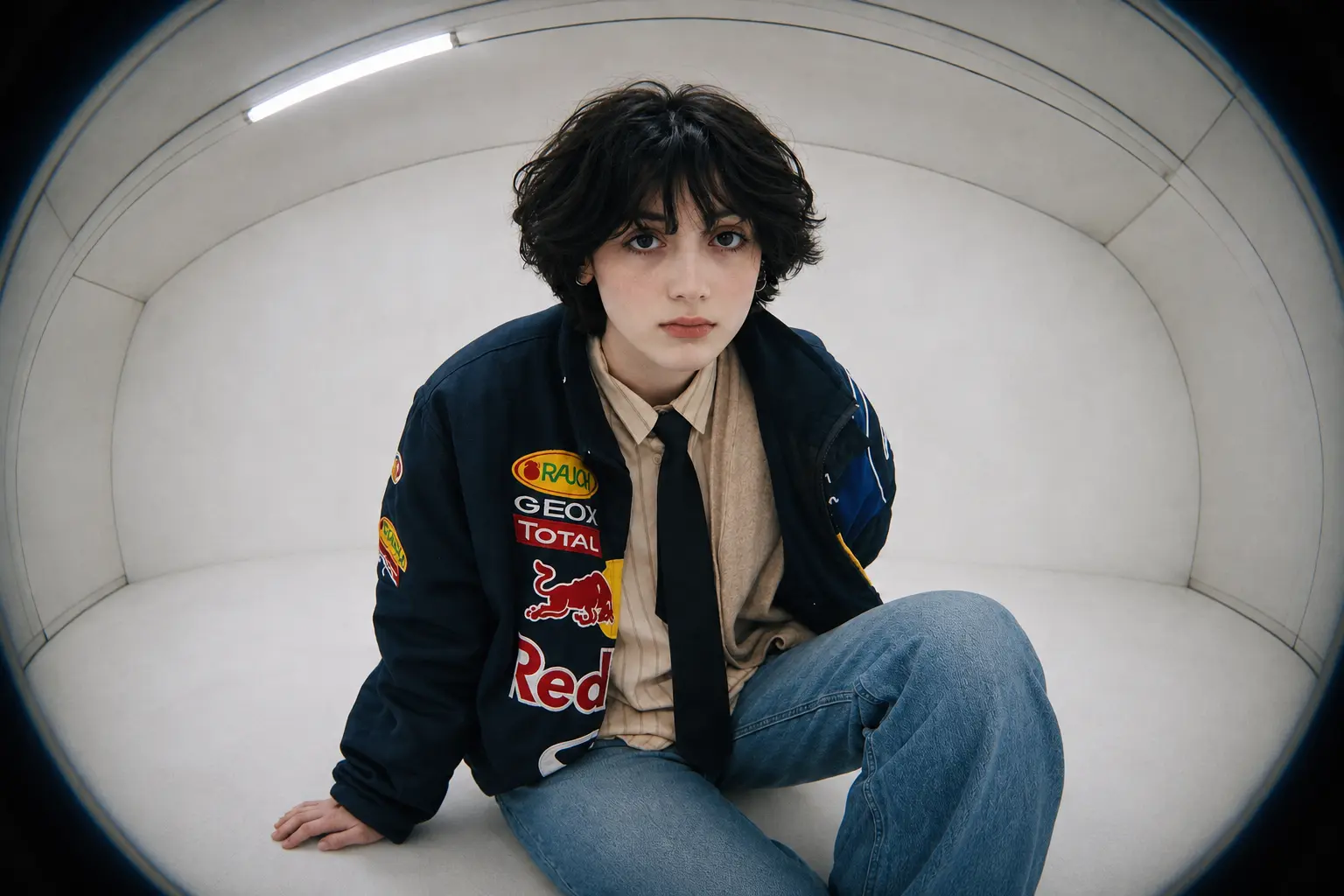
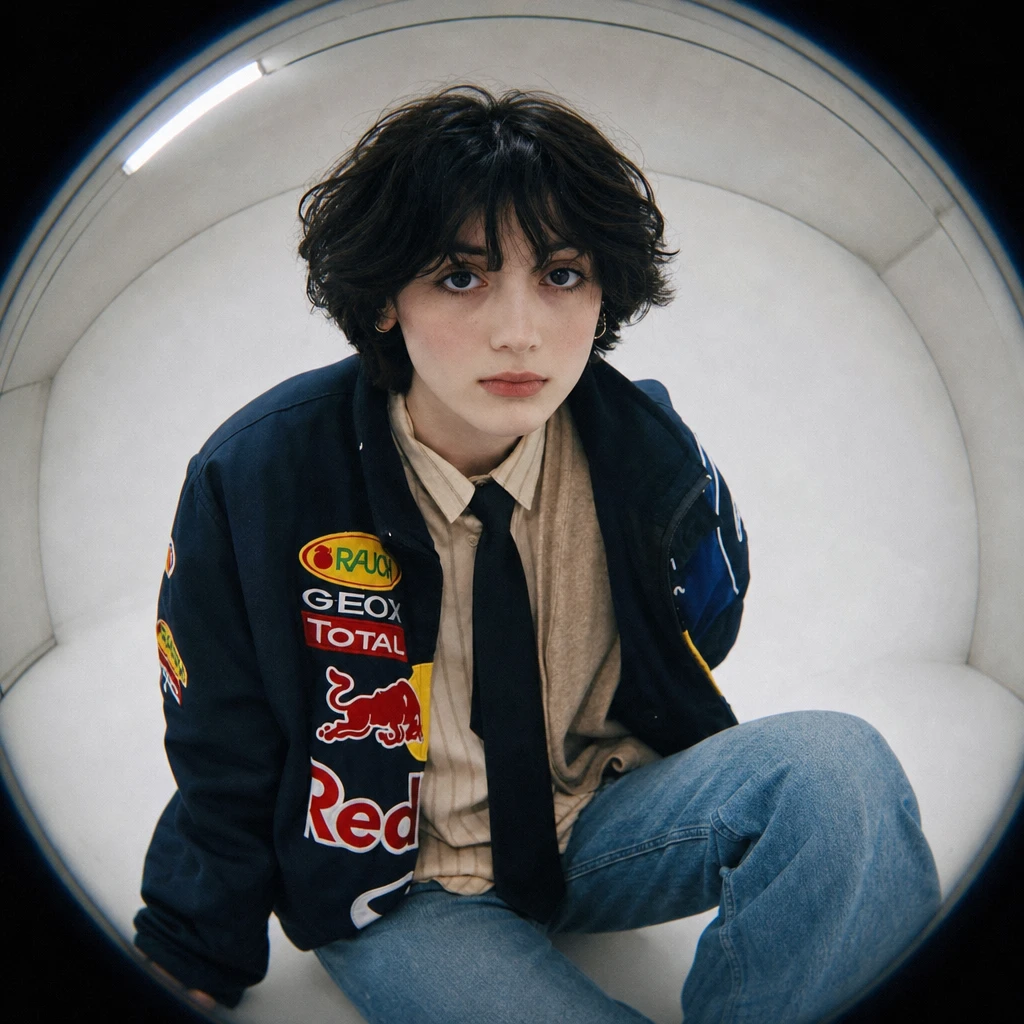
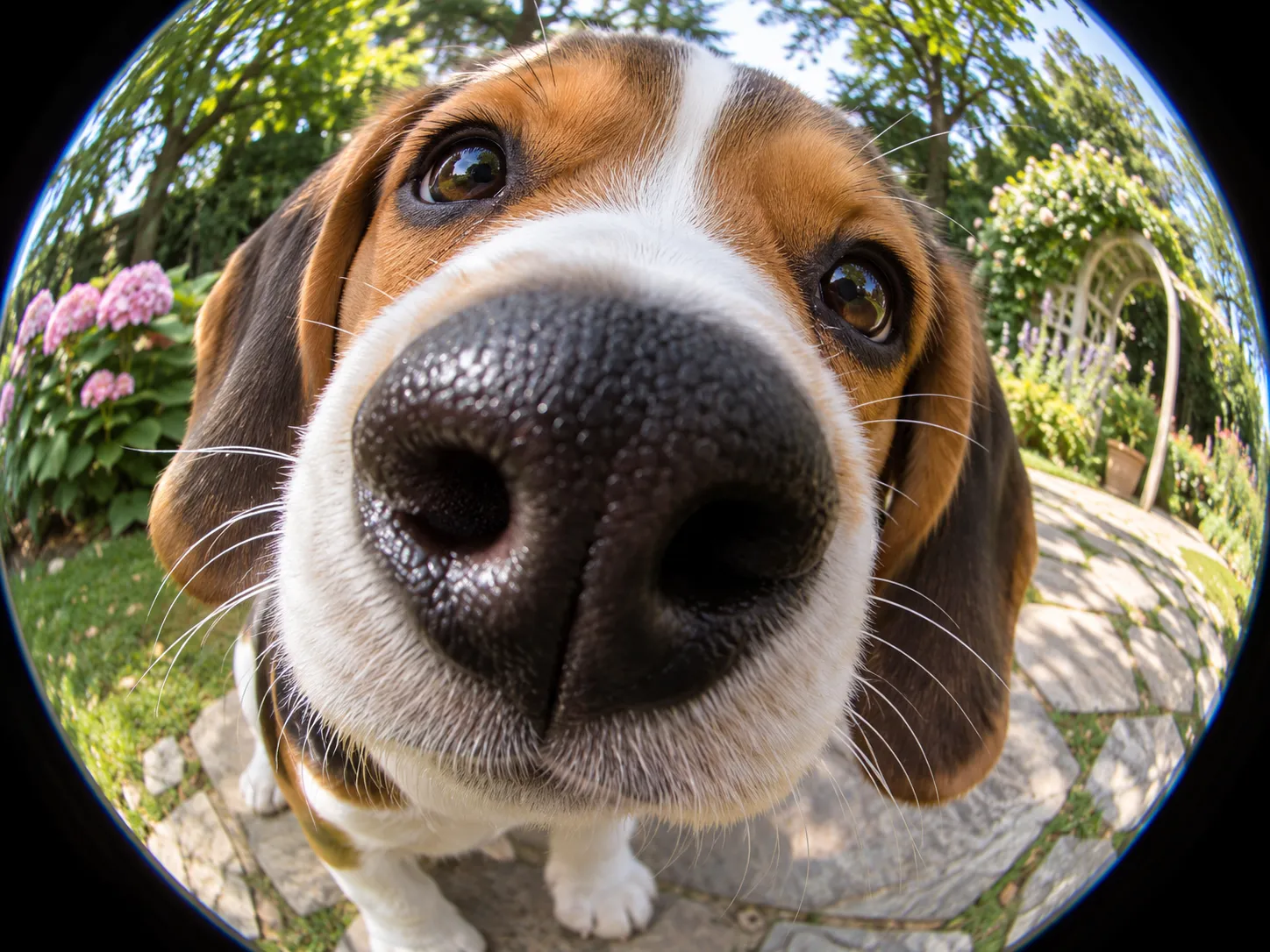
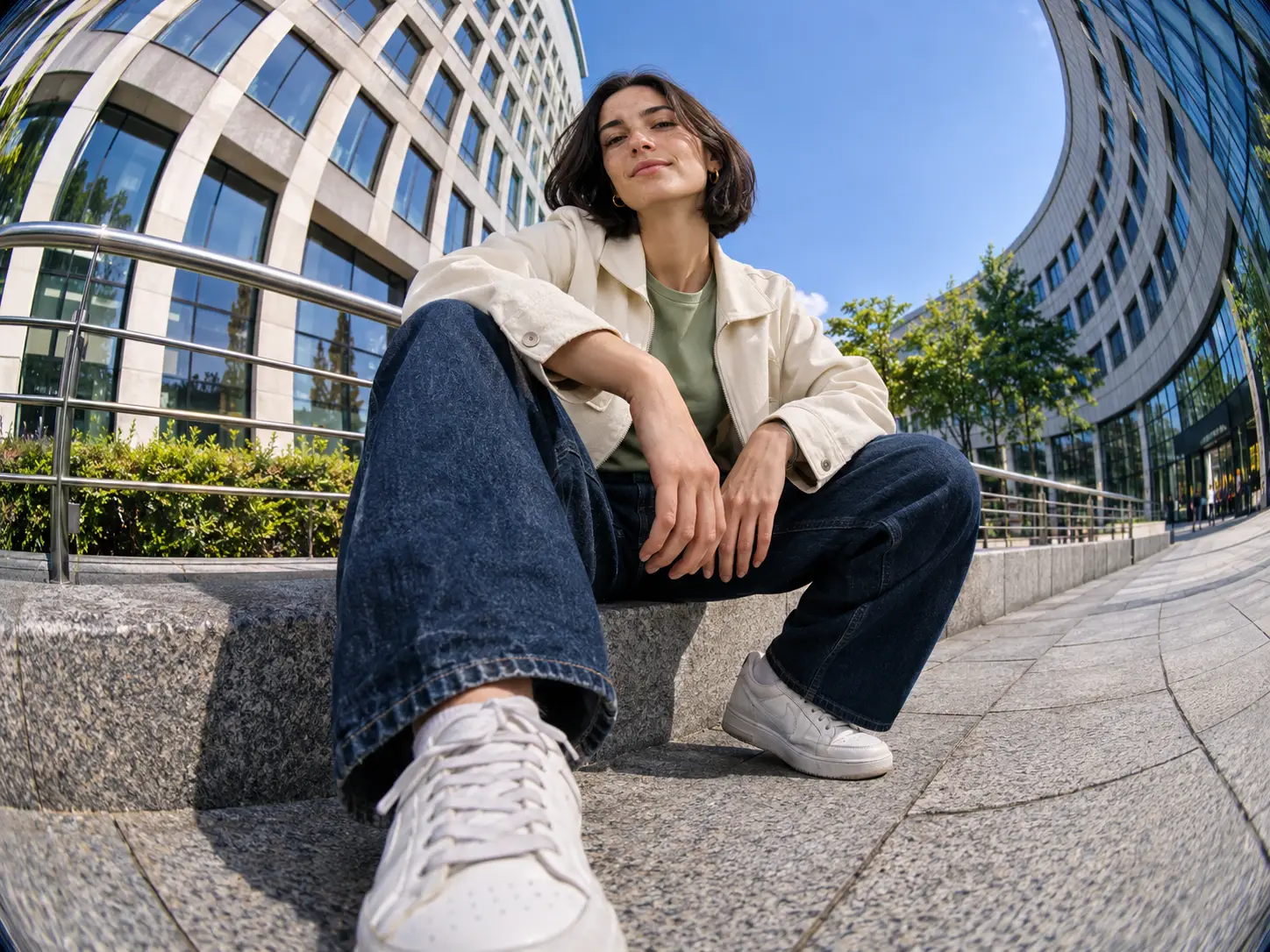
어안 사진의 느낌은 이미지 곳곳에서 선과 비율이 달라지는 데서 나옵니다. 난간이 휘고, 건물이 피사체를 둘러싸듯 굽어 보이며, 전경의 디테일은 더 두드러집니다. 이런 변화가 장면에 둥근 렌즈로 찍은 듯한 느낌을 줍니다. AI 어안 필터로 기존 사진에 이 효과를 적용해 보세요. 앉아 있는 인물 주변의 공간을 과장하거나, 클로즈업 사진 속 피사체가 카메라 쪽으로 다가오는 듯한 느낌을 줄 수 있습니다. 감정을 살리는 인물 사진에 어울리도록 은은하게 적용할 수도 있고, 일부러 재미있는 사진을 만들 만큼 강하게 적용할 수도 있습니다.
내 사진을 바탕으로 새롭게 편집하기
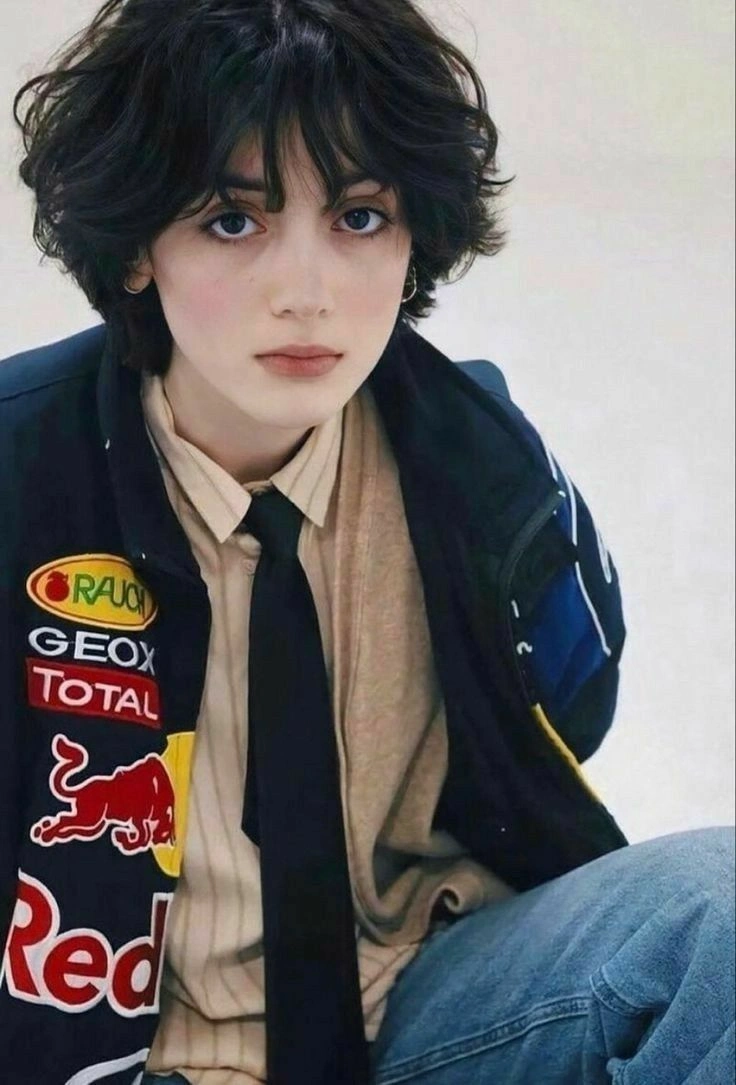
업로드한 사진은 인물의 헤어스타일, 재킷의 형태, 반려동물의 무늬, 방 안의 배치처럼 피사체에 관한 구체적인 정보를 AI에 제공합니다. PicLumen의 이미지-이미지 편집기는 이 참조 이미지와 입력한 설명을 결합해 새로운 버전을 생성합니다. 이미 원하는 인물, 의상, 배경이 있는 사진이라면 이를 출발점으로 활용해 보세요. AI 어안 필터를 사용하면 익숙한 디테일을 바탕으로 새로운 카메라 스타일을 시도할 수 있습니다. 설명으로 가장 중요한 요소를 지정하고, 참조 이미지로 실제 모습을 전달할 수 있습니다.
왜곡, 구도, 조명까지 원하는 대로
원하는 카메라 느낌을 설명해 AI 어안 렌즈 필터를 조정하세요. 직사각형 구도에 은은한 곡선을 더하거나, 뚜렷한 원형 어안 효과를 적용하거나, 전경을 조금 더 강조한 클로즈업 인물 사진을 요청할 수 있습니다. 조명과 색감은 분위기를 만드는 데 도움이 됩니다. 직광 플래시와 입자감은 레트로 카메라 분위기에 잘 어울리고, 부드러운 빛과 단순한 배경은 표정에 시선을 집중시킵니다.
프로필, 반려동물 사진, 창작 프로젝트를 위한 어안 사진
개성이 돋보이는 어안 프로필 사진
표정이 사진의 중심일 때 어안 프로필 사진의 매력이 가장 잘 살아납니다. 치켜올린 눈썹, 옆을 보는 시선, 렌즈 쪽으로 가까이 다가온 얼굴을 떠올려 보세요. 게임 프로필이나 크리에이터 페이지, 소셜 계정에서 자연스럽고 개성 있는 인상을 줄 수 있습니다. AI 어안 필터로 플래시를 터뜨려 찍은 셀카를 강렬한 인물 사진으로 바꾸거나, 웃는 얼굴 뒤로 휘어진 도시 풍경을 배치해 보세요. 정사각형 구도로 시작하면 여러 플랫폼에서 사용하는 원형 아바타에 맞게 자르기 좋습니다.
재미있는 반려동물 사진과 리액션 이미지
호기심 가득한 반려동물 사진을 코와 눈, 표정이 돋보이는 클로즈업으로 바꿔보세요. 카메라를 향해 코를 들이미는 강아지나 소파 너머로 빼꼼히 보는 고양이는 누구나 바로 알아볼 수 있는 이야기를 어안 사진에 담아줍니다. 이런 이미지는 반려동물 계정 게시물, 채팅 리액션, 어안 밈에 잘 어울립니다. 어리둥절한 표정 하나만으로도 웃음을 줄 수 있죠. 여러 장을 만든다면 저녁을 기다리거나, 소리의 정체를 살피거나, 관심을 요구하는 등 서로 다른 표정에 각각의 이야기를 담아보세요.
레트로 스케이트·스트리트 패션·액션 사진
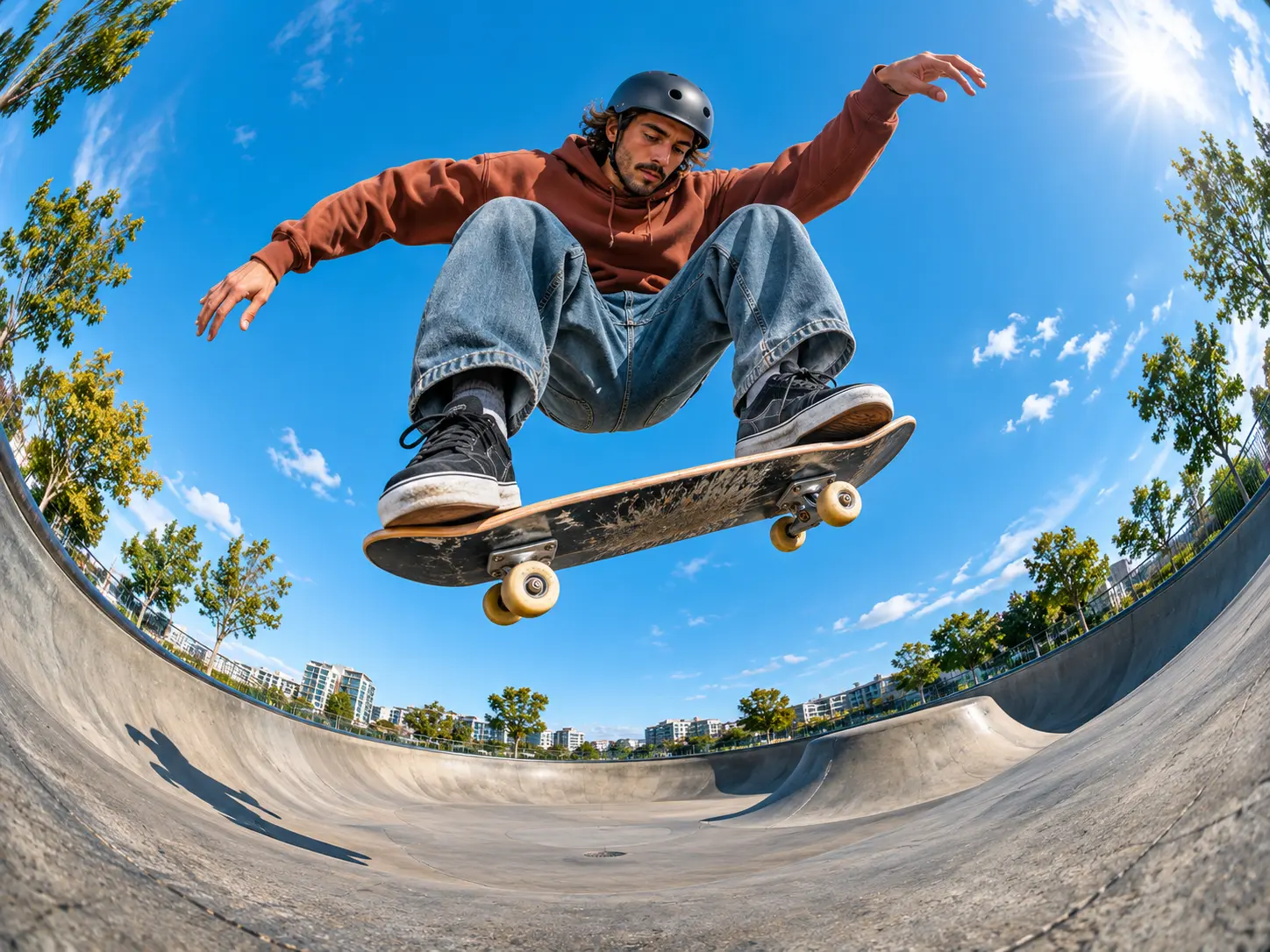
어안 거리 사진에서는 배경도 구도의 중요한 요소가 됩니다. 램프 위의 스케이터, 휘어진 난간 옆의 BMX 라이더, 횡단보도에 서 있는 오버사이즈 재킷 차림의 인물까지, 원근감을 활용하는 방법은 다양합니다. 90년대 스케이트 카메라 느낌을 내려면 낮은 시점, 넓게 보이는 주변 환경, 거친 사진 질감을 설명해 보세요. 스트리트 패션 사진이라면 포즈와 신발, 실루엣을 더 강조하세요. 완성한 이미지는 사진 게시물이나 룩북, 스케이트·패션 영상의 썸네일로 활용할 수 있습니다.
음악 커버를 위한 어안 효과
어안 인물 사진으로 싱글, DJ 믹스, 라이브 이벤트에 어울리는 분위기를 만들어 보세요. 카메라 가까이에 선 아티스트는 직접적이고 강렬한 이미지를 연출합니다. 휘어진 밤거리에 둘러싸인 인물은 커버에 배경과 분위기를 더해줍니다. 커버 레이아웃을 고려해 이미지를 계획하세요. 아티스트의 얼굴을 발매 제목 아래에 두거나, 홍보 이미지의 한쪽에 주요 피사체를 배치할 수 있습니다. 최종 문구는 디자인 작업 단계에서 추가하면 위치를 자유롭게 조정하고 수정할 수 있습니다.
PicLumen AI 어안 필터 사용법
참조 사진 업로드하기
1PicLumen의 AI 이미지 생성기를 열고 이미지 편집 또는 참조 사진을 지원하는 모델을 선택하세요. 참조 이미지 업로드 기능으로 사진을 추가합니다. PicLumen의 이미지-이미지 작업 방식은 JPG, PNG, WEBP 파일을 지원합니다. 편집 지시를 입력하기 전에 선택한 이미지에 원하는 피사체와 구도가 담겨 있는지 확인하세요.
원하는 어안 효과 설명하기
2AI 어안 필터에 바꿀 부분과 유지할 디테일을 알려주세요. 서로 관계없는 변경 사항을 길게 나열하기보다 핵심에 집중하면 결과를 평가하기 쉽습니다. 예를 들어 “이 사진에 적당한 어안 렌즈 효과를 적용해 주세요. 배경의 선은 휘게 하고 피사체는 중앙에 두되, 인물의 얼굴 특징과 헤어스타일, 의상은 유지해 주세요.”라고 입력할 수 있습니다. 선택한 모델에서 제공하는 화면 비율과 해상도를 설정하세요. 1:1은 정사각형 이미지, 4:5는 세로형 게시물, 16:9는 가로형 썸네일에 적합합니다.
생성 후 결과 확인하기
3‘생성’을 클릭한 다음 주요 피사체와 주변 장면을 모두 살펴보세요. 표정과 곡선의 강도, 가장자리 근처의 중요한 디테일을 확인합니다. 수정이 필요하다면 프롬프트를 고치기 전에 구체적인 문제를 짚어보세요. “더 좋게 만들어 줘”보다 “코 주변이 덜 커 보이게 해 줘”가 유용합니다. 다음 결과와 비교할 수 있도록 다른 지시는 그대로 유지하세요.
어안 편집에 적합한 사진 고르기
얼굴이나 표정이 선명한 사진으로 시작하기
중요한 특징이 잘 보이는 사진을 사용하세요. 인물 사진이라면 얼굴과 표정이 뚜렷해야 합니다. 반려동물 사진이라면 눈과 주둥이, 알아볼 수 있는 털 무늬가 보이는지 확인하세요. 이미 필터를 적용한 사진의 스크린샷보다 선명한 원본 사진이 대체로 더 유용한 정보를 제공합니다. 심한 흐림이나 선글라스, 얼굴을 가리는 물체는 참조 이미지를 해석하기 어렵게 만들 수 있습니다. 특정 모델이 효과를 어떻게 표현하는지 익힐 때는 피사체 한 명 또는 한 마리가 선명한 사진으로 시작하세요.
구조가 드러나는 배경 선택하기
문틀, 타일 벽, 울타리, 도로, 줄지어 선 건물처럼 곡선을 보여줄 수 있는 배경을 선택하세요. 이런 선은 어안 효과를 더 잘 드러내고 사진에 공간감을 줍니다. 단순한 배경에도 장점이 있습니다. 얼굴이나 포즈, 반려동물에게 시선을 집중시켜 줍니다. 업로드하기 전에 이미지의 어느 부분에서 효과가 두드러져야 할지 결정하세요. 단순한 얼굴 사진과 복잡한 거리 사진은 서로 다른 출발점이 됩니다.
전체 구도를 활용할 여유 남기기
결과물에 담고 싶은 귀, 손, 신발 등의 주변에 여백을 두세요. 머리 윗부분이나 스케이트보드 끝이 잘린 사진은 최종 구도를 정할 때 선택지가 줄어듭니다. 원본이 더 넓게 찍혀 있다면 그 사진을 사용하고, 완성 후 용도에 맞게 자르세요. 의상과 자세가 중요하다면 전신이 담긴 참조 사진이 특히 유용합니다. 얼굴만 나온 셀카로는 신체의 나머지 부분을 파악하기 어렵습니다.


전 세계 크리에이터에게 사랑받고 있습니다
디자이너, 마케터, 취미 사용자들이 Trustpilot에서 PicLumen 경험을 공유합니다.
chelsiennerThis is my favorite AI Image generator
This is my favorite AI Image generator
Awesome program easy to use a little…
Awesome program easy to use a little disappointment in the fact you can’t buy lumies
 George Price
PicLumen's support team replies quickly…
PicLumen's support team replies quickly to your help requests and they are clear in what they require of you for them to help you. They usually diagnose your problem and offer a solution in less then 24 hours. Stellar service!
 Kura Aditya
The best experience ever w
The best experience ever w
 Alexsander Luís
cool it's a good ai creator but create…
cool it's a good ai creator but create imagens for cinema
 Menu Lawrence
Very fantastic app
Very fantastic app. I love it. I will like everyone to use this App
It’s easier to use on a computer instead of a phone
Being able to generate my own art
The Uncharted TimelineThis ai
This ai generated image very natural and beautiful HD quality
Mehdi Sohrabigood
🔥good best saite and good work and good good good
 Me May Phim
The new addition of models is excellent.
The new addition of models is excellent.
Really incredible work
Really incredible work, I love it so much, it's easy and intuitive
Nice app for creating videos
Nice app for creating videos
AI 어안 필터 자주 묻는 질문
AI 어안 필터는 일반 왜곡 필터와 어떻게 다른가요?
일반적인 왜곡 필터는 사진에 있는 픽셀을 휘게 만듭니다. 조작 방식을 예측하면서 이미지의 형태를 직접 바꾸고 싶을 때 유용합니다. AI 어안 필터는 참조 이미지와 입력한 설명을 바탕으로 이미지를 새롭게 생성합니다. 원하는 카메라 효과를 만드는 과정에서 구도가 바뀌거나 장면의 일부가 다시 만들어지고 작은 디테일이 달라질 수 있습니다. 창의적인 변화를 줄 때 사용하고, 결과를 비교할 수 있도록 원본 사진을 보관하세요.
AI 어안 필터를 사용해도 얼굴을 알아볼 수 있나요?
참조 사진은 외모를 반영하는 데 도움이 되지만, 원래 모습과 정확히 같다고 보장할 수는 없습니다. 자세, 시점, 의상, 배경을 크게 바꾸면 얼굴도 달라질 수 있습니다. 원래 모습에 더 가깝게 만들려면 먼저 렌즈 효과를 요청하고 유지할 얼굴 특징을 지정하세요. 원본과 비교하며 눈, 입, 턱선, 헤어스타일을 확인해 보세요. 결과가 원본과 많이 다르다면 요청을 단순하게 하거나 참조 이미지 기반 편집을 지원하는 다른 모델을 사용해 보세요.
어안 효과를 덜 과장되게 만들려면 어떻게 하나요?
어떤 과장 효과를 줄이고 싶은지 구체적으로 설명하세요. 배경의 곡선을 완만하게 하거나, 전경 요소가 덜 커 보이게 하거나, 원본에 가까운 비율을 유지해 달라고 요청할 수 있습니다. 예를 들어 약한 배럴 왜곡을 요청하면 강한 원형 어안 효과와는 다른 결과를 얻을 수 있습니다. 조명과 전체 구도는 비슷하게 유지하면서 효과의 특정 부분만 줄여 달라고 AI 어안 필터에 요청해 보세요.
어안 효과에는 항상 검은색 원형 테두리가 생기나요?
아니요. 원형 어안 이미지는 캔버스 안에 둥근 시야가 나타나며, 주변이 검은색인 경우가 많습니다. 풀프레임 어안 이미지는 휘어진 원근감을 유지하면서 직사각형 전체를 채웁니다. 직사각형 결과물을 원한다면 원형 테두리 없는 풀프레임 어안 구도를 요청하세요. 둥근 카메라 효과를 원한다면 원형 어안 구도를 요청하면 됩니다. 특히 직사각형 표지나 썸네일이 필요하다면 다운로드 전에 생성된 이미지의 가장자리를 확인하세요.
단체 사진에도 어안 필터를 사용할 수 있나요?
단체 사진을 참조 이미지로 사용할 수 있지만, 얼굴이 여러 개이면 인물을 일관되게 표현하기가 더 어렵습니다. 모두가 잘 보이는 사진을 선택하고 사진 속 인물들을 그대로 유지해 달라고 명시하세요. 생성 후에는 인원수와 각자의 얼굴을 확인하세요. 가장자리 근처의 인물은 더 과장되어 보일 수 있습니다. 특정 인물의 모습이 가장 중요하다면 그 인물을 충분히 크고 선명하게 담을 수 있는 단순한 구도를 선택하세요.
원본 사진에 담기지 않은 부분도 보여줄 수 있나요?
AI는 주변 장면을 생성해 시야가 더 넓어진 것처럼 보이게 할 수 있습니다. 추가된 풍경은 새로 만들어진 것으로, 원래 프레임 밖에 실제로 무엇이 있었는지를 보여주는 것은 아닙니다. 특정 장소를 알아볼 수 있어야 한다면 중요한 주변 환경이 이미 담긴 사진을 사용하고 변경을 최소화해 달라고 요청하세요. 순수하게 창의적인 작업이라면 휘어진 스튜디오 배경이나 도시 거리처럼 추가하고 싶은 배경을 설명해 보세요.
이 어안 사진 편집기를 동영상에도 사용할 수 있나요?
이 페이지의 작업 방식은 정지 이미지를 생성합니다. 완성된 어안 사진을 PicLumen의 별도 이미지-동영상 변환 도구에 사용하면 움직임이나 카메라 모션을 시도해 볼 수 있습니다. 사진으로 영상을 생성하는 것은 기존 동영상의 모든 프레임에 동일한 렌즈 왜곡을 적용하는 것과 다릅니다. 사진에서 시작하는지, 동영상에서 시작하는지에 따라 적합한 방식을 선택하세요.
AI 어안 필터는 무료인가요? 다운로드한 이미지에 워터마크가 있나요?
무료로 가입하고 PicLumen을 체험할 수 있습니다. 이미지 생성과 편집에는 루멘이 사용되며, 필요한 양은 모델에 따라 다릅니다. 생성하기 전에 계정에서 이용할 수 있는 혜택을 확인하세요. 유료 구독 요금제에는 워터마크 없는 이미지 생성이 포함됩니다. 현재 요금 안내 페이지에서 요금제 혜택과 루멘 옵션, 이용에 적용되는 조건을 확인할 수 있습니다.
어떤 이미지 형식과 해상도로 다운로드할 수 있나요?
PicLumen은 JPG와 PNG 이미지 다운로드를 지원합니다. 생성 가능한 크기는 모델에 따라 다르며 1K, 2K 또는 4K가 포함될 수 있습니다. 사용 중인 모델에 표시된 옵션에서 선택하세요. 이미지를 자르거나 인쇄할 예정이라면 생성 전에 최종 크기를 고려하세요. ‘4K’로 표시된 이미지라도 화면 비율에 따라 가로·세로 픽셀 수가 다를 수 있으므로 다운로드한 파일의 픽셀 크기를 확인하세요.
다음 사진에는 어안 효과를 더해보세요
표정, 의상, 배경 중 돋보이게 만들고 싶은 요소가 있는 사진을 선택하세요. PicLumen의 AI 어안 필터로 원하는 카메라 스타일을 시도하고 결과를 다듬은 뒤, 가장 마음에 드는 버전을 다운로드하세요.