눈 색상 변경으로 새로운 컬러를 만나보세요
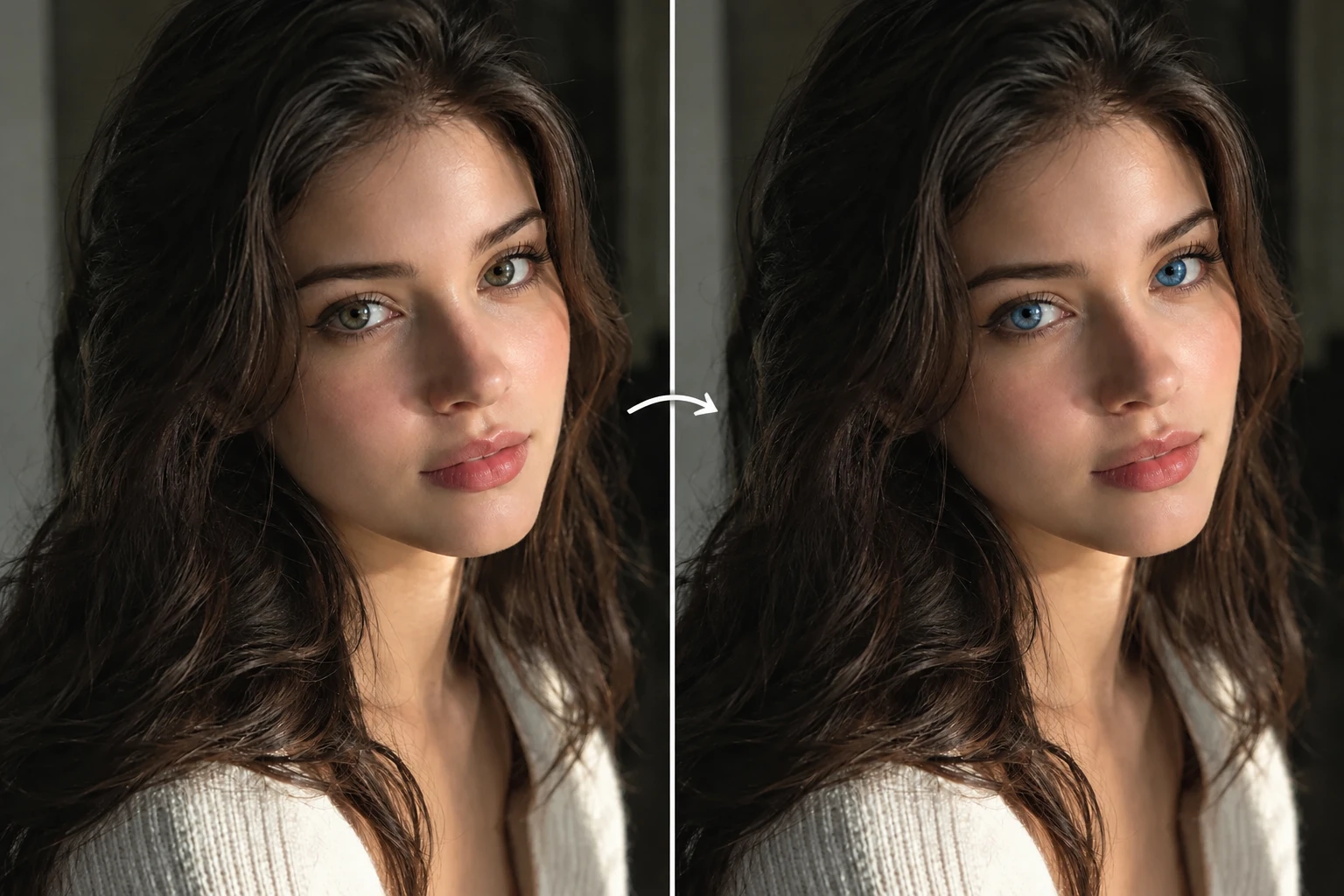
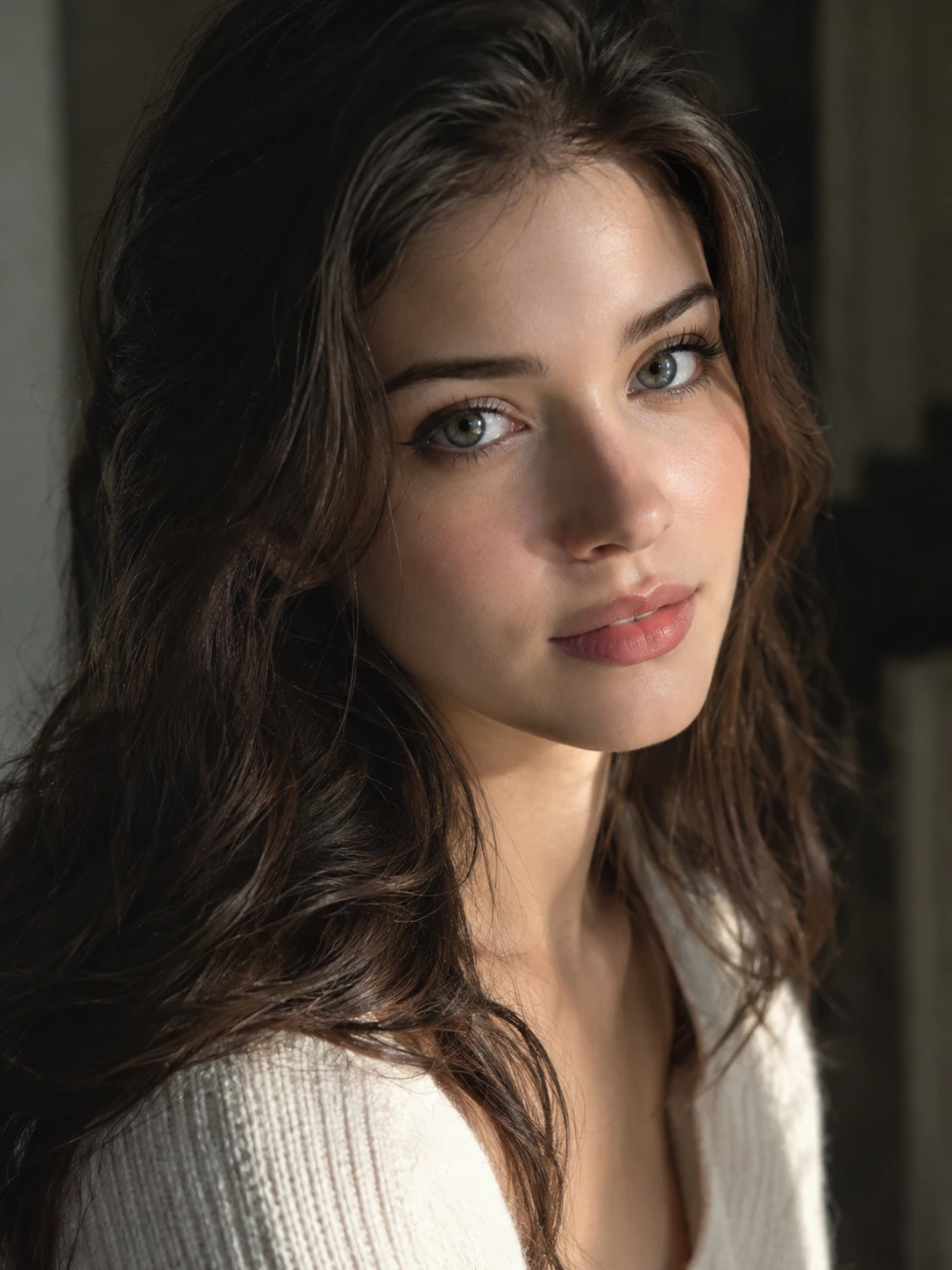
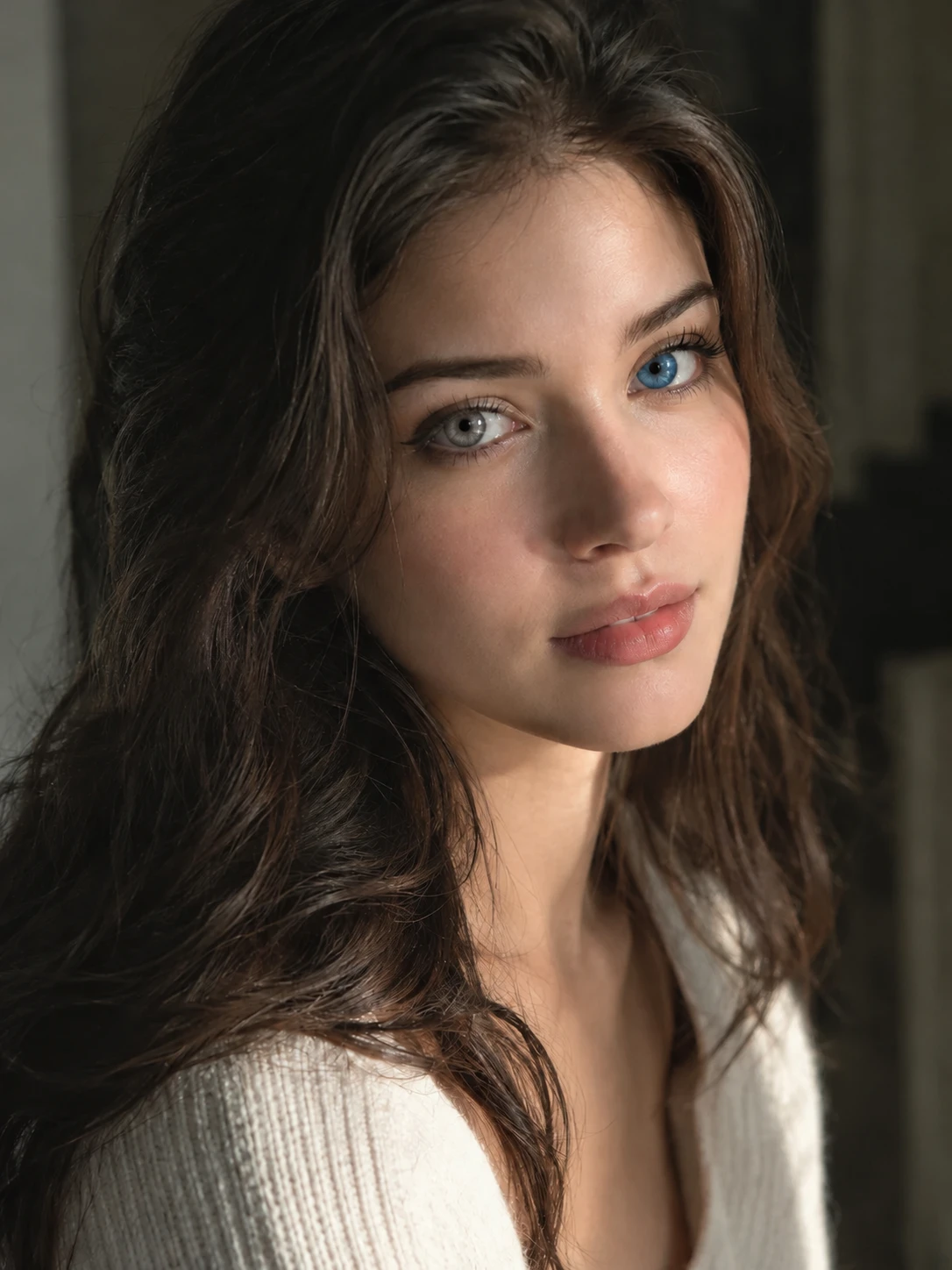
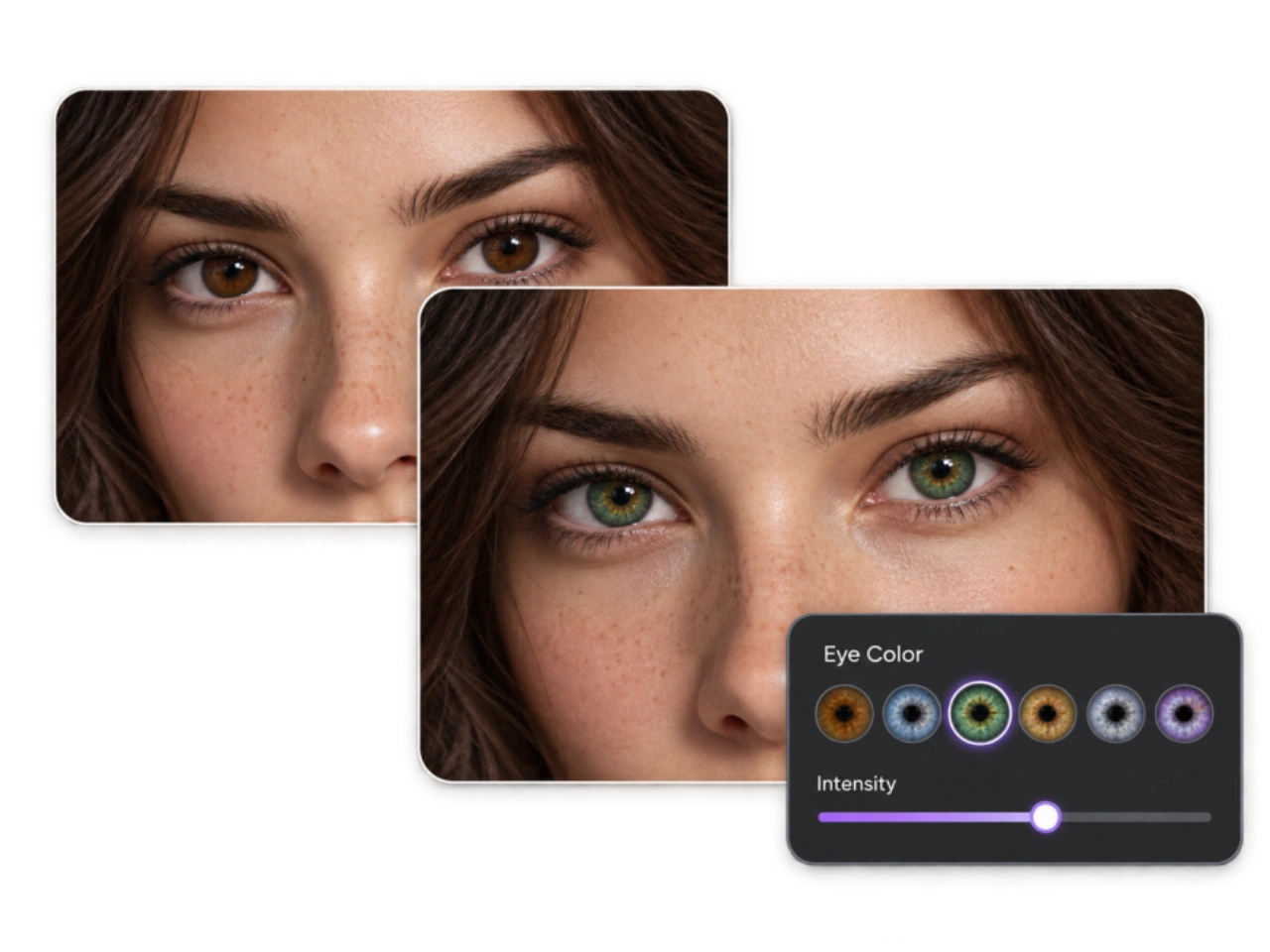
자연스러운 색부터 나만의 컬러 조합까지
헤이즐은 초록빛, 갈색빛 또는 금빛을 띨 수 있습니다. 파란색도 은빛이 감도는 연한 색부터 차분하고 깊은 색까지 다양하죠. PicLumen의 눈 색상 변경 도구에서는 단순히 색 이름만 고르는 대신 이런 차이를 직접 설명할 수 있습니다. 은은한 금빛 무늬가 있는 허니 헤이즐, 바깥 테두리가 짙은 올리브 그린, 부드러운 회색빛이 감도는 슬레이트 블루를 시도해 보세요. 눈 색을 완전히 바꾸거나 사진 속 원래 모습을 살짝 조정할 수도 있습니다. 갈색 눈에 따뜻한 느낌을 더하거나, 강렬한 초록색을 부드럽게 만들거나, 원래 색을 더 밝게 표현해 보세요. 캐릭터 이미지라면 보라색, 은색 또는 진홍색 홍채와 원하는 표현 방식을 설명해 보세요. 편집 지시문에 따라 색이 만들어지므로 정해진 몇 가지 색상에 얽매이지 않고 다양한 조합을 탐색할 수 있습니다.
새로운 눈 색을 사진에 자연스럽게 어우러지게
얼굴을 가까이에서 보면 자연스러운 홍채에는 미세한 무늬, 밝고 어두운 부분, 주변 빛의 반사가 있습니다. 부드러운 조명의 인물 사진이라면 윗눈꺼풀 아래에도 그림자가 남아 있어야 합니다. 이런 디테일이 새로운 눈 색을 원래 사진에 어우러지게 합니다. PicLumen의 AI 눈 색상 변경 도구에 보이는 동공, 홍채 디테일, 기존의 빛 반사를 유지해 달라고 지시하세요. 일상적인 인물 사진에는 절제된 채도와 부드러운 색 전환을 요청해 보세요. 강렬한 뷰티 사진이라면 눈의 깊이감을 유지하면서 더 선명한 색을 선택할 수 있습니다. 빛나는 눈 효과 없이 생생한 홍채를 원한다면 밝기와 반사광을 따로 설명하세요. 사진을 확대해 보아도 자연스러운 색 표현이 목표입니다.
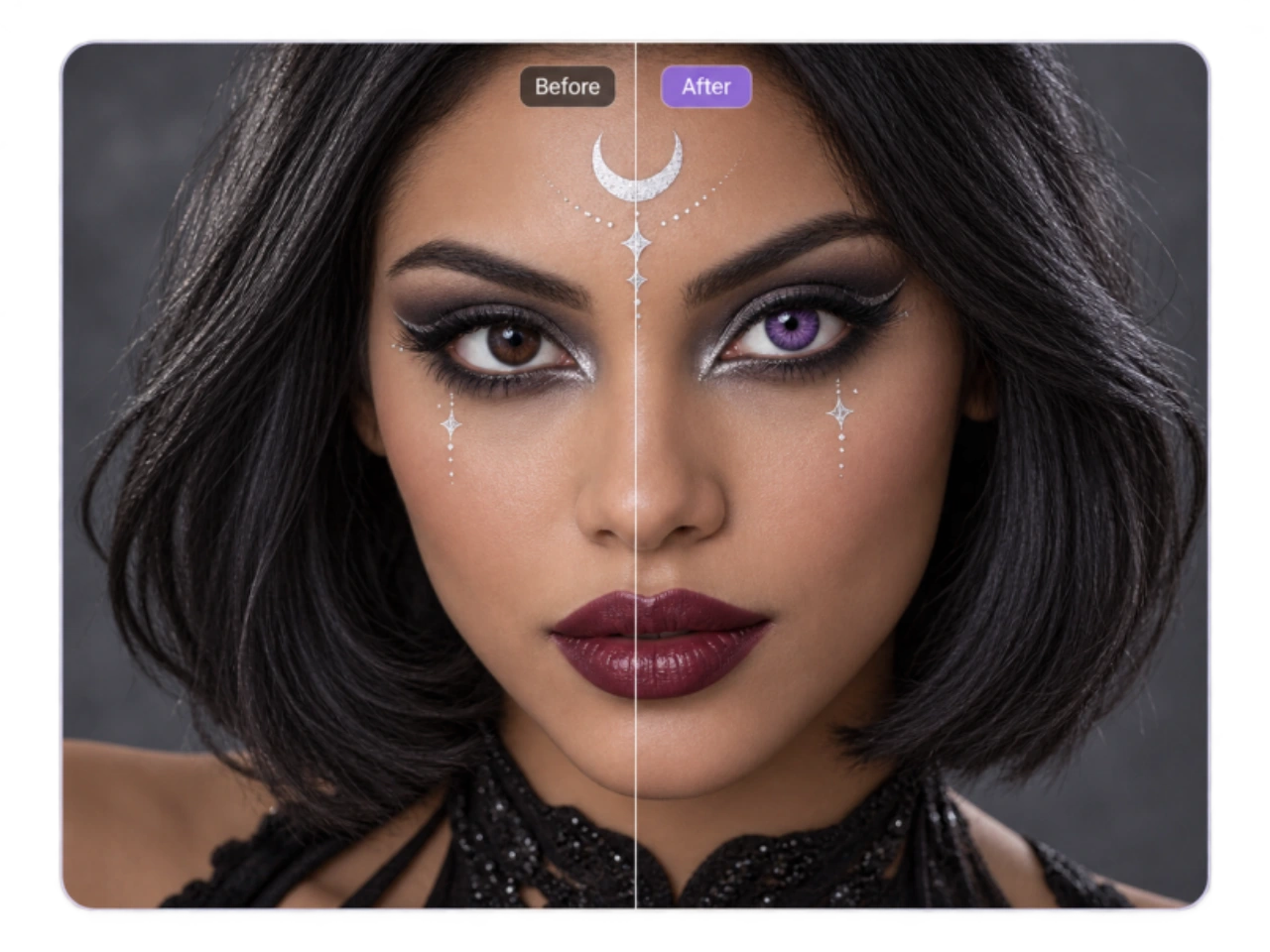
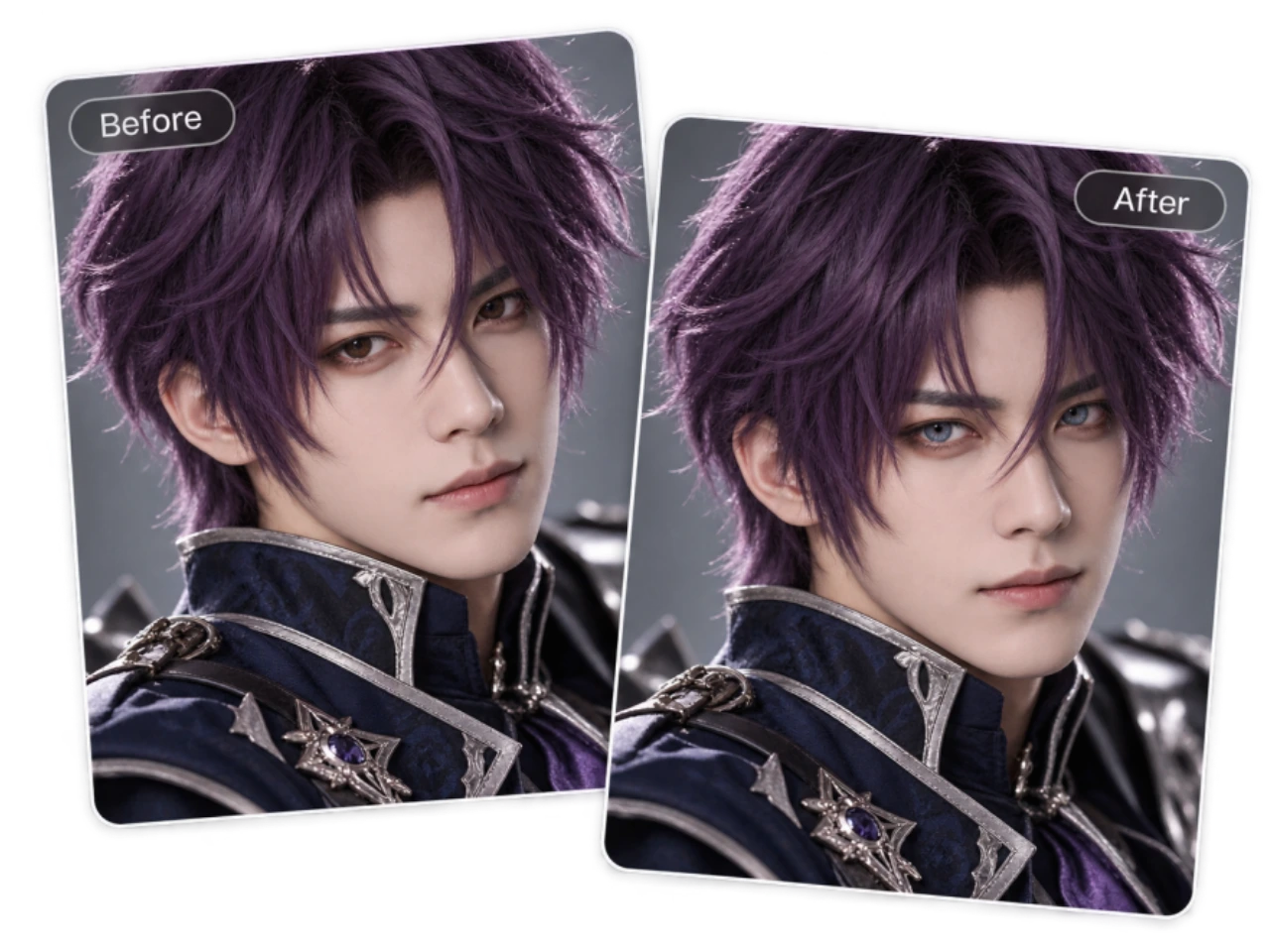
마음에 드는 인물 사진에서 눈 색만 바꿔보세요
그 사진을 고른 이유인 표정과 구도, 스타일은 그대로 유지하세요. 눈 색상 변경 도구에 홍채만 수정하고 눈 모양, 시선, 속눈썹, 메이크업, 주변 얼굴 디테일은 유지하도록 지시할 수 있습니다. 머리카락과 옷, 배경도 보존할 요소로 지정하세요. 이렇게 범위를 좁히면 좋아하는 셀카나 공들여 촬영한 사진처럼 눈 색만 바꿔보고 싶은 인물 사진에 적합합니다. 관련 없는 변경을 요청에서 제외하면 새로운 헤어스타일이나 표정을 함께 평가할 필요 없이 눈 색만 판단하기도 쉽습니다. AI 이미지 편집 가이드에서는 원하는 변화와 유지할 요소를 지정하는 방법을 설명합니다.
같은 원본 사진으로 여러 색을 비교해 보세요
새로운 색 하나를 보면 더 좋은 질문이 떠오를 수 있습니다. 조금 더 부드럽거나 따뜻한 색, 또는 약간 어두운 색은 어떨까요? 같은 원본 인물 사진에서 눈 색을 각각 바꿔 여러 버전을 만들어 보세요. 자세와 화면 구성, 장면을 기준으로 유지하면서 대안을 살펴볼 수 있습니다. 먼저 서로 다른 계열의 색을 시도한 뒤 마음에 드는 색을 세밀하게 조정하세요. 파란색, 초록색, 헤이즐을 비교해 보고 파란색이 마음에 든다면 슬레이트 블루와 더 연한 그레이 블루도 시도해 보세요. 결과는 전체 인물 사진과 눈의 확대 화면에서 모두 확인하세요. 확대했을 때 인상적인 색이 완성된 사진에서는 너무 강하게 느껴질 수 있습니다. 매번 원본에서 시작하면 반복 편집으로 변화가 누적되는 것도 줄일 수 있습니다.
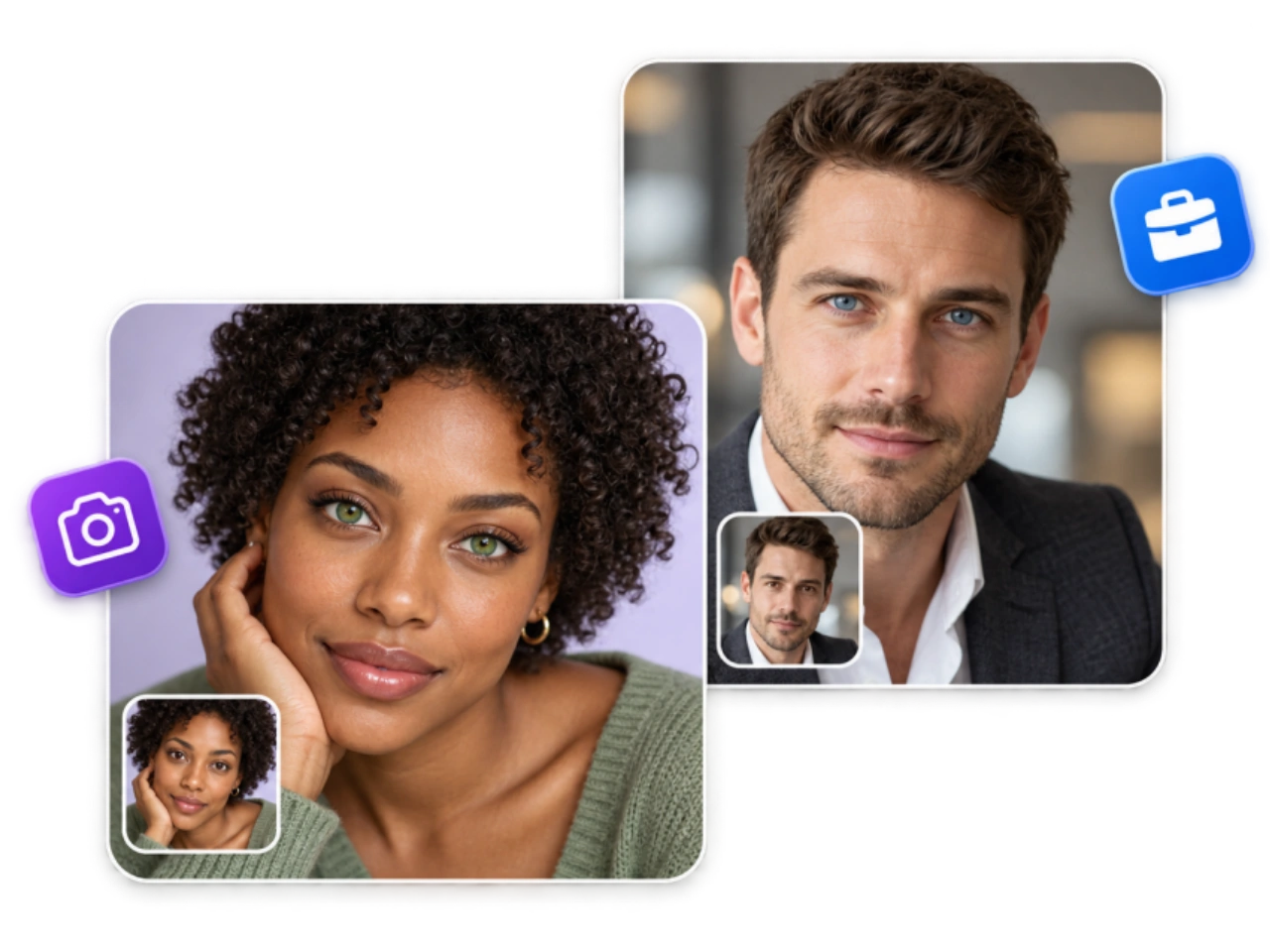
나만의 스타일과 창작 작업을 위한 눈 색상 변경
PicLumen의 눈 색상 변경 도구로 새로운 스타일을 탐색하고, 뷰티 사진의 분위기를 완성하거나, 알아보기 쉬운 캐릭터의 모습을 연출해 보세요. 작업마다 눈 색을 바꾸는 목적도 달라집니다.
컬러 렌즈를 쇼핑하기 전에 색을 탐색하세요
제품 색상 견본은 색 자체만 보여줍니다. 눈 색상 변경 도구를 사용하면 자신의 인물 사진에서 머리카락, 눈썹, 메이크업, 전체적인 스타일과 함께 비슷한 계열의 색을 살펴볼 수 있습니다. 어느 정도의 대비가 마음에 드는지, 따뜻한 느낌과 차가운 느낌 중 무엇을 선호하는지 비교해 보세요. 선호하는 스타일이 담긴 참고 이미지 몇 장을 저장해 두세요. 단순히 ‘초록색 렌즈’보다는 ‘테두리가 짙은 차분한 회녹색’이 색을 찾는 데 더 명확한 출발점이 됩니다. 이 이미지들로 원하는 색의 범위를 좁힌 다음, 개별 제품의 색상 예시와 비교하세요. 미리보기는 취향을 표현하는 데 도움이 되지만 특정 렌즈가 실제로 어떻게 보일지 확정해 주지는 않습니다.
뷰티·패션 사진의 분위기를 완성하세요
화보 기획에 따라 더 차가운 느낌의 인물 사진이나 따뜻한 뷰티 연출, 의상과 어울리는 눈 색이 필요할 수 있습니다. PicLumen의 눈 색상 변경 도구를 사용하면 사진가, 리터처, 콘텐츠 제작자가 기존 사진에서 그 디테일을 탐색할 수 있습니다. 브론즈 메이크업에는 아이라인이나 피부를 바꾸지 않고 홍채에만 따뜻한 느낌을 더해 보세요. 차가운 분위기의 스튜디오 콘셉트라면 차분한 회색이나 청회색을 시도할 수 있습니다. 원본 사진을 기준으로 삼아 조정한 색이 스타일링과 어울리는지 확인하세요. 최종 이미지를 완성할 때는 눈의 디테일뿐 아니라 사진 전체의 색 균형도 살펴보세요.
코스프레와 판타지 캐릭터 사진을 완성하세요
눈 색은 캐릭터를 알아보게 만드는 중요한 디테일이 될 수 있습니다. 보라색 홍채, 짙은 붉은 눈, 환상적인 금빛 등 캐릭터 디자인에 맞춰 코스튬 사진을 레퍼런스에 더 가깝게 만들어 보세요. 원하는 표현 방식을 구체적으로 지정하세요. 실제로 촬영한 코스튬 사진이라면 일반적인 동공과 자연스러운 빛 반사가 필요할 수 있고, 일러스트풍 캐릭터 콘셉트라면 더 양식화된 표현이 어울릴 수 있습니다. 편집한 이미지는 캐릭터 프로필, 코스튬 포트폴리오 또는 행사 사진 모음에 활용할 수 있습니다. 같은 캐릭터의 사진을 여러 장 제작한다면 눈 색상 변경 도구에서 동일한 색 설명을 출발점으로 사용하고, 결과는 한 장씩 확인하세요.
PicLumen으로 사진 속 눈 색 바꾸는 방법
선명한 인물 사진 업로드
1PicLumen의 이미지 투 이미지 도구를 열고 이미지 편집을 지원하는 모델을 선택하세요. 눈을 뜨고 홍채 디테일이 보이는 사진을 고르세요. 조명이 고르고 얼굴이 가까이 나온 인물 사진이 작업에 좋은 출발점입니다. 얼굴이 멀리 있거나 심하게 흐릿한 사진, 렌즈에 밝은 빛이 반사된 사진은 바꾸려는 부분이 잘 보이지 않을 수 있습니다.
원하는 색과 유지할 요소 설명
2만들고 싶은 눈 색과 색의 강도, 그대로 유지할 디테일을 설명하세요. 예를 들면 다음과 같습니다. 양쪽 홍채를 은은한 금빛 무늬가 있는 차분한 올리브 그린으로 바꿔줘. 동공과 홍채 질감, 원래의 빛 반사는 유지해 줘. 눈 모양, 시선, 표정, 메이크업, 피부, 머리카락, 옷, 배경은 바꾸지 마. 색 설명을 원하는 색으로 바꿔 사용하세요. 첫 요청은 눈 색에만 집중하면 변화를 따로 판단하기 쉽습니다.
생성하고 비교한 뒤 다운로드
3양쪽 눈을 원본 크기로 확인한 다음 인물 사진 전체를 살펴보세요. 동공 모양과 홍채 가장자리, 색의 강도, 원래 얼굴과의 유사성을 확인하세요. 어색한 부분이 있다면 관련 지시를 수정하고 원본 사진에서 다시 시도하세요. 마음에 드는 버전을 다운로드하면 됩니다. 저장 전 확인: 눈 색이 흰자위까지 번지지 않았는지, 빛 반사가 사라지지 않았는지, 그늘진 홍채가 유난히 밝지 않은지, 양쪽 눈이 의도치 않게 달라지지 않았는지 살펴보세요. 이런 문제가 있다면 해당 부분을 구체적으로 조정해 보세요.


전 세계 크리에이터에게 사랑받고 있습니다
디자이너, 마케터, 취미 사용자들이 Trustpilot에서 PicLumen 경험을 공유합니다.
Zaine JuttAmazing 😍😍😍😍😍😍 freee 😍😍
Amazing 😍😍😍😍😍😍 freee 😍😍
 Ayan Samanta
Awesome experience just looking wow
Awesome experience just looking wow
 jsbsbsbs hdhdhshwhw
Very cool i like it it's so smooth
Very cool i like it it's so smooth
Mubashir AhmedThis web is very help and free
This web is very help and free
 next frame
best ai web creation site
best ai web creation site
It’s way easier to use then these other…
It’s way easier to use then these other apps
 Selvakumar MSK
Good website.
Good website. Website for creating images.
Great AI program
Great AI program, easy to work with.
 Amy Crawford
Pic Lumen ai is a bright star in a galaxy of money hungry jabas.
I've been using Pic Lumen ai for a little over a year now. The first thing that stood out to me was the level of quality of the photos. Very realistic, brilliantly clear, vibrant. They've done a lot of expansion in the past year as well ie; using the top of the line image and video generators, adding features like upscaling, I paint, out paint, and editing. And the best thing about this platform is the incredibly affordable prices. If you are new this platform is perfect because they offer a free level allowing you to generate 50 images a day. They have an incredible community of artists and also offer tutorials. Two thumbs up!!
YfadBest AI generator of all times
Best AI generator of all times
 Qadeer Khan
Piclumen is one of the best ai image…
Piclumen is one of the best ai image generator
Amazing work!
Amazing work!! Love it already made some art and people love will be making more!
눈 색상 변경 FAQ
AI 눈 색상 변경 도구란 무엇이며, 어떻게 작동하나요?
AI 눈 색상 변경 도구는 사진 속 홍채 색을 바꾼 이미지를 만듭니다. PicLumen에서는 이미지를 업로드하고 이미지 편집을 지원하는 모델을 선택한 다음, 원하는 변화를 글로 설명하면 됩니다. 원본 사진이 시각적 기준이 되고, 프롬프트로 원하는 색과 유지할 세부 요소를 지정합니다. 미묘한 색 조정부터 다른 자연스러운 눈 색, 창의적인 캐릭터 효과까지 요청할 수 있습니다. 결과는 모델, 지시문, 원본 이미지에 따라 달라집니다.
짙은 갈색 눈을 파란색, 초록색 또는 회색으로 바꿀 수 있나요?
짙은 갈색 눈 사진을 사용해 더 밝은 홍채 색을 요청할 수 있습니다. 부드러운 슬레이트 블루, 차분한 올리브 그린, 바깥 테두리가 짙은 연회색처럼 원하는 색을 구체적으로 지정하세요. 생성형 눈 색상 변경 도구는 원래 색조를 조정하는 데 그치지 않고 새로운 색을 만들어낼 수 있습니다. 그래도 자연스러운 결과를 얻으려면 질감과 그림자, 또렷한 동공이 중요합니다. 눈이 평면적으로 보이거나 지나치게 밝다면 홍채 디테일을 살리면서 색을 더 차분하게 해 달라고 요청하세요. 원본 사진이 선명할수록 비교할 수 있는 디테일도 많아집니다.
새로운 눈 색을 자연스럽게 보이게 하려면 어떻게 해야 하나요?
눈을 자세히 확인할 수 있을 만큼 선명한 사진으로 시작하세요. 원하는 색조와 절제된 채도, 눈에 보이는 홍채 질감, 원래의 빛 반사를 유지해 달라고 요청하세요. 자연스러운 결과라면 홍채 전체가 단색이 아니라 부분마다 색에 변화가 있어야 합니다. 편집 결과가 인위적으로 보인다면 다시 시도하기 전에 원인을 찾아보세요. 색이 너무 밝거나 동공 모양이 바뀌었거나 홍채 가장자리가 흰자위까지 번졌을 수 있습니다. 관련 없는 지시를 길게 추가하기보다 문제가 된 부분만 수정해 요청하세요.
눈 색상 변경에는 어떤 사진이 가장 적합한가요?
눈을 뜨고 동공이 보이며 조명이 비교적 고른 정면 또는 살짝 측면 인물 사진을 선택하세요. 편집 후 결과를 확인할 수 있도록 홍채에 충분한 디테일이 있어야 합니다. 작은 스크린샷이나 심하게 압축된 사본은 눈 부분이 흐릿할 수 있으므로 가능하면 원본 사진 파일을 사용하세요. 이 작업에는 대개 전신 사진보다 얼굴이 가까이 나온 사진이 더 유용합니다. 강한 뷰티 필터를 적용한 사진은 원래 인상이 유지됐는지 판단하기도 어렵습니다.
눈 색상 변경 도구가 얼굴이나 눈 모양도 바꾸나요?
그럴 수 있습니다. PicLumen은 사진과 지시문을 바탕으로 새로운 결과물을 만드는 생성형 이미지 편집을 사용합니다. 얼굴을 유지해 달라고 요청하면 모델에 방향을 제시할 수 있지만, 홍채 밖의 모든 디테일이 완전히 같으리라고 보장할 수는 없습니다. 시선, 눈꺼풀 모양, 눈썹, 표정, 피부 질감을 원본 이미지와 비교해 보세요. 변화가 너무 크다면 원본 사진에서 다시 시작해 홍채만 바꾸라는 간단한 요청을 해보세요. 지원되는 다른 편집 모델은 같은 사진을 다르게 해석할 수도 있습니다. 언제든 비교할 수 있도록 원본은 따로 저장해 두세요.
한쪽 눈만 바꾸거나 양쪽 눈을 서로 다른 색으로 만들 수 있나요?
한쪽 눈만 편집하거나 양쪽 눈의 색을 다르게 하는 오드아이 효과를 요청할 수 있습니다. 혼동을 줄이려면 보는 사람을 기준으로 위치를 설명하세요. 예를 들어 ‘사진 왼쪽의 홍채를 파란색으로 바꾸고 오른쪽의 갈색 홍채는 유지해 줘’라고 요청할 수 있습니다. 모델에 따라 방향 지시를 다르게 해석할 수 있으므로 생성 후 양쪽 눈을 모두 확인하세요. 이미 오드아이인 인물 사진이라면 색 차이를 유지할지, 두 눈의 색을 같게 할지 명확히 지정하세요.
안경을 쓴 사진이나 옆모습 사진에도 사용할 수 있나요?
홍채가 얼마나 보이는지에 따라 다릅니다. 빛 반사가 적은 투명한 안경이라면 눈 색을 편집할 만큼 디테일이 남아 있을 수 있습니다. 색이 들어간 렌즈, 강한 반사광, 눈을 가린 머리카락, 옆으로 크게 돌아간 얼굴은 홍채를 가릴 수 있습니다. 원본 사진에 정보가 부족한 부분은 눈 색상 변경 도구가 디테일을 새로 만들어낼 수도 있습니다. 자신의 눈에서 색이 어떻게 보이는지 확인하고 싶다면 가능할 때 가림이 적은 다른 사진을 사용하세요. 이미지를 단순히 확대해도 원본에서 가려진 디테일이 드러나지는 않습니다.
단체 사진에서 한 사람의 눈 색만 바꿀 수 있나요?
‘가운데에서 파란 셔츠를 입은 사람’처럼 위치와 눈에 띄는 특징을 설명해 한 사람만 바꾸도록 요청할 수 있습니다. 다른 사람들은 그대로 유지해 달라고 요청하고, 생성 후에는 모든 얼굴을 확인하세요. 눈이 몇 픽셀에 불과하거나 얼굴이 겹쳐 있으면 정확한 편집이 어려워집니다. 얼굴이 더 가까이 나온 단체 사진이나 개인 인물 사진이 더 좋은 참고 자료가 될 수 있습니다. 지시문에서 한 사람을 지정했다고 해서 나머지 모두가 완전히 변경되지 않으리라고 단정해서는 안 됩니다.
내 사진에서 새로운 눈 색을 확인해 보세요
인물 사진 한 장과 시도해 보고 싶은 색 하나로 시작하세요. PicLumen의 AI 눈 색상 변경 도구로 색을 적용하고 표현을 다듬은 뒤 원래 모습과 비교해 보세요. 일상에 어울리는 은은한 편집본을 저장하거나 캐릭터 사진을 더 창의적으로 완성할 수 있습니다.