무료 AI 이미지 텍스트 제거 도구
핫 비디오 효과
인기 AI 영상 효과로 사진을 재미있는 댄스 클립, 놀라운 변신, 공유하고 싶은 순간으로 바꿔 보세요.
이미지 속 텍스트를 제거하는 방법
이미지 업로드
제거할 텍스트가 포함된 사진, 스크린샷 또는 그래픽을 업로드하세요.
AI로 텍스트 제거
클릭 한 번으로 제거를 시작하세요. PicLumen이 텍스트를 자동으로 감지해 지우고 글자가 있던 부분을 채웁니다.
미리보기 및 다운로드
편집한 이미지를 미리 보고 결과가 마음에 들면 다운로드하세요.
AI 텍스트 제거에 PicLumen을 선택해야 하는 이유

빠른 텍스트 제거
사진, 스크린샷 또는 그래픽을 업로드하고 클릭 한 번으로 편집을 시작하세요. PicLumen이 눈에 보이는 텍스트를 자동으로 감지해 제거합니다.

자연스러운 배경 채우기
AI가 주변 색상과 질감을 활용해 텍스트가 있던 부분을 채우므로 편집한 영역이 이미지에 자연스럽게 어우러집니다.

전체 화면 유지
사진 가장자리의 캡션이나 날짜 표시를 지우면서도 장면 전체를 그대로 유지하세요.
클릭 한 번으로 AI 텍스트 제거
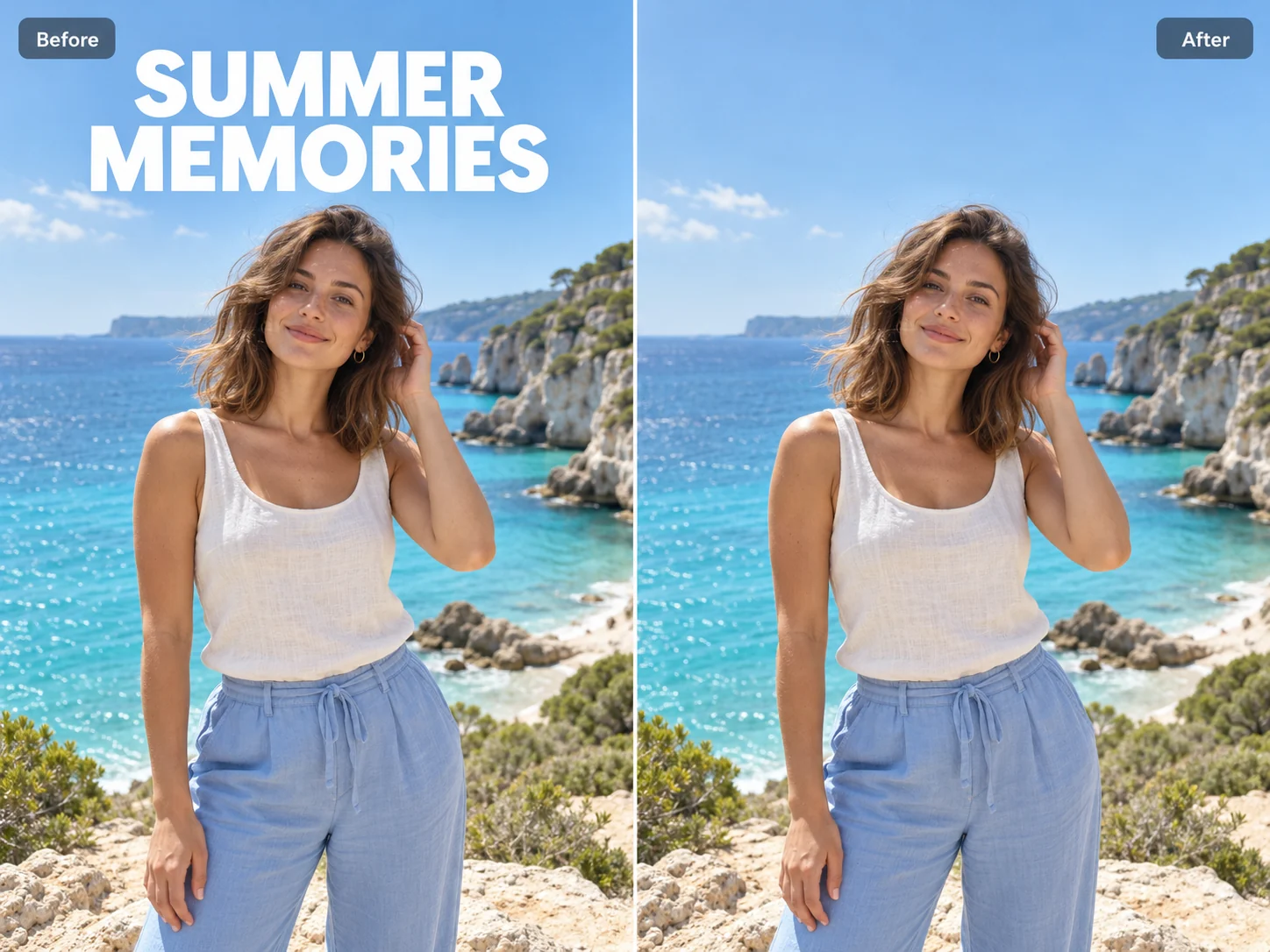
오래된 캡션 때문에 공유하고 싶은 사진을 망설일 필요는 없습니다. 이미지를 업로드하고 클릭 한 번으로 제거를 시작하세요. PicLumen이 눈에 보이는 텍스트를 자동으로 감지해 지워주므로 글자를 하나씩 손으로 따라 그릴 필요가 없습니다. 사진 한쪽 구석의 날짜 표시든 그래픽에 들어간 몇 줄의 문구든 같은 방법으로 제거할 수 있습니다. 갤러리를 구성하다가 불필요한 캡션을 발견해도 빠르게 편집을 마치고 공유할 사진을 고르는 일로 돌아갈 수 있습니다.
자연스러운 배경 유지
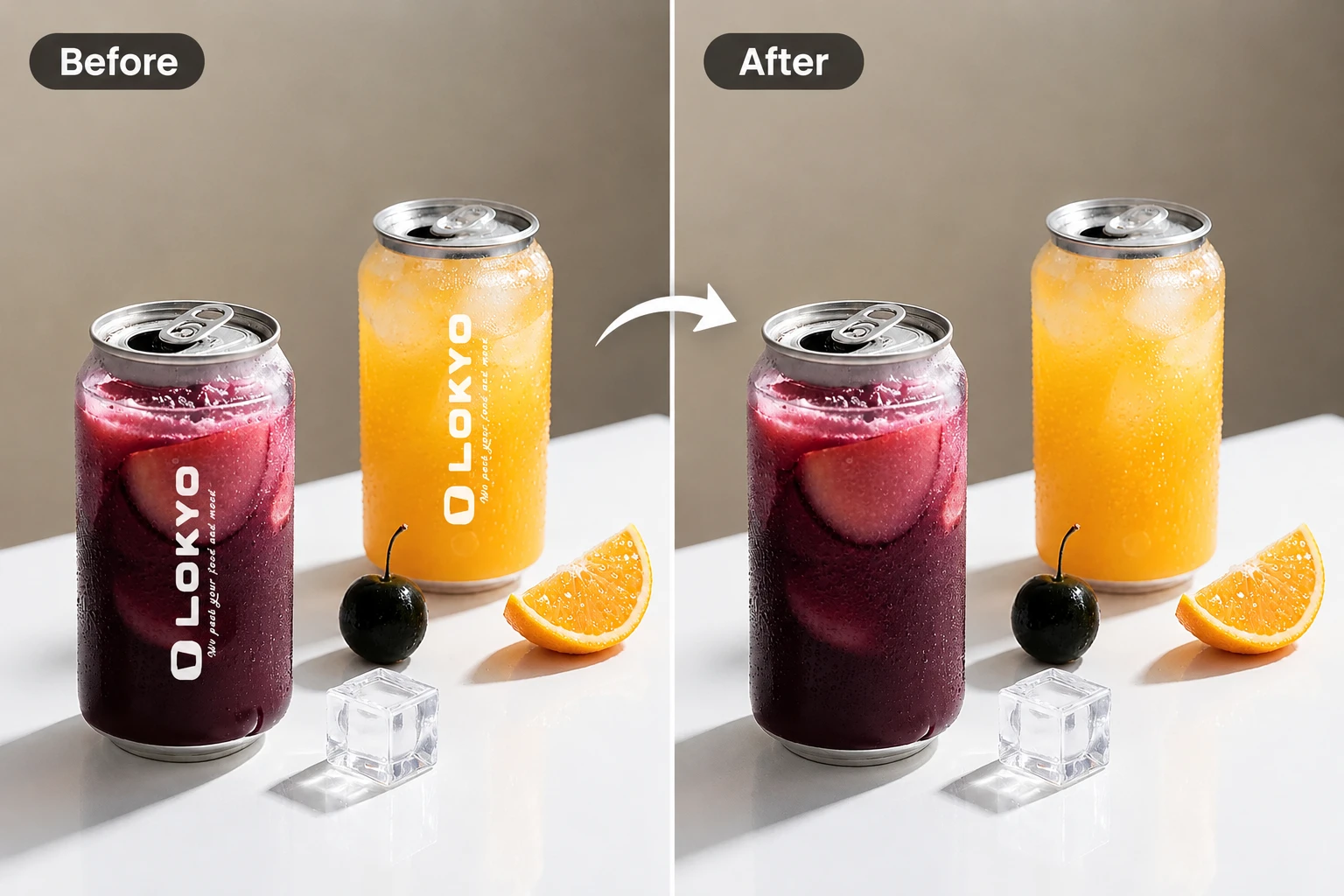
질감이 있는 벽, 테이블 또는 천 위에 텍스트가 놓여 있어도 장면의 통일감을 유지하세요. PicLumen은 주변 색상과 질감, 윤곽을 활용해 글자가 있던 부분을 채웁니다. 예를 들어 테이블 사진에서는 캡션에 가려진 부분까지 나뭇결을 이어줄 수 있습니다. 배경이 화면의 많은 부분을 차지하는 가로형 사진이나 웹사이트 배너에서도 편집한 부분이 장면에 자연스럽게 어우러지도록 도와줍니다.
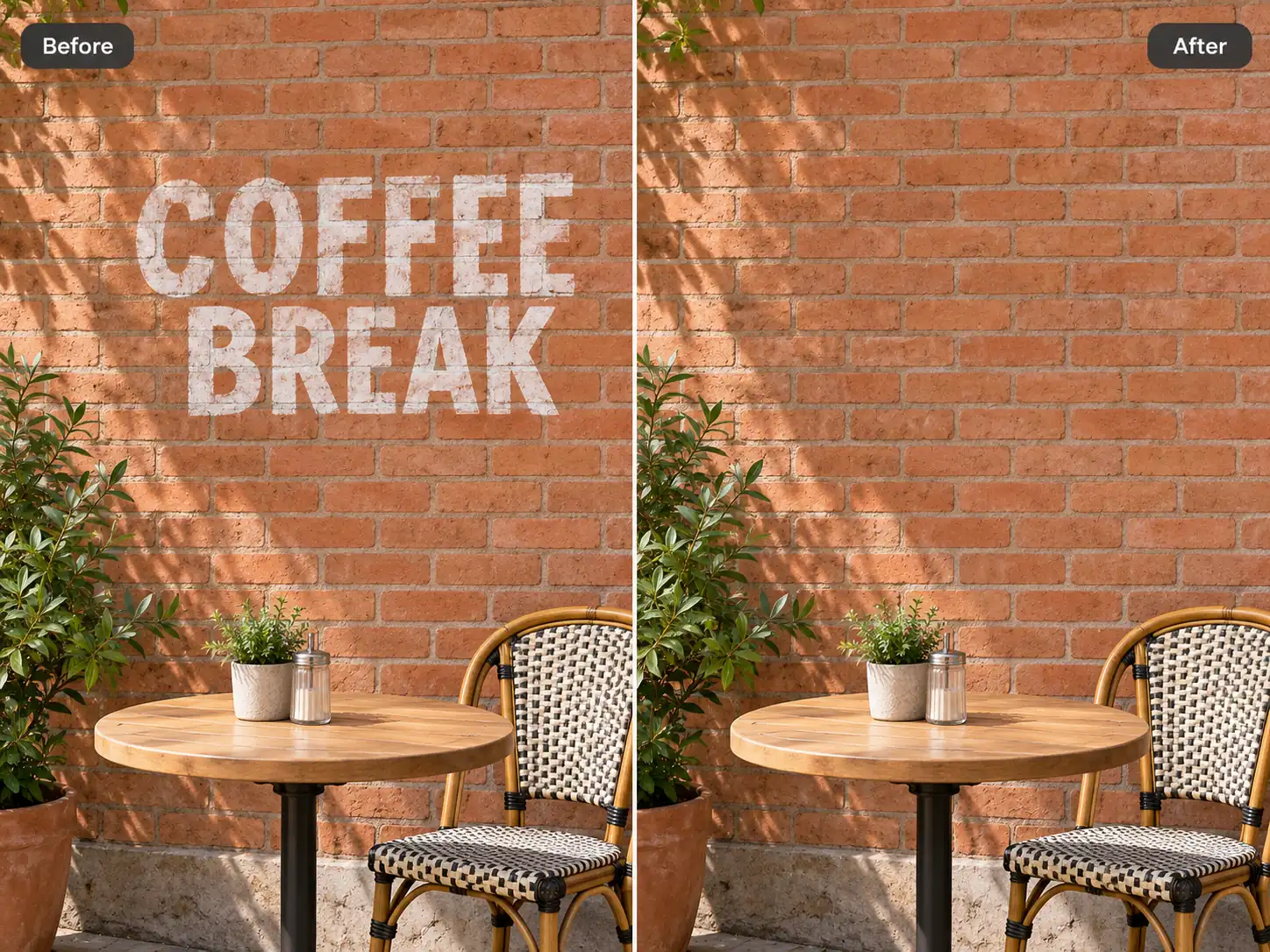
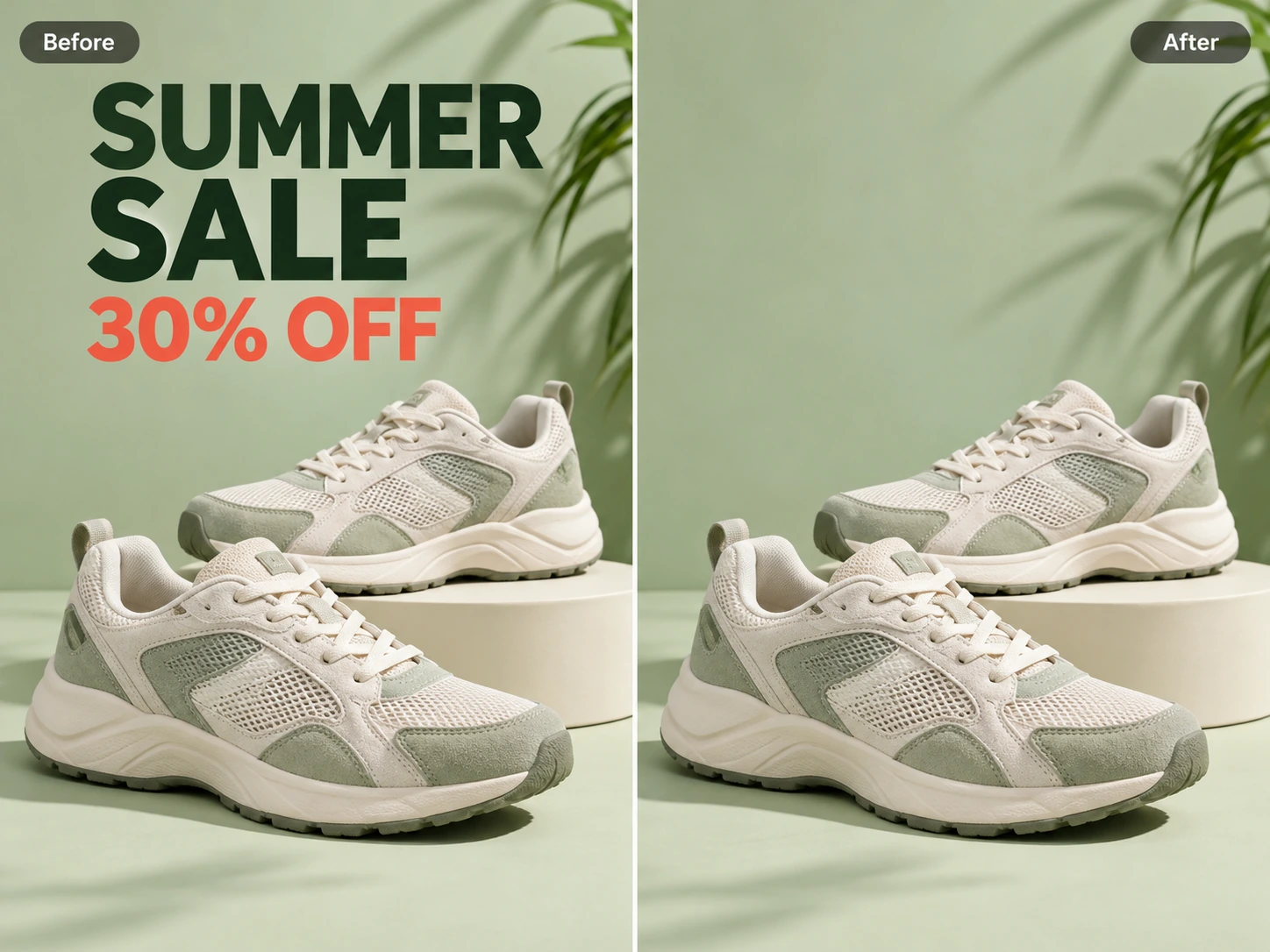
상품 등록용 사진 깔끔하게 정리
사진에 지난 가격이나 시즌 홍보 문구가 남아 있다면 지워서 고객이 상품을 더 잘 볼 수 있게 하세요. 추가된 문구를 제거하면 가방의 바느질, 탁상 조명의 마감, 운동화의 옆모습 같은 디테일이 더 잘 보입니다. 이미지가 화면의 일부만 차지하고 덧씌운 텍스트가 상품을 가릴 수 있는 모바일 환경에서 특히 유용합니다. 편집한 사진을 상품 목록 갤러리 또는 한눈에 상품을 알아볼 수 있어야 하는 컬렉션 페이지에 사용하세요.
캡션과 날짜 표시 제거
사진과 스크린샷에 추가된 텍스트를 지워 깔끔하게 만드세요. PicLumen으로 마음에 드는 사진의 날짜 표시, 여행 사진의 위치 라벨, 저장한 동영상 장면의 자막을 제거할 수 있습니다. 원래 게시물에는 잘 어울렸던 캡션도 이미지만 따로 공유할 때는 어색할 수 있습니다. 텍스트를 지운 사진은 인쇄하거나 디지털 앨범에 추가하고, 동영상 장면은 새 게시물의 표지로 활용하세요.
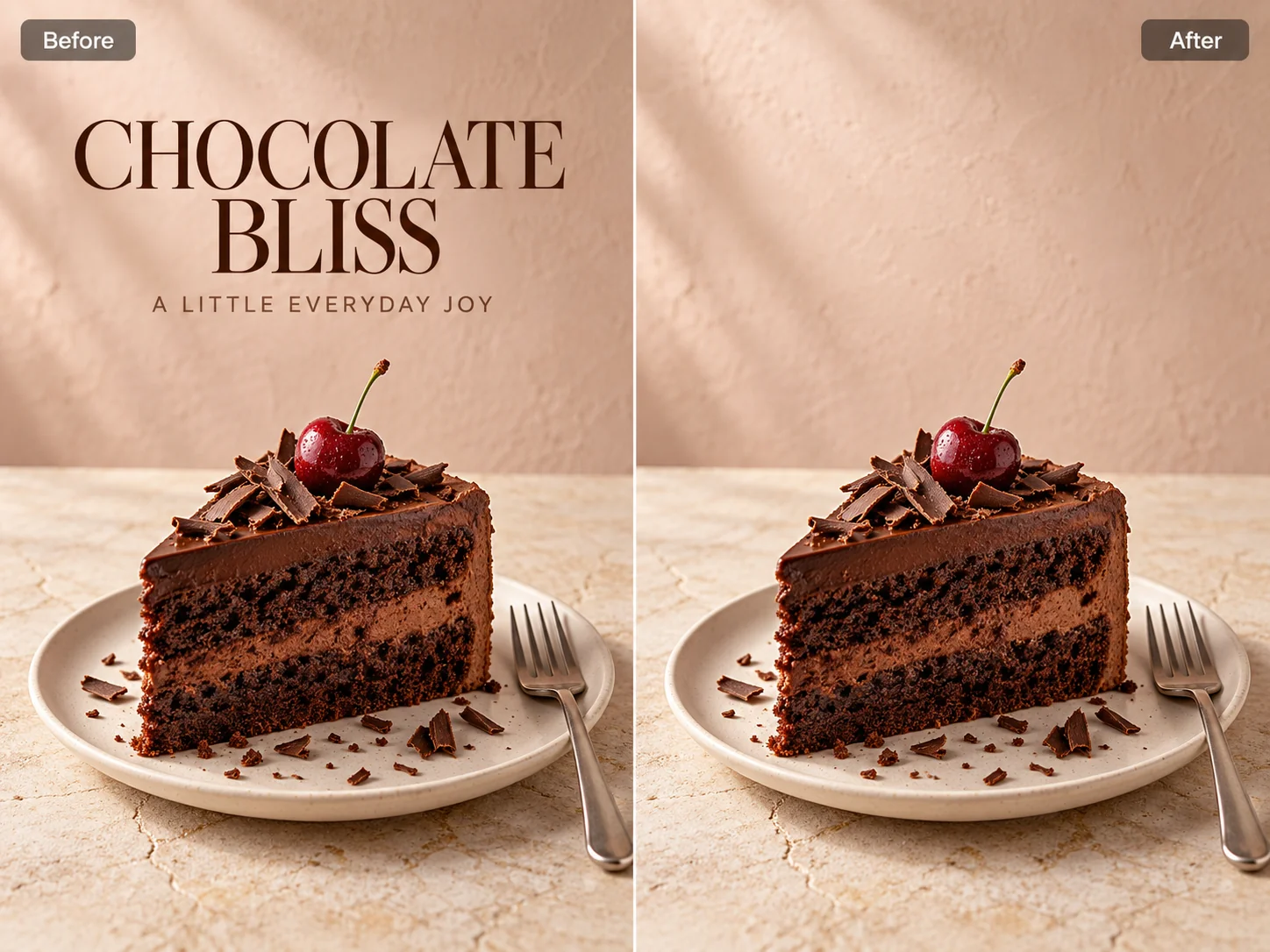
텍스트를 수정해 그래픽의 새 버전 만들기
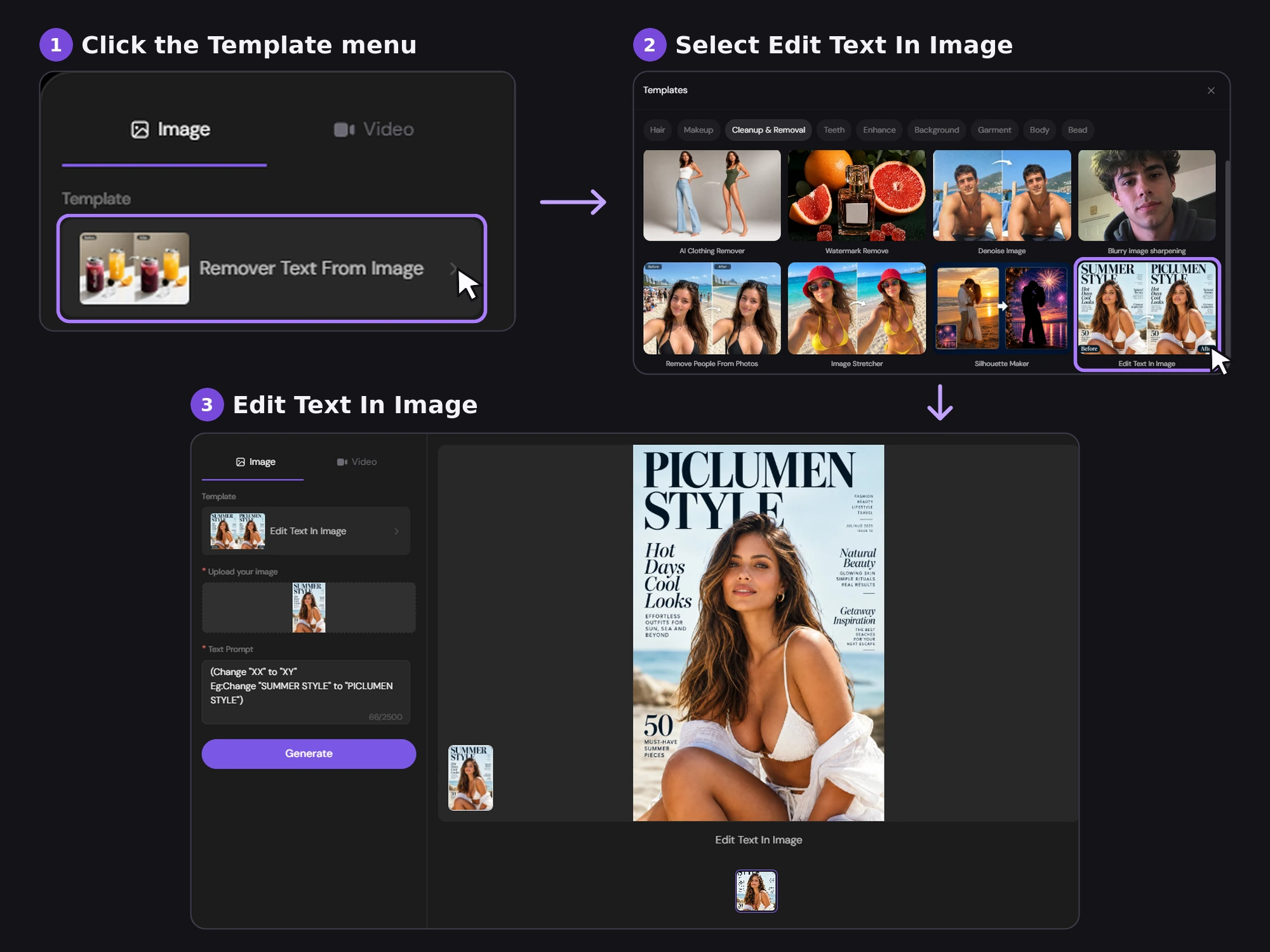
날짜나 제목을 바꿔야 할 때 기존 작업물을 그대로 활용하세요. 템플릿 메뉴를 열고 ‘이미지 속 텍스트 편집’을 선택하세요. 이벤트 그래픽의 연사 이름을 수정하거나, 홍보 카드의 혜택 문구를 바꾸거나, 새로운 대상에 맞게 썸네일 제목을 업데이트할 수 있습니다. 기존 텍스트가 작은 상자나 좁은 배너에 들어 있다면 비슷한 길이의 문구로 교체해 보세요.
다음 창작 프로젝트를 위해 이미지 속 텍스트 제거
할인 행사가 끝난 뒤에도 상품 사진은 카탈로그에 쓸 수 있고, 몇 년 전 공유한 여행 사진도 인쇄할 가치가 있습니다. PicLumen으로 이미지의 원래 용도를 드러내는 오래된 혜택 문구, 캡션, 날짜 표시를 제거하세요. 이미 가지고 있는 사진으로 다음 캠페인, 레이아웃 또는 포토북을 시작할 수 있습니다.
일관된 상품 카탈로그 만들기
시즌 내내 활용할 수 있는 상품 사진으로 카탈로그를 구성하세요. 가장 잘 나온 가방 사진이 연말 할인 행사 때 촬영한 것이라면 할인 문구를 지우고 도매 상품 안내서에 넣으세요. 상품 코드, 색상 옵션, 현재 주문 정보를 함께 표시하면 됩니다. 같은 사진을 시즌 룩북이나 바이어 포털에도 사용하면서 대상에 맞는 정보를 제공할 수 있습니다. 이미지 스타일을 일관되게 유지하면 거래 조건이 바뀌거나 새로운 유통 파트너가 생겼을 때도 카탈로그를 업데이트하기 쉽습니다.
사진 한 장으로 새 광고 제목 테스트
지난 할인 행사에 사용한 라이프스타일 사진으로 다음 광고 테스트를 빠르게 시작하세요. 이전 할인 문구를 지우고 같은 이미지를 바탕으로 광고 두 개를 만드세요. 혜택과 클릭 유도 문구는 동일하게 유지하면 두 제목의 성과를 비교할 수 있습니다. 편집한 사진은 다른 언어나 광고 형식으로 확장할 때도 출발점이 됩니다. 문구를 별도 레이어에 두면 긴 번역문을 위한 공간을 확보하거나 세로형 광고에 맞게 제목 위치를 옮길 수 있습니다.
매물 사진으로 공간 보여주기
예비 임차인이 방문 전에 집의 분위기를 파악할 수 있도록 하세요. 거실을 넓게 찍은 사진은 햇빛이 어디로 들어오는지, 공간이 주방과 어떻게 연결되는지 보여줍니다. 사진에 지난 오픈 하우스 날짜가 적혀 있다면 새 매물 갤러리나 임대 안내 책자에 넣기 전에 지우세요. 임대료와 방문 가능 시간은 매물 설명에 적어두면 임차인은 사진을 보며 공간에 집중하고, 방문 예약을 원할 때 최신 정보를 확인할 수 있습니다.
더 명확한 슬라이드와 유인물 만들기
좋은 교육용 이미지를 슬라이드와 인쇄물 모두에 활용하세요. 이전 바느질 워크숍의 클로즈업 사진을 다시 사용한다면 사진에 적힌 옛 수업 제목이나 단계 번호를 지우세요. 같은 이미지로 화면에서는 바느질 부분을 보여주고, 참가자가 가져갈 유인물에서는 설명을 보충할 수 있습니다. 슬라이드에는 짧은 라벨을 넣어 시연하는 부분에 시선을 모으세요. 유인물에는 긴 설명을 더해 참가자가 혼자서도 해당 단계를 따라 할 수 있도록 도와주세요.
이벤트 디자인을 후기 그래픽으로 활용
초대장에 사용한 이벤트 디자인을 후기에도 이어서 활용하세요. 모금 행사 그래픽에는 행사가 끝난 뒤에도 티켓 가격이나 등록 마감일이 남아 있을 수 있습니다. 이런 정보를 지우고 익숙한 디자인을 후기 페이지의 대표 이미지나 감사 이메일에 사용하세요. 새 레이아웃에는 모금액, 연사의 인상적인 발언, 사진 갤러리 링크를 담을 수 있습니다. 참가자는 한눈에 행사를 알아보고 자신의 참여가 어떤 성과로 이어졌는지 확인할 수 있습니다.
좋아하는 사진을 인쇄할 준비하기
자꾸 꺼내 보게 되는 사진을 앨범에 넣거나 벽에 걸어보세요. 주황색 날짜 표시는 생일의 순간보다 더 눈에 띌 수 있고, 가족 채팅방을 위해 넣은 캡션은 액자에 담았을 때 어색할 수 있습니다. 사진 사본에서 글자를 지운 뒤 포토북이나 슬라이드쇼에 넣거나 인쇄를 맡기세요. 누가 함께했는지, 어디에 갔는지, 언제였는지는 앨범 여백이나 인화 사진 뒷면에 적어둘 수 있습니다.
더 깔끔한 무드보드 만들기
고객과 팀원이 무엇에 주목해야 하는지 쉽게 알아볼 수 있도록 하세요. 스타일링 사진에는 패브릭 패턴 위에 캡션이 놓여 있고, 디자인 기사 스크린샷에는 마음에 드는 벽 색상 위로 제목이 지나갈 수 있습니다. 무드보드에 참고 이미지를 나란히 배치하기 전에 PicLumen으로 추가된 텍스트를 지우세요. 예를 들어 초록색 실내 장식재 클로즈업과 따뜻한 색감의 목재 마감을 나란히 놓으면 공간이나 캠페인의 방향을 탐색하면서 두 소재가 어우러지는 모습을 보여줄 수 있습니다.
인스타그램 스토리 사진 다시 게시하기
저장한 인스타그램 스토리의 사진을 피드 게시물로 활용하세요. 옷차림 사진에 ‘오늘의 룩’이 남아 있거나 DIY 시리즈 사진 아래쪽에 ‘1편’이 적혀 있을 수 있습니다. PicLumen으로 기존 캡션을 지우면 사진을 코디 모음이나 완성된 프로젝트를 소개하는 게시물에 사용할 수 있습니다. 아이템을 어디서 찾았는지, 어떤 준비물을 썼는지처럼 사람들이 저장해 두고 싶을 만한 정보는 이미지 아래 캡션에 적어주세요.
함께 사용하면 좋은 AI 도구


전 세계 크리에이터에게 사랑받고 있습니다
디자이너, 마케터, 취미 사용자들이 Trustpilot에서 PicLumen 경험을 공유합니다.
 Isuru Nilanka
It's easy to use
It's easy to use, they have different AI models, good prices, and a nice community page.
 Jon Jon
Very good website
Very good website. Different models, good job
CrispeeEasy to use.
Easy to use. Great layout love it!
Awesome program easy to use a little…
Awesome program easy to use a little disappointment in the fact you can’t buy lumies
amazing
amazing! this is just so good! WOWOW!!
Ms. BlissJust getting started
Just getting started, thus far it's really good. Going to continue to review and will update.
 DeeDee Mays
good app so much fun making photos of…
good app so much fun making photos of avatars
In terms of the customer service
In terms of the customer service, is outstanding, I will say if you had any doubts they clarified it, and the next day you have an answer. When it comes to the APP it is friendly to use, however there is not any box to tick ☑️ to allow the machine to stick to your character constantly.This allow that sometimes you upload your image and your prompt but the machine generates something completely different and you lost your credit 🙁 I think that this needs to be fixed this happens in a few PicLumen models.
 Aleks Visha
Great kompany in the world
Great kompany in the world
pixaigreat chatgpt image alternative
great chatgpt image alternative
 Edwin Capdepomt
Strong aesthetic ability.
Piclumen gives the impression of being a capable and expressive image generator with a refined aesthetic. If it maintains this level of quality in other types of scenes, it will become one of the most interesting visual tools available today.
 Yasir Ali
My exprienxe was geat.This compony was…
My exprienxe was geat.This compony was good.
이미지 속 텍스트 제거에 관한 자주 묻는 질문
AI 텍스트 제거 도구란 무엇인가요?
AI 텍스트 제거 도구는 사진이나 그래픽에서 눈에 보이는 글자를 지우고, 주변 이미지의 디테일을 활용해 지운 부분을 채웁니다. 사진에 저장된 캡션처럼 이미지 자체에 포함된 텍스트를 제거할 수 있습니다.
사진을 자르지 않고 텍스트를 제거할 수 있나요?
네. PicLumen은 텍스트가 있던 부분을 채워주므로 사진 가장자리의 캡션을 지우면서도 전체 구도를 유지할 수 있습니다. 완성된 사진에 남기고 싶은 디테일 가까이에 글자가 있을 때 유용합니다.
이미지에서 어떤 텍스트를 제거할 수 있나요?
날짜 표시, 캡션, 제목, 홍보 문구 등을 제거할 수 있습니다. 흐릿하거나 장식이 많거나 일부가 가려진 글자보다 이미지에서 뚜렷하게 구분되는 글자를 감지하기가 일반적으로 더 쉽습니다.
간판이나 포장 상자를 찍은 사진에서도 글자를 제거할 수 있나요?
간판이나 상자처럼 표면에 적힌 글자를 촬영한 사진에도 텍스트 제거 도구를 사용해 볼 수 있습니다. 글자가 곡면이나 접힌 부분을 따라 있거나 복잡한 무늬를 가리고 있다면 채운 부분이 더 눈에 띌 수 있습니다.