다른 부분은 그대로 두고 사진의 그림자만 제거
이미지 전체를 다시 만들지 않고 원치 않는 그림자만 깔끔하게 지우세요. 인물 사진, 셀카, 제품 사진 또는 일상 사진을 업로드하고 제거할 그림자를 설명하면, PicLumen이 나머지 부분은 자연스럽게 유지하면서 해당 영역을 편집합니다.
핫 비디오 효과
인기 AI 영상 효과로 사진을 재미있는 댄스 클립, 놀라운 변신, 공유하고 싶은 순간으로 바꿔 보세요.
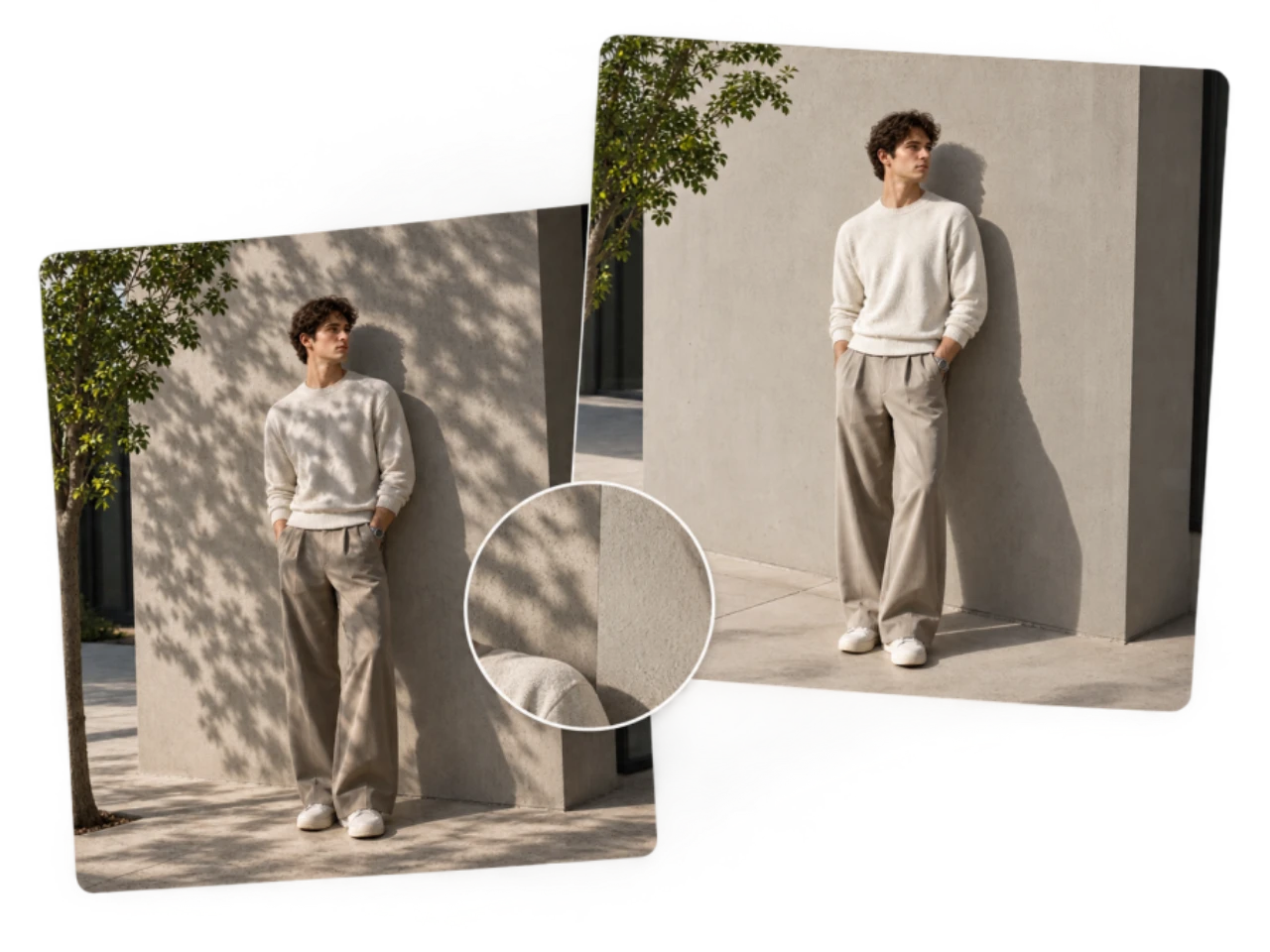
얼굴의 진한 그림자 제거
강한 햇빛이나 한 방향에서 비추는 조명은 눈 밑, 볼, 코 주변, 턱 아래에 어두운 그림자를 만들 수 있습니다. 밝기만 높이면 노출이 적절한 부분까지 색이 바랜 듯 보이면서 불균일한 조명 문제는 그대로 남을 수 있습니다. PicLumen에서 그림자가 생긴 영역과 원하는 결과를 설명해 사진 속 얼굴의 그림자를 제거하세요. 강한 조명 때문에 얼굴에 거슬리는 그림자가 생긴 셀카, 인물 사진, 프로필 사진, 야외 사진에 유용합니다.
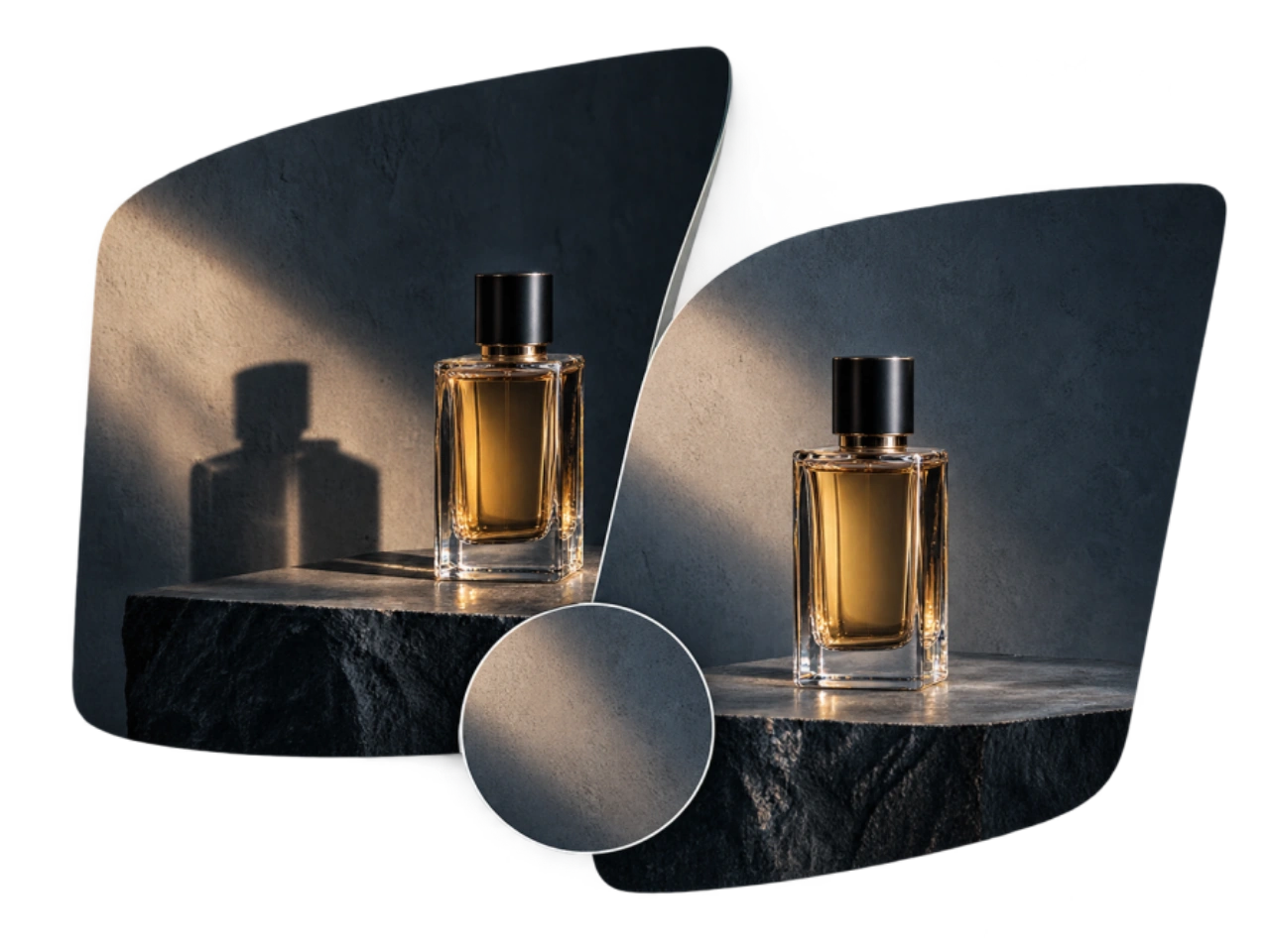
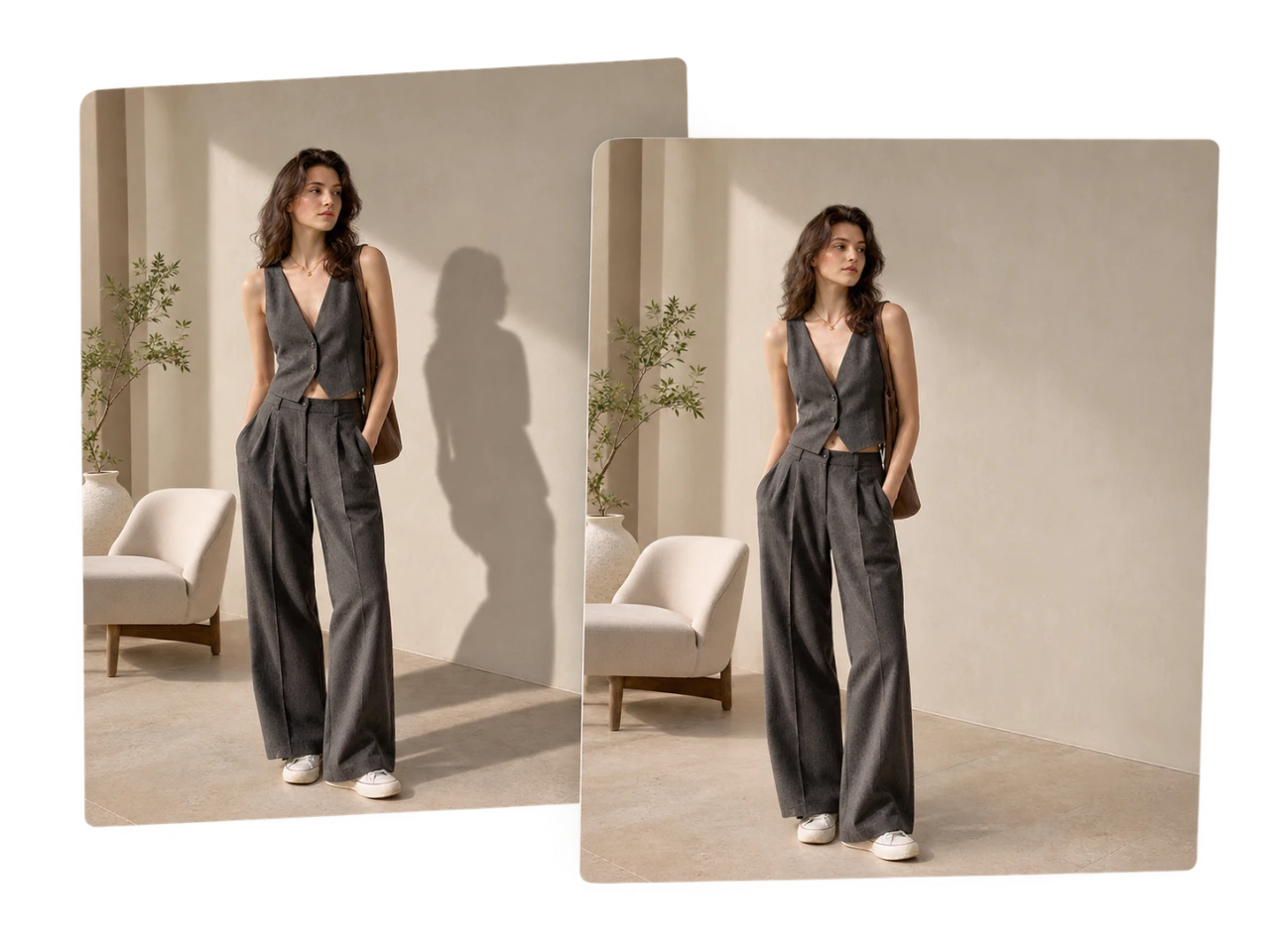
벽, 바닥, 배경에 드리운 그림자 제거
사람, 카메라, 램프, 주변 물체가 벽, 바닥, 테이블, 도로 등 여러 표면에 원치 않는 그림자를 드리울 수 있습니다. 피사체의 노출은 적절해도 이런 그림자가 시선을 분산시킬 수 있습니다. PicLumen에서는 원치 않는 어두운 영역을 지정하고 주변 표면이 어떻게 보여야 하는지 설명해 사진에 드리운 그림자를 제거할 수 있습니다. 원래 구도에서 필요한 부분을 잘라내지 않고 배경을 깔끔하게 정리하세요.
다른 부분은 그대로 두고 그림자만 수정
사진에서 그림자를 제거할 때 가장 어려운 점은 어두운 부분을 밝게 만드는 것이 아닙니다. 주변까지 불필요하게 바꾸지 않으면서 그림자만 보정하는 것입니다. PicLumen의 이미지 투 이미지 기능은 원본 이미지를 바탕으로 변경할 부분과 유지할 부분을 모두 설명할 수 있게 해 줍니다. 이러한 선택적 편집 방식은 사진의 그림자를 제거하면서도 얼굴 특징, 제품 디테일, 질감, 윤곽, 로고 등 중요한 요소를 보존하는 데 도움이 됩니다.
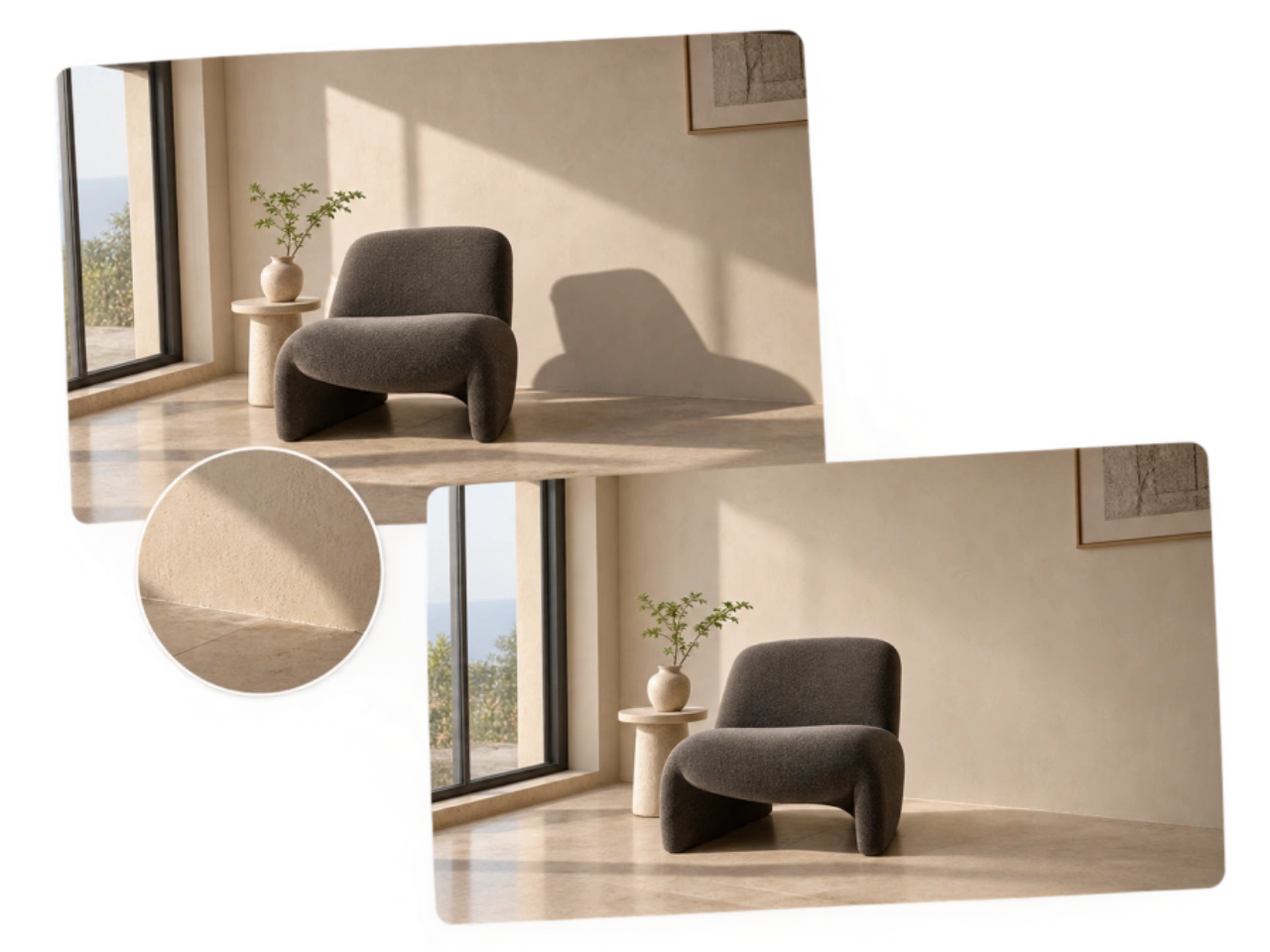
다양한 사진의 그림자 제거

얼굴, 셀카, 인물 사진
강한 햇빛, 위쪽 조명, 고르지 않은 실내 조명은 눈 밑, 볼, 턱 아래에 거슬리는 그림자를 만들 수 있습니다. PicLumen으로 사진 전체의 조명을 바꾸지 않고 얼굴 그림자를 제거하거나 셀카, 인물 사진, 프로필 사진을 깔끔하게 보정하세요.

온라인 스토어용 제품 사진
사람, 카메라, 램프 또는 주변 물체가 벽, 바닥, 테이블, 도로 등 여러 표면에 원치 않는 그림자를 드리울 수 있습니다. PicLumen으로 사진에 드리운 그림자를 제거하고, 필요한 부분을 잘라내지 않은 채 해당 배경을 깔끔하게 정리하세요.

배경에 드리운 그림자
사람, 카메라, 램프 또는 주변 물체가 벽, 바닥, 테이블, 도로 등 여러 표면에 원치 않는 그림자를 드리울 수 있습니다. PicLumen으로 사진에 드리운 그림자를 제거하고, 필요한 부분을 잘라내지 않은 채 해당 배경을 깔끔하게 정리하세요.

깔끔한 배경과 표면
피사체는 잘 나왔지만 배경의 어두운 얼룩이나 원치 않는 그림자가 거슬릴 때가 있습니다. 벽, 바닥, 스튜디오 표면, 야외 장면 등 배경에 생긴 그림자를 제거해 이미지를 더욱 깔끔하게 만드세요.

문서와 평평한 물체
손, 휴대폰, 램프 또는 주변 물체의 그림자 때문에 문서, 영수증, 책, 양식을 찍은 사진을 읽기 어려울 수 있습니다. PicLumen으로 이미지 전체를 다시 만들지 않고 문서 사진의 그림자를 제거해 페이지를 깔끔하게 정리하세요.
3단계로 사진 그림자 제거하기
1 사진 업로드
1편집할 이미지를 업로드하세요. 원치 않는 그림자가 있는 인물 사진, 셀카, 제품 이미지, 야외 사진, 문서 또는 일상 사진을 사용할 수 있습니다. 사진의 그림자를 제거하려면 가능하면 원본 이미지로 시작하세요. 그림자가 선명하게 보일수록 변경할 영역을 설명하기 쉽습니다.
2 그림자 설명
2어떤 그림자를 제거할지, 어디에 있는지 PicLumen에 알려주세요. 그대로 유지해야 할 이미지의 중요한 부분도 설명할 수 있습니다. 예시: 얼굴 특징, 표정, 피부 질감은 그대로 유지하면서 얼굴을 가로지르는 진한 그림자를 제거해 주세요. 구체적으로 지시하면 “사진을 더 밝게 해 줘”처럼 일반적으로 요청할 때보다 그림자 제거 편집에 더 집중할 수 있습니다.
3 결과 생성 및 확인
3편집된 사진을 생성하고 원본과 비교하세요. 그림자를 제거한 영역뿐 아니라 주변의 피사체와 배경도 확인하세요. 추가 조정이 필요하다면 그림자의 정확한 위치와 그대로 유지할 부분을 명시해 지시문을 다듬으세요. 원하는 편집 결과에 더 가까워질 때까지 새 버전을 생성할 수 있습니다.


전 세계 크리에이터에게 사랑받고 있습니다
디자이너, 마케터, 취미 사용자들이 Trustpilot에서 PicLumen 경험을 공유합니다.
chelsiennerThis is my favorite AI Image generator
This is my favorite AI Image generator
My experience
Itis a really good website n really ideal to use theres only one con and that the AIS sometimes create wrong images but that doesnt happen frequently
Scottie GraceVery affordable and high quality
Very affordable and high quality
 Kura Aditya
The best experience ever w
The best experience ever w
 rockstar gaming
Value For Money
its value for money i fully recommend you to try this one time you will like it...
Nice creations and bright
Nice creations and bright
Super shuper super ai
Super shuper super ai Thanks for wachong
Great AI program
Great AI program, easy to work with.
 Scott Chamberlain
Great system
Great system. Easy to use. Great results.
 Yasir Ali
My exprienxe was geat.This compony was…
My exprienxe was geat.This compony was good.
Zain AliThis is the best ai in the world
This is the best ai in the world
 Rabbi Hasan
Nice application for all user
Nice application for all user
사진 그림자 제거에 관한 자주 묻는 질문
사진에서 그림자를 제거하는 가장 좋은 방법은 무엇인가요?
가장 좋은 방법은 그림자의 종류와 위치에 따라 달라집니다. 얼굴을 가로지르는 진한 그림자는 물체 아래의 제품 그림자나 벽에 드리운 그림자와 다릅니다. PicLumen에서는 제거할 그림자와 해당 영역을 설명할 수 있어, 사진 전체의 밝기를 일괄적으로 높이지 않고도 그림자를 제거할 수 있습니다.
온라인에서 사진의 그림자를 제거할 수 있나요?
네. PicLumen은 브라우저에서 바로 사진을 편집할 수 있는 온라인 그림자 제거 도구입니다. 이미지를 업로드하고 제거할 그림자를 설명하면, 그림자를 손으로 덧칠하거나 이미지를 처음부터 다시 만들지 않고도 편집된 사진을 생성할 수 있습니다.
사진 속 얼굴의 그림자는 어떻게 제거하나요?
인물 사진이나 셀카를 업로드하고 눈 밑, 볼, 코 주변, 턱 아래 등 원치 않는 그림자가 생긴 위치를 설명하세요. PicLumen을 사용하면 인물 사진의 나머지 부분은 일관되게 유지하면서 직사광선, 위쪽 조명, 창문 또는 기타 불균일한 광원으로 생긴 얼굴 그림자를 제거할 수 있습니다.
제품 사진의 그림자도 제거할 수 있나요?
네. PicLumen은 제품 아래, 옆 또는 뒤에 생긴 원치 않는 그림자를 선택적으로 제거할 수 있습니다. 그림자 때문에 제품이 어두워 보이거나 형태, 색상, 포장, 디테일에 집중하기 어려운 전자상거래 이미지, 아마존 상품 페이지, Shopify 스토어, 카탈로그, 소셜 미디어 사진에 특히 유용합니다.
사진에 드리운 그림자는 어떻게 제거하나요?
사람, 카메라, 램프, 차량 또는 주변 물체 때문에 벽, 바닥, 테이블, 도로 등 여러 표면에 그림자가 길게 드리울 수 있습니다. 사진에서 드리운 그림자를 제거하려면 이미지를 업로드하고 원치 않는 어두운 부분과 깔끔하게 정리할 주변 표면을 설명하세요. 그러면 사진 전체를 밝게 만드는 대신 해당 그림자만 선택적으로 제거할 수 있습니다.
그림자 제거는 사진을 밝게 만드는 것과 같은가요?
아니요. 밝기 조정은 이미지 전체의 노출이나 밝기를 바꾸지만, 그림자 제거는 원치 않는 특정 어두운 영역에 집중합니다. 피사체와 밝은 부분, 배경의 노출이 이미 적절하다면 밝기를 높였을 때 사진 전체가 색이 바랜 듯 보일 수 있습니다. 그림자 제거는 영향을 받은 영역을 더 정밀하게 보정하는 방법입니다.
사진의 다른 부분은 바꾸지 않고 그림자만 제거할 수 있나요?
네. PicLumen은 이미지 투 이미지 편집 시 업로드한 사진을 시각적 참고 자료로 사용합니다. 프롬프트에 제거할 그림자를 지정하고 얼굴 특징, 제품 형태, 로고, 라벨, 질감, 색상, 전체 구도 등 유지해야 할 중요한 요소를 함께 적을 수 있습니다.
무료로 사진의 그림자를 제거할 수 있나요?
네! 현재 서비스에서 제공하는 생성 옵션, 크레딧, 사용 한도 내에서 PicLumen의 무료 온라인 그림자 제거 기능을 사용해 볼 수 있습니다. 사진을 업로드하고 원치 않는 그림자를 설명한 뒤, 결과를 생성하기 전에 사용 가능한 편집 옵션을 확인하세요.
그림자만 지우고 중요한 것은 그대로
원치 않는 그림자 하나 때문에 사진을 다시 찍거나 이미지 전체를 새로 만들 필요는 없습니다. PicLumen으로 사진의 그림자를 제거하고, 나머지 부분은 자연스럽게 유지하면서 거슬리는 영역만 깔끔하게 정리하세요.
- AI 이미지 생성기
- AI 아트 생성기
- AI 풍경 이미지 생성기
- AI 배경화면 생성기
- AI 배경 제거 도구
- 이미지 투 이미지 AI 생성기
- AI 이미지 투 비디오 생성기
- 사진을 아트로 변환
- 텍스트 투 이미지 AI 생성기
- AI 워터마크 제거 도구
- 온라인 치비 캐릭터 제작 도구
- AI 초현실주의 아트 생성기
- AI 판타지 캐릭터 생성기
- 온라인 AI 버튜버 제작 도구
- AI 나이 변화 시뮬레이션
- AI 배경 생성기
- AI 자수 디자인 생성기
- AI 이모지 생성기
- AI 음식 이미지 생성기
- AI 제품 사진 생성기
- AI 유명인 이미지 생성기
- AI 가상 착용
- AI 얼굴 없는 영상 생성기
- 아마존을 위한 비주얼 솔루션