
영상 크롭 없이 CapCut 워터마크 제거
이미 편집을 마친 영상에서 CapCut 워터마크를 제거하세요. PicLumen의 CapCut 워터마크 제거 도구는 전체 구도를 유지하면서 화면 안의 눈에 띄는 로고를 복원하는 데 도움을 줍니다. 원본 프로젝트가 없어도 완성된 영상을 업로드해 다음 편집이나 납품에 사용할 더 깔끔한 버전을 준비할 수 있습니다.
핫 비디오 효과
인기 AI 영상 효과로 사진을 재미있는 댄스 클립, 놀라운 변신, 공유하고 싶은 순간으로 바꿔 보세요.
내보낸 영상의 CapCut 워터마크 제거
완성된 영상은 제작에 사용한 프로젝트보다 오래 남을 수 있습니다. 오래된 초안을 삭제했거나, 컴퓨터를 바꿨거나, 편집자로부터 원본 파일 없이 최종본만 받았을 수도 있습니다. 영상 편집은 끝났지만 화면에 CapCut 워터마크가 남아 있는 상황이죠. PicLumen에서는 내보낸 영상 파일로 바로 시작할 수 있습니다. 눈에 보이는 로고 하나를 처리하려고 원본 클립을 모으고, 누락된 글꼴을 찾고, 타임라인을 다시 만들 필요가 없습니다. 덕분에 오래된 작업물을 다시 사용할 때나 최근 내보낸 영상을 수정할 때 모두 유용합니다. 예를 들어 자막 타이밍과 여러 클로즈업 장면까지 완성한 제품 시연 영상이 있다고 해보세요. 완성된 파일에서 작업하면 모든 장면을 다시 만드는 대신 해당 버전의 CapCut 워터마크를 제거할 수 있습니다. 가능한 한 선명한 파일을 사용하고, 처리 전 내보내기 파일도 보관해 결과를 원래 납품하려던 영상과 비교하세요.
얼굴, 제품, 자막을 화면 안에 그대로
모서리의 작은 CapCut 워터마크가 구도에는 큰 문제를 만들 수 있습니다. 이를 잘라내면 출연자의 머리카락이나 자막 끝이 잘리거나 제품이 화면 가장자리에 너무 가까워질 수 있습니다. 워터마크를 숨기려고 확대하면 클로즈업 장면이 답답해 보일 수도 있습니다. 기존 화면에서 워터마크가 차지하는 영역을 복원하면 크롭 없이 CapCut 워터마크를 제거할 수 있습니다. 인물 머리 위의 여백, 귀걸이 한 쌍 주변의 공간, 텍스트를 위해 남겨둔 화면 하단처럼 이미 결정한 구도를 유지하세요. 화면 구성이 빽빽한 9:16 영상, 정사각형 제품 영상, 화면 양쪽에 정보가 있는 가로형 시연 영상에서 특히 중요합니다. 영상이 이미 게시 위치에 맞게 구성되어 있다면 구도를 유지해 요소를 다시 배치하는 수고를 줄일 수 있습니다. 가장자리를 자르면 시청자에게 필요한 내용까지 사라지는 경우, CapCut 워터마크 제거가 대안이 됩니다.
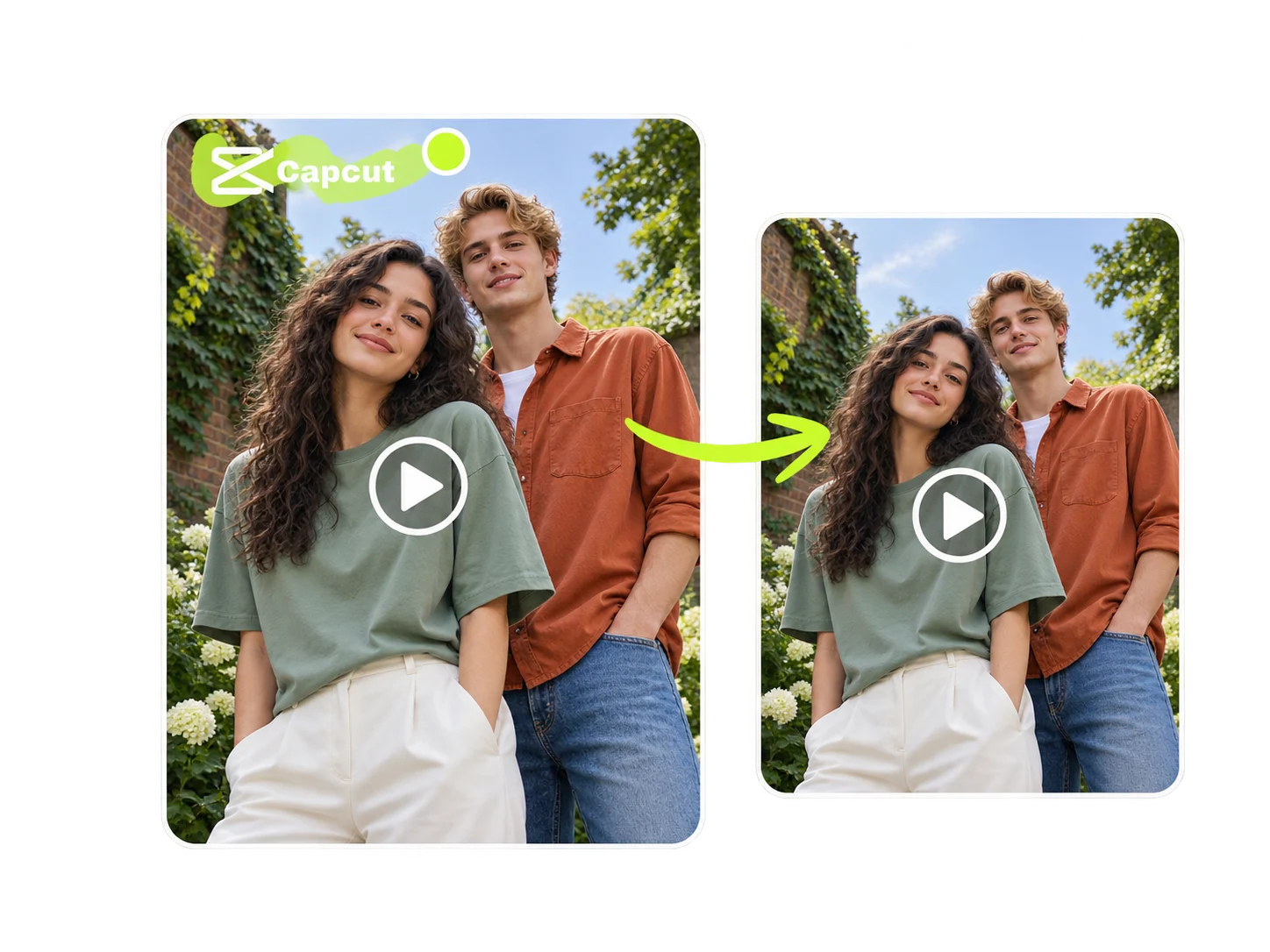
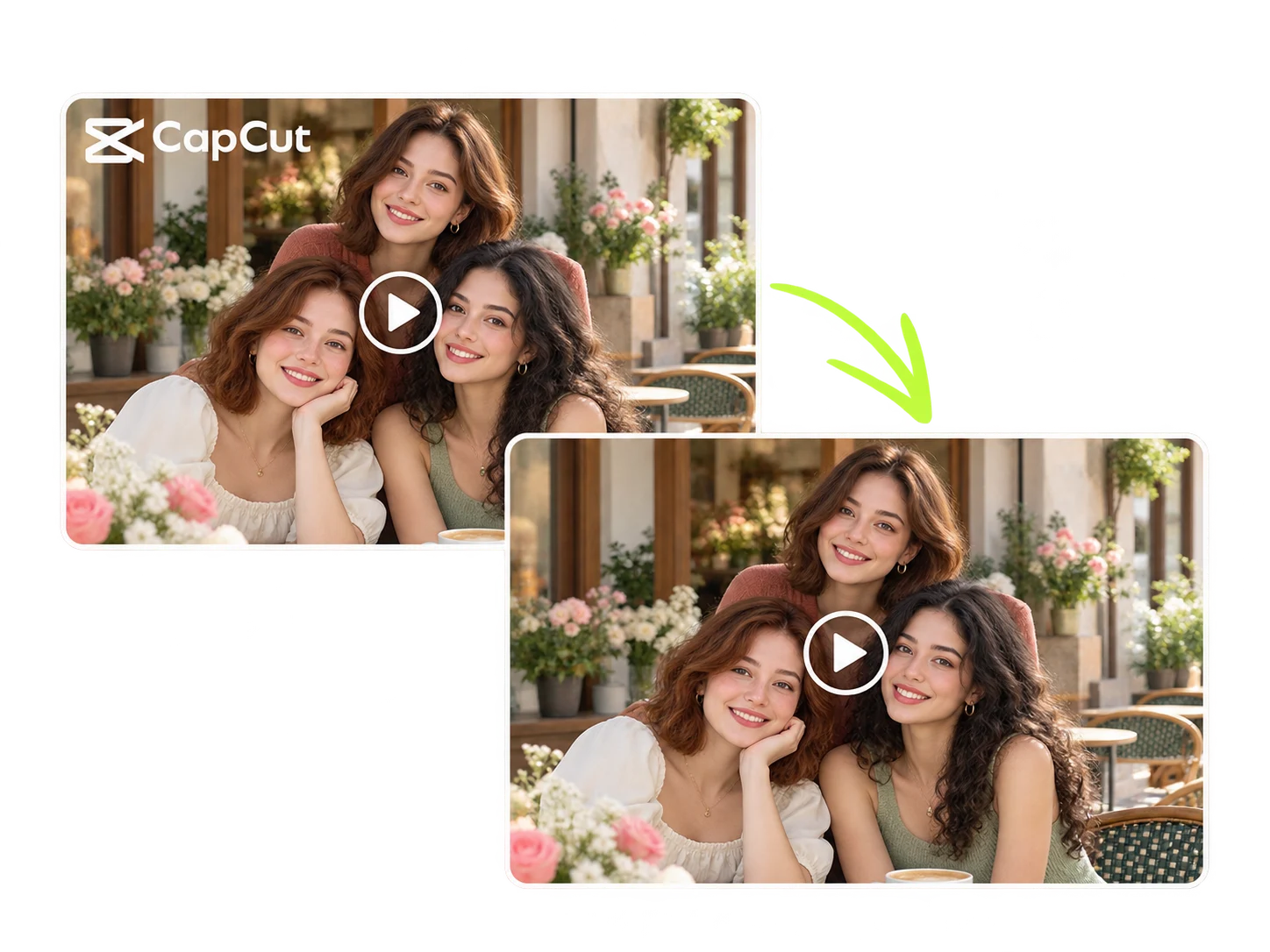
CapCut 워터마크 뒤의 배경 복원
로고를 흐리게 처리하면 선명한 장면에 뿌연 부분이 남을 수 있습니다. 스티커로 가리면 새로운 그래픽이 추가됩니다. AI 복원은 주변의 시각 정보를 바탕으로 가려진 영역에 있어야 할 모습을 추정합니다. PicLumen의 AI CapCut 워터마크 제거 도구는 이 방식으로 내보낸 영상의 눈에 띄는 로고를 처리합니다. 복원해야 할 내용은 배경마다 다릅니다. 페인트칠한 벽에는 자연스러운 색상 변화가, 테이블에는 끊김 없이 이어지는 모서리가, 천 표면에는 주변과 어울리는 질감이 필요합니다. 단순한 배경 위의 작은 CapCut 워터마크는 복원에 참고할 정보가 더 많습니다. 반면 디테일이 많은 피사체 위의 크고 불투명한 워터마크는 처리하기가 더 어렵습니다. 이 차이를 알면 적합한 원본 영상을 고르고 결과를 현실적으로 평가할 수 있습니다. CapCut 워터마크 제거의 목표는 복원된 부분이 장면에 자연스럽게 어우러져 시청자의 시선이 콘텐츠에 머물도록 하는 것입니다.
자막과 제품 디테일 근처의 CapCut 워터마크 제거
직접 넣은 텍스트나 그래픽이 제거하려는 CapCut 워터마크 가까이에 있을 수 있습니다. 자막은 대사를 전달하고, 라벨은 제품을 알려주며, 가격이나 크기 표기는 영상만으로 알 수 없는 정보를 담습니다. 영상에서 CapCut 워터마크를 제거할 때는 주변의 이런 요소도 살펴보세요. 자막 옆의 로고와 글자 위를 덮은 로고는 복원 난도가 다릅니다. 빈 모서리의 로고 역시 유리잔 테두리나 얼굴 윤곽을 가로지르는 워터마크보다 주변 요소와 구분하기 쉽습니다. 원치 않는 CapCut 워터마크를 제거하는 데 집중하고, 주변 디테일을 원본 내보내기 파일과 비교하세요. 고객 작업이나 제품 시연 영상에서는 로고가 사라지는 것만큼 정보가 잘 읽히는 것도 중요합니다. 좋은 결과는 영상의 메시지를 뒷받침해야지, 텍스트나 윤곽을 다시 수정할 일을 만들어서는 안 됩니다.
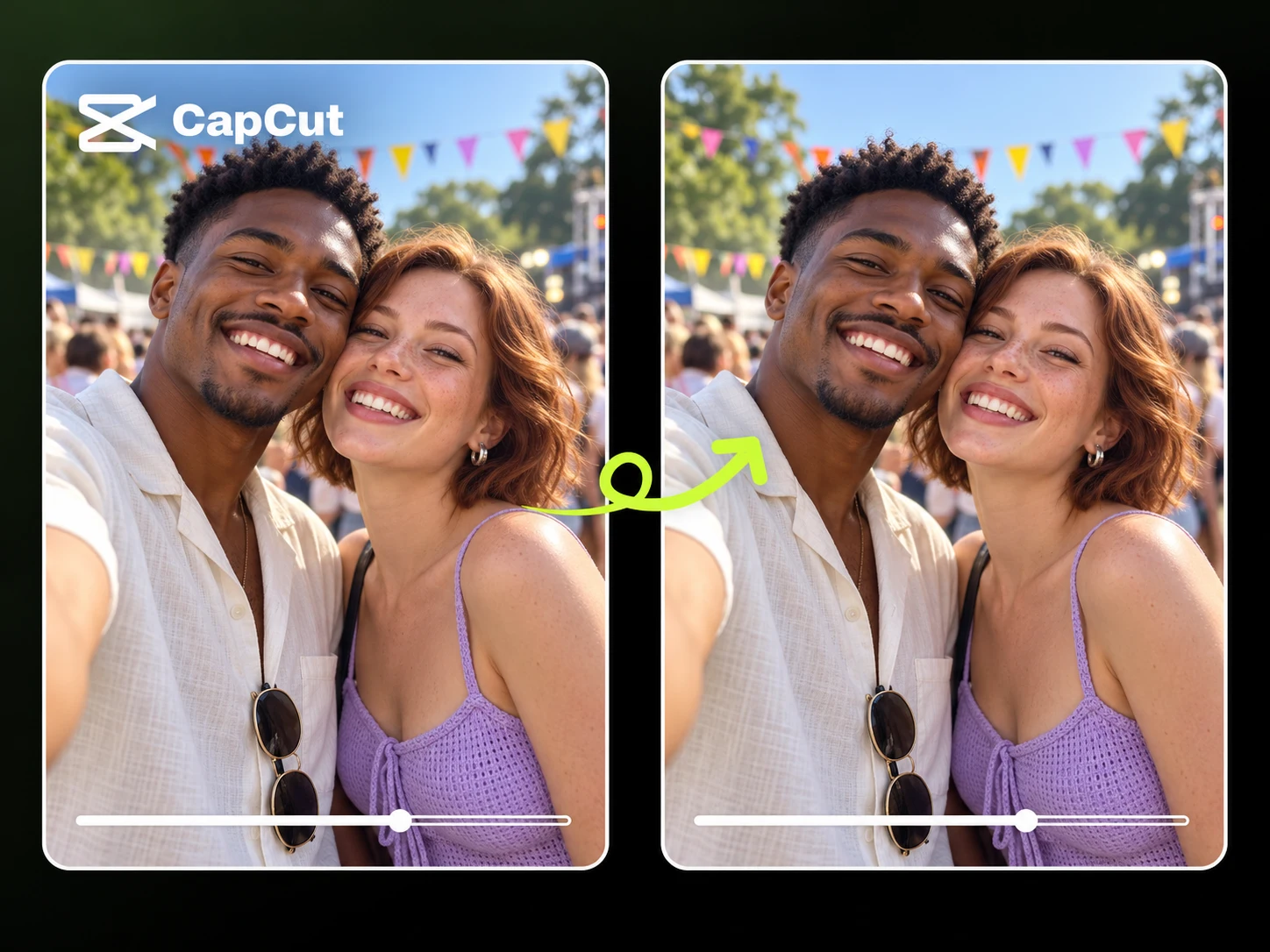
재생하면서 CapCut 워터마크 제거 결과 비교
CapCut 워터마크 제거 결과는 영상 전체에서 자연스러워야 합니다. 처리 전후의 같은 구간을 동일한 크기와 재생 속도로 비교하세요. 일반 속도로 재생하고 프레임을 일시 정지해서도 확인하세요. 각각 다른 문제를 발견하는 데 도움이 됩니다.
단순한 배경: 색상과 조명 확인
벽, 하늘 또는 스튜디오 배경 위의 CapCut 워터마크는 복원 영역을 확인하기 좋습니다. 색상이 부드럽게 이어지고 조명이 주변 화면과 어울리는지 살펴보세요. 글자가 사라져도 밝은 사각형이나 어두운 테두리가 눈에 띌 수 있습니다. 제품을 올려둔 테이블이라면 CapCut 워터마크 아래를 지나는 직선 모서리도 확인하세요. 작은 굴곡이 미세한 질감 차이보다 더 눈에 띌 수 있습니다.
움직이는 영상: 시간에 따른 복원 상태 확인
카메라가 이동하거나 손이나 피사체가 움직이면 CapCut 워터마크 뒤에 보이는 화면도 달라집니다. 움직이는 동안과 장면이 전환될 때 해당 영역을 살펴보세요. 한 장의 스크린샷만 보면 화면 깜빡임, 제자리에 고정된 듯한 질감, 잠깐 다시 나타나는 로고를 놓칠 수 있습니다. 영상이 준비되었는지 판단하기 전에 영향을 받은 구간 전체를 일반 속도로 재생하세요. 느리게 재생하면 문제 위치를 찾기 쉽지만, 시청자에게 얼마나 눈에 띄는지는 일반 속도에서 확인할 수 있습니다.
텍스트와 피사체 윤곽: 의미를 전달하는 디테일 확인
CapCut 워터마크가 자막이나 포장지 근처에 있었다면 글자 모양과 윤곽을 원본과 비교하세요. 작은 변화만으로도 단어나 제품명을 읽기 어려워질 수 있습니다. 인물 주변에서는 복원 영역과 맞닿는 머리카락, 손가락, 옷의 솔기, 얼굴 윤곽을 살펴보세요. 워터마크가 실제로 가렸던 디테일에 집중하세요. 이렇게 하면 전반적인 선명도에 대한 인상보다 제거 작업과 관련된 부분을 정확히 비교할 수 있습니다.
온라인에서 CapCut 워터마크 제거하는 방법
CapCut에서 내보낸 영상 업로드
1PicLumen의 CapCut 워터마크 제거 도구를 열고 처리할 완성된 영상을 업로드하세요. 가능하면 직접 내보낸 파일을 선택하세요. 화면 녹화본에는 플레이어의 조작 버튼이나 테두리가 들어갈 수 있고, 메신저나 소셜 앱을 거친 파일에는 추가 압축이 적용될 수 있습니다. CapCut 워터마크를 제거하기 전에 원본 파일을 따로 보관하세요. 워터마크가 독립된 엔딩 화면에만 나타난다면 AI 복원을 시작하기 전에 해당 구간을 잘라내는 방법도 고려해 보세요.
AI로 CapCut 워터마크 제거
2처리를 시작해 화면에 보이는 CapCut 로고를 제거하세요. 복원 기능은 이용할 수 있는 시각 정보를 바탕으로 프레임 안의 해당 영역을 채웁니다. 특히 영상에 여러 장면이 있다면 CapCut 워터마크가 나타나는 모든 구간을 기록해 두세요. 처리가 끝난 뒤 어디를 비교해야 할지 명확해집니다.
결과 확인 및 다운로드
3처리된 영상을 재생하면서 워터마크가 처음과 마지막으로 나타나는 부분, 장면 전환과 배경 변화를 확인하세요. 중요한 자막이나 제품 디테일이 있는 부분은 일시 정지해 더 자세히 비교하세요. 필요에 맞는 버전을 저장하세요. 전달하기 전에 저장된 파일을 동영상 플레이어에서 열어 화면, 소리, 길이, 엔딩이 사용 목적에 맞는지 확인하세요.


전 세계 크리에이터에게 사랑받고 있습니다
디자이너, 마케터, 취미 사용자들이 Trustpilot에서 PicLumen 경험을 공유합니다.
Ayan SamantaAwesome experience just looking wow
Awesome experience just looking wow
 chelsienner
This is my favorite AI Image generator
This is my favorite AI Image generator
 Brijesh Chikhaliya
very good
very good , Excellent Experience
 Mubashir Ahmed
This web is very help and free
This web is very help and free
Excellent results
Excellent results, very supportive and helpful customer service. They have a great interface very friendly use and the prices are reasonable. I use it for personal stuff and I am just a beginner but it made my earning process very enjoyable. I might give a more technical review in the future but that is so far my experience. Thanks
 Narender Khatana
I love this app I love this very very…
I love this app I love this very very much this is help in make a videos
Elisa Likaperfect
i think they are very cool and do a great worl with AI
Love!!
Love!!! Love!!! Love. It. I can get so creative. It pulls my image from my mind.
 Eman Rizwan
Great job u should try it in order to…
Great job u should try it in order to Create images
Its aarohiThis is a great app for creating images…
This is a great app for creating images and ai videos i just love this app
Very easy to use
Very easy to use, great quality
 Mehdi Sohrabi
good
🔥good best saite and good work and good good good
CapCut 워터마크 제거 FAQ
내보낸 영상에서 CapCut 워터마크를 어떻게 제거하나요?
파일을 PicLumen의 CapCut 워터마크 제거 도구에 업로드하고 처리를 시작하세요. 이 기능은 영상 화면에 포함된 로고를 처리하므로 프로젝트 파일 없이 완성된 영상으로 시작할 수 있습니다. 처리하기 전에 CapCut 워터마크가 영상 본편에 있는지, 별도의 엔딩 화면에만 있는지 확인하세요. 화면에 포함된 로고에는 AI 복원이 적합하고, 독립된 아웃트로라면 잘라내는 것만으로 충분할 수 있습니다. 처리한 영상은 워터마크가 나타나는 구간 전체, 특히 장면이 바뀌는 부분의 결과를 비교해 보세요.
영상 내용을 잘라내지 않고 CapCut 엔딩을 제거하려면 어떻게 하나요?
원본 프로젝트가 있고 해당 엔딩이 선택 사항이라면, 별도로 삽입된 CapCut 엔딩 클립을 선택해 삭제한 뒤 다시 내보내세요. CapCut 공식 내보내기 가이드에서도 이 방법을 안내합니다. 완성된 파일만 있다면 콘텐츠가 끝나고 엔딩 화면이 시작되는 정확한 지점을 찾으세요. 일정한 초 수를 무작정 잘라내지 말고 그 지점에서 자르세요. 마지막 제품 장면이나 대사, 음악의 페이드아웃이 예상보다 길게 이어질 수 있습니다. 이 방법은 엔딩 구간을 제거하는 것이며, 영상 본편 위의 CapCut 워터마크에는 다른 처리가 필요합니다.
CapCut 템플릿 워터마크도 제거할 수 있나요?
먼저 로고가 어떻게 추가되었는지 확인하세요. 선택 사항인 로고 레이어는 프로젝트에서 편집할 수 있지만, 완성된 영상에 포함된 워터마크는 화면 복원이 필요합니다. PicLumen은 수정 권한이 있는 영상에서 눈에 보이는 워터마크를 처리하는 데 도움을 줄 수 있습니다. 외부 CapCut 템플릿 워터마크 제거 도구를 사용해도 유료 템플릿 이용 권한, 라이선스 조건 또는 CapCut의 내보내기 설정은 바뀌지 않습니다. 편집 가능한 프로젝트가 남아 있다면 먼저 레이어를 확인하세요. 원본에서 선택 사항인 요소를 제거하면 그 아래 화면을 복원할 필요가 없습니다.
영상을 자르거나 화면 비율을 바꾸지 않고 CapCut 워터마크를 제거할 수 있나요?
AI 복원은 화면 안의 해당 영역을 처리하므로 이 방법에는 크롭이 필요하지 않습니다. 로고를 숨기려고 화면 가장자리를 잘라내지 않아도 CapCut 워터마크를 제거할 수 있습니다. 세로형 제품 시연 영상이나 양쪽에 정보가 배치된 가로형 튜토리얼처럼 구도가 이미 게시 위치에 맞는 경우 유용합니다. 화면 전체를 유지하면 기존 레이아웃도 보존됩니다. 출력 해상도, 인코딩, 지원 크기는 별도의 사양이므로 납품물에 정확한 기술 요건이 있다면 도구의 최신 요구 사항을 확인하세요.
CapCut 워터마크를 제거하면 영상 화질이 떨어지나요?
CapCut 워터마크를 제거하면 복원 영역이 바뀌며, 처리된 영상을 저장할 때 다시 인코딩될 수도 있습니다. 원본 파일, 압축 설정, 워터마크의 크기와 불투명도, 배경의 디테일과 움직임에 따라 결과가 달라집니다. 가능한 한 화질이 좋은 내보내기 파일을 사용하고, 실제 시청 크기에서 결과를 확인하세요. 1080p나 4K 파일이라도 복원 영역이 흐리거나 글자가 왜곡될 수 있습니다. 로고 주변을 살핀 뒤 영상 전체를 시청하세요. 만족스러운 결과를 얻으려면 충분한 해상도뿐 아니라 해당 영역의 디테일과 재생 중 일관성도 중요합니다.
AI가 CapCut 워터마크에 가려진 글자나 얼굴을 정확히 복원할 수 있나요?
AI CapCut 워터마크 제거는 누락된 시각 정보를 추정하므로 원본 파일에 더 이상 보이지 않는 세부 정보를 정확히 복원한다고 보장할 수 없습니다. 크고 불투명한 CapCut 워터마크가 이름, 눈 또는 작은 제품 라벨을 가린 경우 주변 화면만으로는 원래 모습을 확인할 수 없을 수 있습니다. 해당 정보가 중요하다면 워터마크가 없는 원본을 찾거나, 가능하다면 편집 가능한 프로젝트로 돌아가세요. 반투명 워터마크 아래에는 원래 정보가 더 많이 남아 있을 수 있지만 결과를 신중하게 비교해야 합니다. 그럴듯해 보이는 복원이 원본과 정확히 일치한다는 뜻은 아닙니다.
어떤 프레임에서는 CapCut 워터마크가 사라졌는데 다른 프레임에는 남아 있는 이유는 무엇인가요?
로고의 위치가 바뀌거나, 서서히 나타나거나, 장면 전환 후 다시 등장할 수 있습니다. 로고 뒤의 배경도 달라져 어떤 구간은 다른 구간보다 복원하기 쉬울 수 있습니다. 따라서 첫 프레임이 깨끗하다고 해서 CapCut 워터마크가 완전히 제거된 것은 아닙니다. 워터마크가 나타나는 모든 구간과 그 주변의 장면 전환을 확인하세요. 빠르게 훑어보면 몇 프레임 동안 다시 나타나는 로고를 놓치기 쉽습니다. 첫 결과가 불완전하다면 지원되는 세부 조정 옵션을 사용하거나 원본 영상을 다시 검토하세요. 다운로드한 결과물을 반복해서 재처리하면 원본과 비교하기가 더 어려워질 수 있습니다.
PicLumen의 CapCut 워터마크 제거 도구를 사용하려면 CapCut Pro가 필요한가요?
PicLumen은 CapCut 계정에 접속하는 대신 업로드한 영상 파일을 처리합니다. 외부 파일 복원에 CapCut Pro 구독이 필요한 것은 아닙니다. 두 서비스의 이용 조건과 요금 체계는 별개입니다. CapCut 앱에서 영상을 내보내거나 유료 템플릿을 사용할 때는 CapCut의 조건이 적용되며, PicLumen에서 처리할 수 있는 범위는 현재 제공되는 무료 이용량, 크레딧 또는 유료 이용 권한에 따라 결정됩니다. CapCut 워터마크 제거 도구를 사용해도 다른 앱의 구독 기능이 잠금 해제되거나 원본 자료의 이용 조건이 바뀌지는 않습니다.
같은 영상에서 CapCut 워터마크와 TikTok 워터마크를 모두 제거할 수 있나요?
눈에 보이는 워터마크를 각각 별도의 제거 대상으로 다루세요. CapCut 워터마크는 한곳에, TikTok 로고와 사용자 이름은 다른 곳이나 다른 시점에 나타날 수 있습니다. 하나를 제거했다고 다른 워터마크까지 처리된 것은 아닙니다. 다른 플랫폼의 로고가 추가되기 전의 내보내기 파일이 있다면, 복원할 영역을 줄이기 위해 그 파일부터 사용하세요. 플랫폼별 처리 방법은 PicLumen의 TikTok 워터마크 제거 도구를 확인하세요. 제거 권한이 있는 워터마크만 수정하고, 사용 목적에 필요한 출처 표시는 유지하세요.
깨끗한 영상을 업로드했는데도 CapCut 표시가 나타나는 이유는 무엇인가요?
먼저 저장된 파일을 별도의 동영상 플레이어에서 재생해 보세요. 거기에서도 CapCut 워터마크가 보인다면 영상 화면에 남아 있는 것입니다. 파일 자체는 깨끗한데 게시 앱에서만 표시가 나타난다면, 해당 앱의 인터페이스나 게시 정보일 수 있습니다. 동영상 워터마크 제거 도구는 업로드한 영상의 화면을 편집할 뿐, 다른 서비스가 파일 밖에 표시하는 레이블은 제어하지 못합니다. 표시가 어디에 나타나는지 확인하면 이미 CapCut 워터마크가 없는 영상을 반복해서 처리하지 않아도 됩니다.
완성된 영상에서 CapCut 워터마크 제거
원하는 편집은 그대로 유지하세요. 영상을 PicLumen의 CapCut 워터마크 제거 도구에 업로드해 눈에 보이는 로고를 처리하고, 계획한 구도를 보존하세요. 처리된 영상을 원본과 비교한 뒤 다음 게시물, 프레젠테이션 또는 납품에 맞는 버전을 저장하세요.