무료 AI 얼굴 애니메이터: 사진 속 인물이 직접 말하게 해보세요
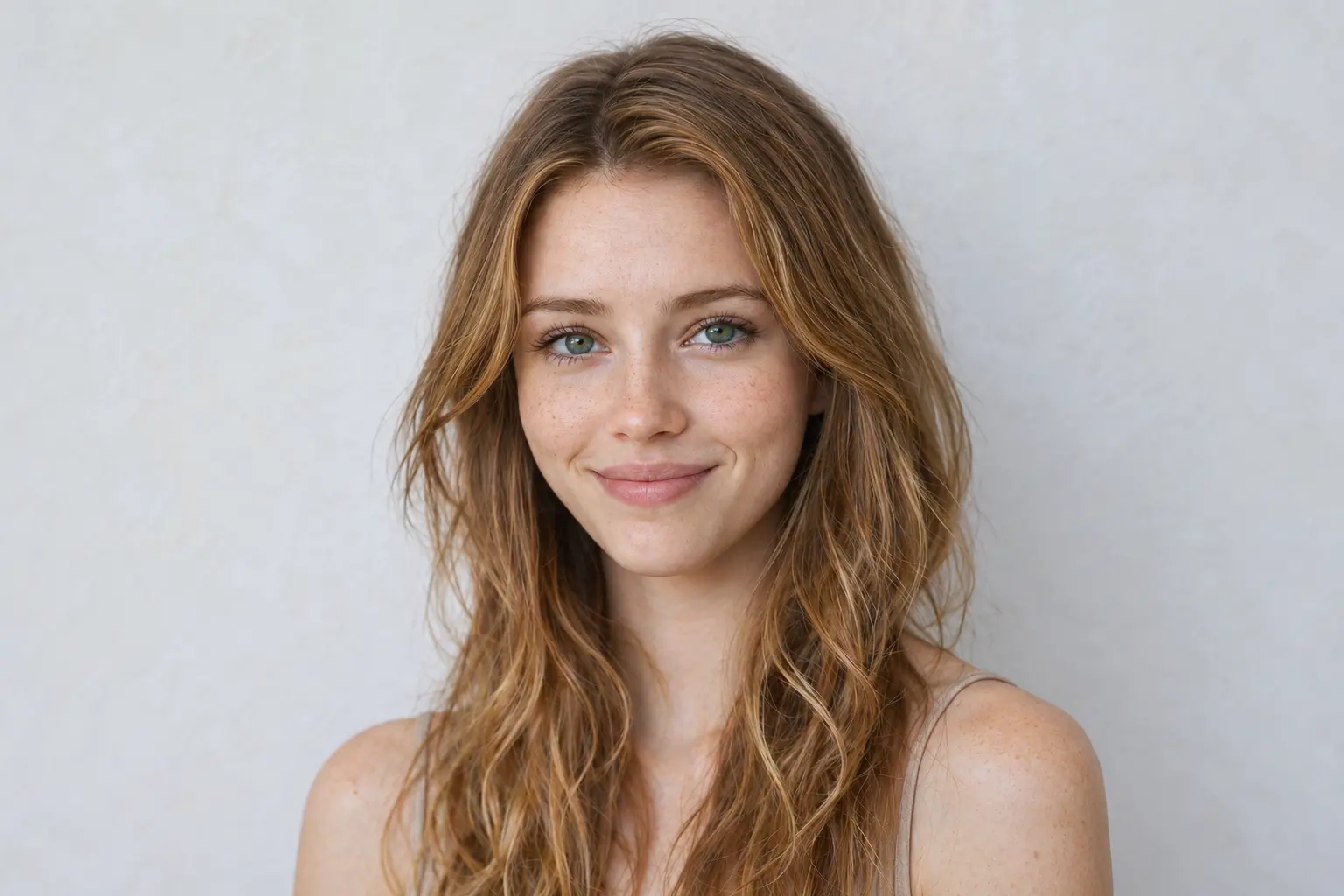
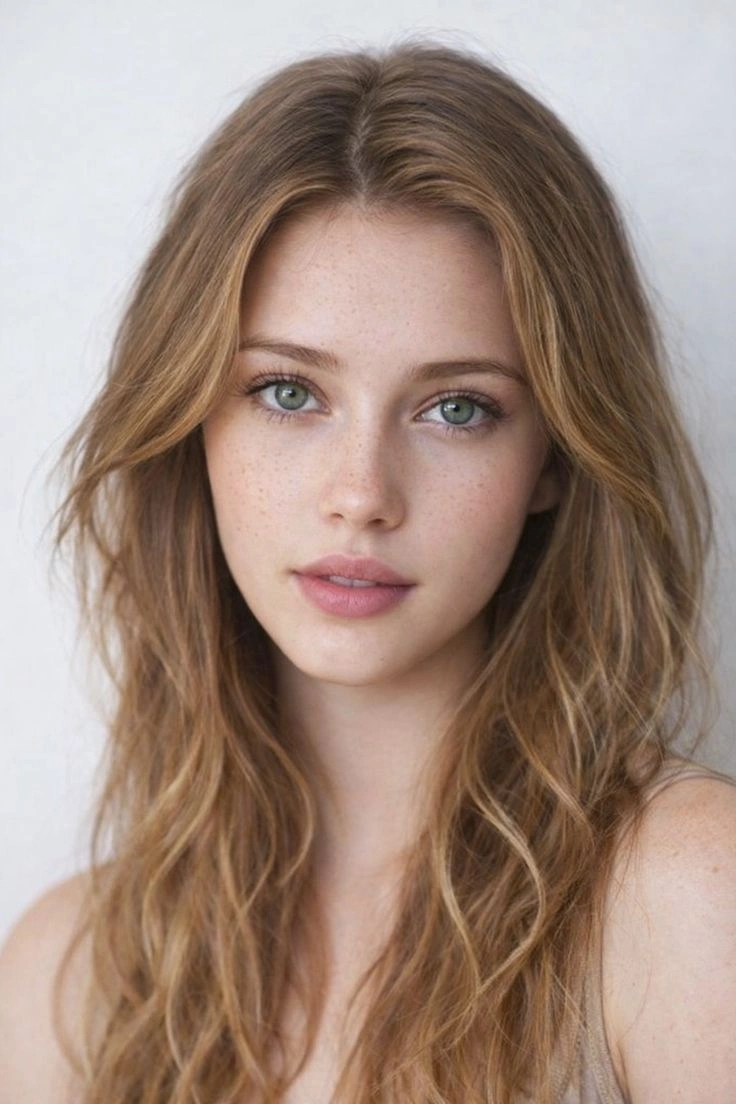
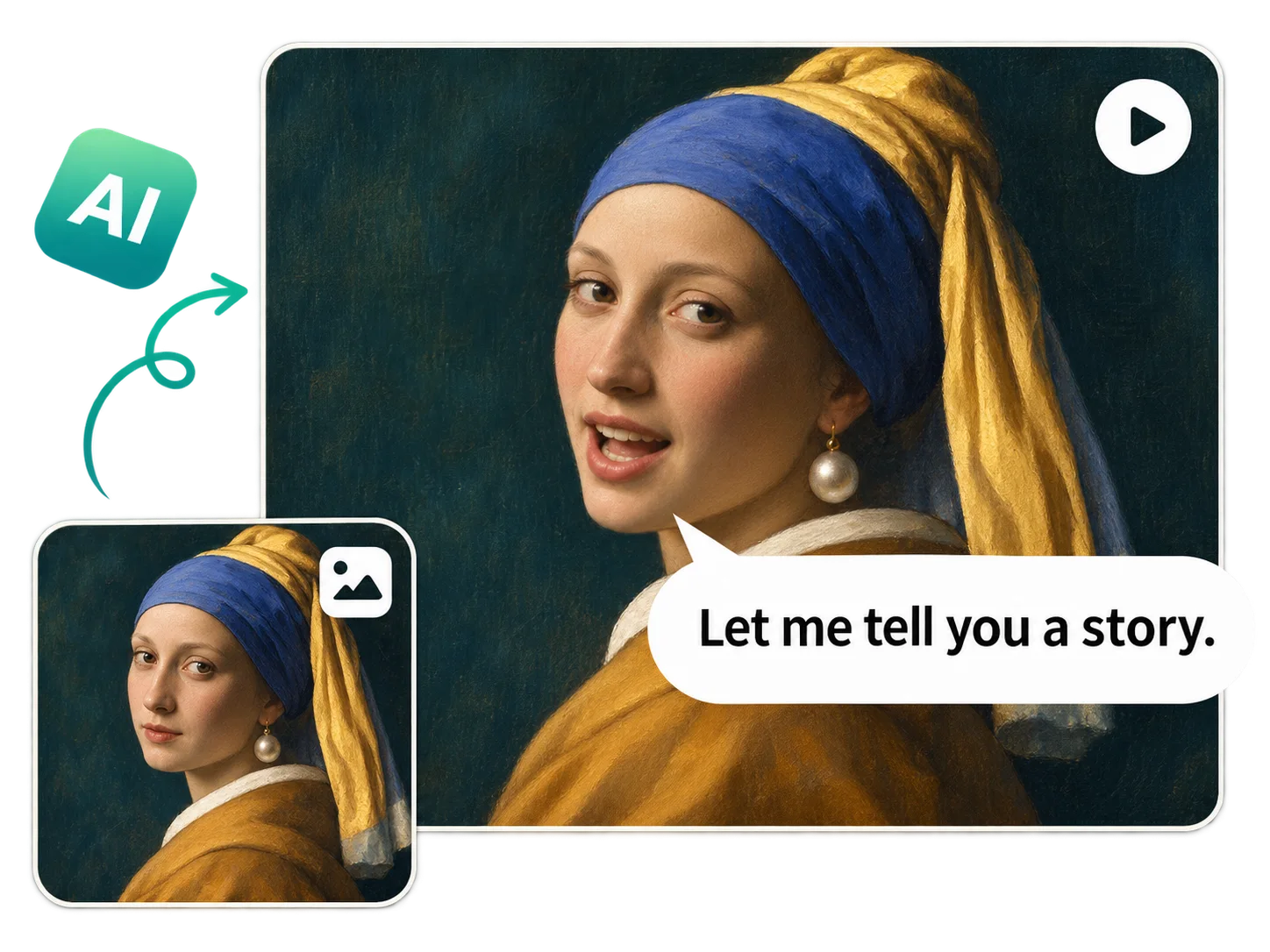
사진 속 인물이 할 말을 직접 입력하세요
사진 속 인물에게 프로젝트에 맞는 대사를 주세요. 받는 사람의 이름, 장면 속 세부 내용, 상황에 어울리는 대답을 넣어 보세요. 창작 캐릭터라면 “네 차에서 이걸 찾았어”라고 말할 수 있고, 환영 메시지라면 친구의 이름을 직접 부를 수 있습니다. PicLumen 얼굴 애니메이터의 프롬프트에는 대사를 넣을 수 있습니다. 말할 내용은 따옴표로 묶고, 동작은 따로 설명하세요. 그러면 실제로 들려주고 싶은 말과 장면 연출 지시를 구분할 수 있습니다. 메시지를 바꾸고 싶다면 문장을 수정한 뒤 같은 사진으로 다른 버전을 생성하세요. 이미 선택한 이미지를 바탕으로 다양한 첫마디, 질문, 대답을 비교해 볼 수 있습니다.
눈, 눈썹, 입에 표정을 더하세요
눈썹을 치켜올리면 대답이 의심스럽게 들릴 수 있습니다. 편안한 미소를 지으면 같은 말도 더 다정하게 느껴집니다. PicLumen의 AI 얼굴 애니메이터에서는 절제된 반응부터 눈에 띄는 표정까지, 대사에 어울리는 표정을 설명할 수 있습니다. 표정이 어떻게 변하는지 구체적으로 알려주세요. 무표정에서 재미있다는 듯한 표정으로 바뀌거나, 대답하기 전에 잠깐 눈을 깜빡이거나, 누군가를 알아본 뒤 미소를 짓는 식입니다. 이런 눈에 보이는 동작은 “감정적으로 보여줘” 같은 지시보다 많은 것을 전달합니다. 대사 없는 순간에도 얼굴 애니메이션을 활용할 수 있습니다. 듣는 사람의 변하는 표정, 옆을 흘끗 보는 시선, 조용한 미소만으로도 설명 없이 이해되는 반응을 장면에 더할 수 있습니다.

끄덕임, 기울임, 부드러운 고개 돌림을 더하세요
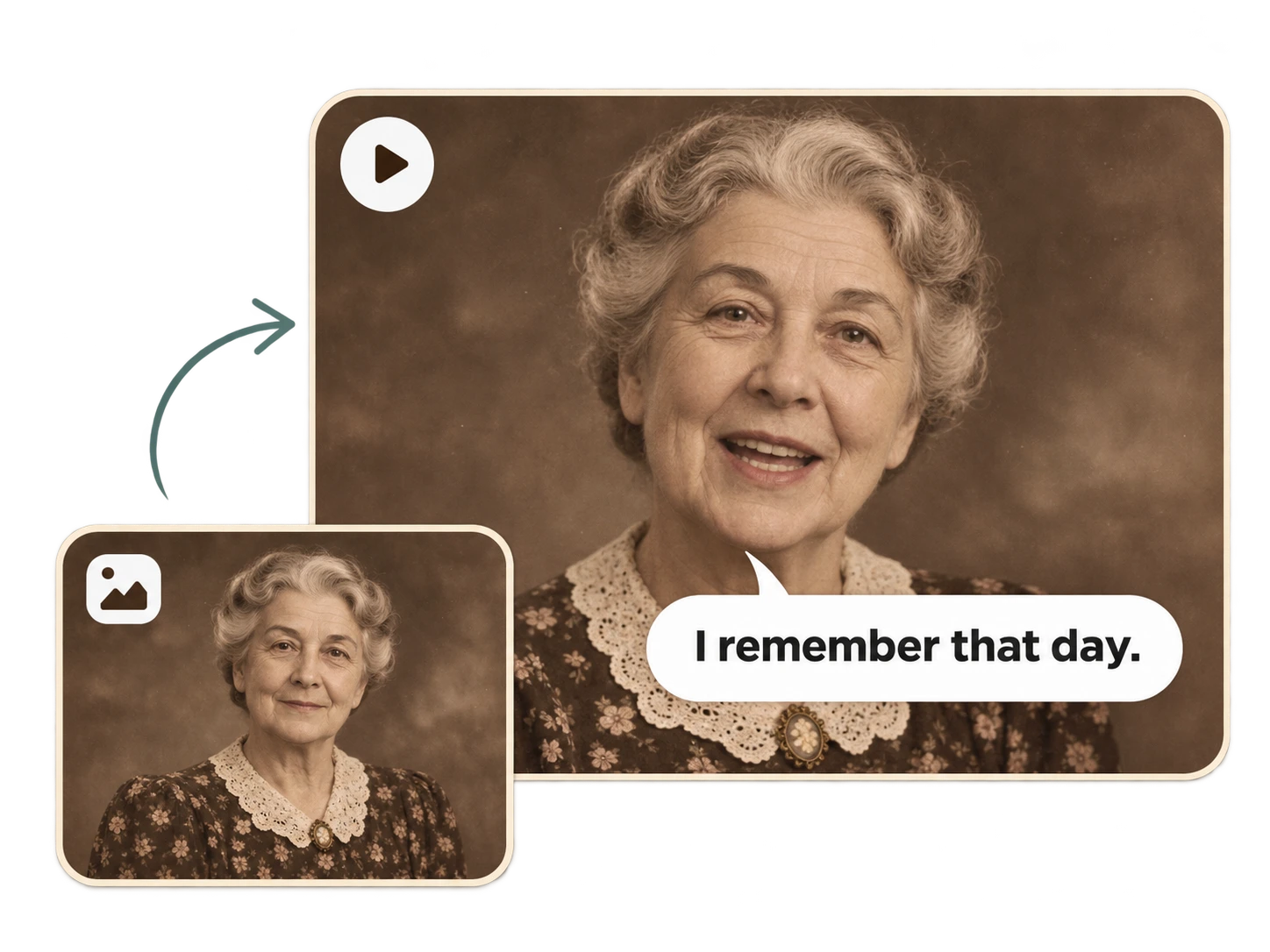
고개의 움직임은 인물의 시선이 어디로 향하는지 보여줍니다. 보는 사람을 향해 짧게 끄덕이거나, 고개를 살짝 옆으로 기울이거나, 화면 밖의 누군가를 향해 천천히 돌리도록 요청해 보세요. 프롬프트에 움직이는 방향, 크기, 속도를 설명하세요. 동작의 타이밍도 지정할 수 있습니다. “말한 뒤 살짝 끄덕이기”와 “말하기 전에 천천히 고개 돌리기”는 얼굴 애니메이터에 서로 다른 연기를 요청합니다. 여러 연출을 시도한 뒤 생성된 결과를 판단해 보세요. 카메라 지시는 별도로 적으세요. 고정된 클로즈업을 원한다면 “카메라는 고정”이라고 명시하세요. 그러면 시점은 그대로 둔 채 화면 안에서 인물의 고개만 움직여야 한다는 점이 분명해집니다.
내 사진이나 창작 캐릭터로 시작하세요
셀카, 스튜디오 인물 사진, 이미 만들어 둔 캐릭터 이미지를 업로드하세요. 프로젝트에 새로운 인물이 필요하다면 PicLumen의 AI 얼굴 생성기로 인물 사진을 만들고 이미지를 저장한 뒤 얼굴 애니메이터 템플릿에 가져오세요. 먼저 정지 이미지에서 외형을 준비하세요. 의상, 헤어스타일, 배경, 조명, 바라보는 각도는 모두 완성된 클립이 프로젝트에 얼마나 잘 어울리는지에 영향을 줍니다. 격식 있는 프로필 사진은 인물을 직접 소개하는 장면에 어울리고, 이미 방 안에 있는 캐릭터 이미지는 이야기의 배경을 더 구체적으로 보여줄 수 있습니다. 원본 인물 사진은 프로젝트 파일과 함께 보관하세요. 나중에 다른 대사, 표정, 고개 움직임을 시도할 때 일관된 기준으로 활용할 수 있습니다.
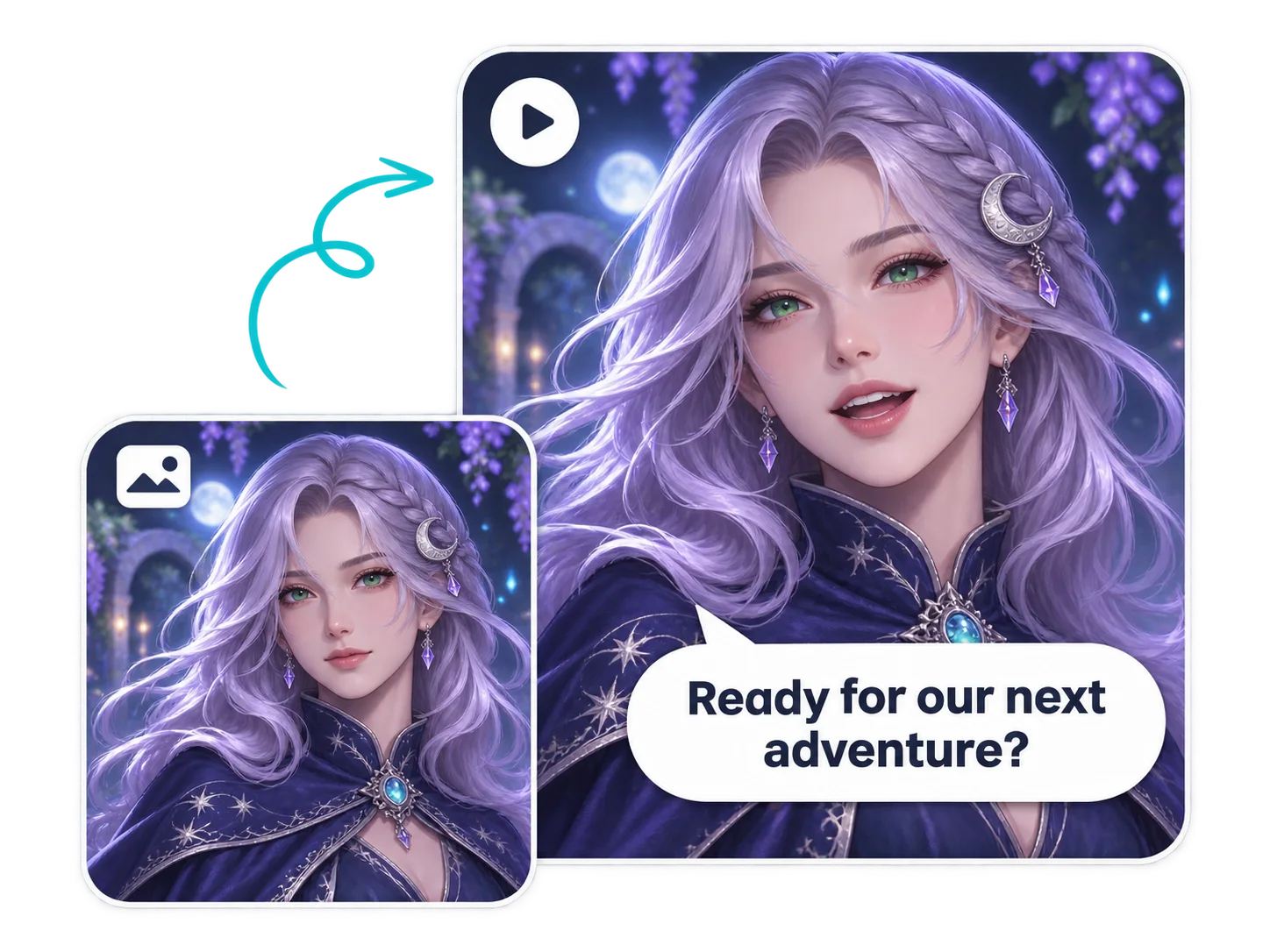
대화 클립, 맞춤 인사 영상, 소셜 반응 영상을 만드세요
짧은 드라마 속 캐릭터에게 대사를 주세요
이야기를 진전시키는 순간을 중심으로 말하는 장면을 만드세요. 탐정이 단서를 밝히거나, 룸메이트가 곤란한 질문을 하거나, 캐릭터가 숨겨 온 사실을 털어놓을 수 있습니다. PicLumen 얼굴 애니메이터로 한 캐릭터의 대사를 만든 다음, 다음 화자의 장면은 별도로 준비하세요. 동영상 편집기에서 클립을 순서대로 배치하고 대화에 쉼이 필요할 때는 대사 없는 반응 장면으로 전환하세요. 이렇게 하면 시청자가 각 인물을 얼마나 오래 보게 할지 조절할 수 있습니다. 원본 인물 사진을 준비할 때는 장면 간의 연속성을 고려하세요. 의상, 조명, 각 캐릭터가 바라보는 방향을 확인해 같은 대화처럼 보이게 하세요. 클로즈업은 짧은 대사를 전달하기 좋고, 주변 환경이 장면을 이해하는 데 도움이 된다면 더 넓게 찍힌 원본 이미지가 유용할 수 있습니다.
상대방의 이름을 부르는 인사 영상을 만드세요
인물 사진을 생일 축하, 환영 인사, 진심 어린 감사 메시지로 바꿔 보세요. “생일 축하해, 미아. 케이크 한 조각 남겨 줘.”처럼 실제로 할 법한 말로 시작하세요. 이름과 상대가 알아볼 만한 세부 내용 하나만 넣어도 그 사람만을 위해 쓴 메시지처럼 느껴집니다. 행사와 관련된 사진이 이미 있다면 얼굴 애니메이터를 활용하기 좋습니다. 축하 영상에는 좋아하는 인물 사진을, 장난스러운 초대장에는 창작 캐릭터를 사용할 수 있습니다. 관계와 행사에 맞춰 메시지를 쓰고 어울리는 표정을 선택하세요. 공유하기 전에 이름과 문장 전체가 제대로 들리는지 확인하세요. 여러 사람이 축하 영상에 참여한다면 편집기에서 각자의 메시지, 사진, 다른 영상 사이에 말하는 사진 클립을 배치하세요. 대사를 바꾸고 클립을 각각 생성하면 받는 사람마다 다른 버전도 만들 수 있습니다.
셀카를 말하는 리액션 영상으로 바꾸세요
일상에서 공감할 만한 한마디로 소셜 게시물에 반응을 더하세요. 셀카 속 인물이 무심하게 “와, 정말 계획대로 됐네”라고 말하거나, 의심스러운 표정으로 “정말 그럴 필요까지 있었어?”라고 물을 수 있습니다. 얼굴 애니메이터로 반응 장면을 만든 뒤, 맥락을 어떻게 보여줄지 결정하세요. 앞에 상황 설명 클립을 붙이거나, 자막 옆에 배치하거나, 긴 영상 중간에 컷어웨이로 넣을 수 있습니다. 대사 전 잠깐 멈추거나 대사 후 표정을 유지하도록 연출을 요청할 수도 있습니다. 편집기에서 텍스트를 추가할 계획이라면 얼굴 주변에 공간을 남겨 두세요. 특히 세로형 게시물은 휴대폰 화면 크기로 잘린 구도를 확인하고, 중요한 자막이 눈이나 입을 가리지 않도록 하세요. 소리를 켜고 클립을 들어본 뒤 자막을 넣은 버전도 미리 확인해 두 방식 모두에서 반응이 분명하게 전달되는지 살펴보세요.
PicLumen으로 사진 속 얼굴을 움직이게 만드는 방법
인물 사진 업로드
1얼굴 애니메이터 템플릿을 열고 움직이게 만들 사진을 업로드하세요. PicLumen의 이미지-동영상 업로드는 JPG, JPEG, PNG, WebP를 지원합니다. 원하는 인물 사진을 사용하거나 AI 캐릭터 이미지를 먼저 저장한 뒤 해당 파일을 업로드하세요. 원본 이미지에는 시작 장면에 사용할 인물의 외형과 배경이 담겨 있어야 합니다.
대사와 동작 입력
2말하게 할 대사를 따옴표 안에 적으세요. 따옴표 밖에는 표정, 고개 움직임, 카메라 위치를 설명하세요. 위 예시 중 하나로 시작해 프로젝트에 맞게 문장을 바꿔도 됩니다. 대사 없는 반응을 만들려면 동작을 설명하고 대사는 없도록 요청하세요.
설정과 루멘 확인
3템플릿에서 사용할 수 있는 동영상 옵션을 확인하세요. 구도, 길이, 해상도 조절 항목이 있다면 함께 살펴보세요. 선택한 형식이 프로젝트에 맞는지 확인하고, 생성하기 전에 필요한 루멘을 확인하세요. 여러 대사나 연기를 비교할 계획이라면 추가 생성에 필요한 양도 고려하세요.
생성하고, 들어본 뒤 다운로드
4클립 전체를 소리와 함께 재생하세요. 문장이 끝까지 나오는지 확인하고 이름과 낯선 단어를 주의 깊게 들으며 표정이 어떻게 변하는지 살펴보세요. 마지막 프레임까지 원본 이미지와 얼굴을 비교하세요. 사용할 결과를 다운로드한 뒤 편집기에서 자막이나 컷을 추가하거나 더 긴 영상에 넣으세요.


전 세계 크리에이터에게 사랑받고 있습니다
디자이너, 마케터, 취미 사용자들이 Trustpilot에서 PicLumen 경험을 공유합니다.
Alfred Rangel RA wonderful range of options to create…
A wonderful range of options to create truly dreamlike visual effects with all those colors; only imagination is the limit.
 Jon Jon
Very good website
Very good website. Different models, good job
Ayan SamantaAwesome experience just looking wow
Awesome experience just looking wow
 ClashOf Clans
Excellent platform to fantasy
Excellent platform to fantasy
It’s been great so far
It’s been great so far, I think the limitations are me not the app.
 Menu Lawrence
Very fantastic app
Very fantastic app. I love it. I will like everyone to use this App
Fatjon XhokaSuper app for photo and video
Super app for photo and video
Great tool
Great tool, I made fantastic results with it.
 Abdul Rafay
Best wishes for the developer
Best wishes for the developer
 matthew sepulveda
Cool I can create cool things
Cool I can create cool things
 Nagavali Srinivas
excellent images are generated
excellent images are generated
Amazing work!
Amazing work!! Love it already made some art and people love will be making more!
얼굴 애니메이터 FAQ
PicLumen 얼굴 애니메이터는 무료로 사용할 수 있나요?
무료로 가입하고 계정에 제공되는 신규 가입 혜택을 살펴볼 수 있습니다. 동영상 생성에는 루멘이 사용되며, 필요한 양은 템플릿, 모델, 설정에 따라 달라집니다. 시작하기 전에 표시된 비용과 잔액을 확인하세요. 추가로 생성할 때마다 루멘이 사용되므로, 크레딧 사용 계획을 세울 때 비교해 보고 싶은 버전까지 고려하세요. 현재 이용 가능한 계정 및 구독 옵션은 요금 페이지에서 확인할 수 있습니다.
사진 속 인물이 할 말을 직접 정할 수 있나요?
네. 얼굴 애니메이터 프롬프트에 원하는 대사를 넣으세요. 상대방의 이름을 부르거나, 질문을 하거나, 대본의 문장을 사용할 수 있습니다. 말할 내용은 표정과 움직임에 관한 지시와 구분해 적으세요. 공유하기 전에는 생성된 음성을 확인하세요. 특히 이름이나 낯선 용어가 들어 있다면 더 꼼꼼히 들어보세요. 표현을 바꾸고 싶다면 대사를 수정해 새 버전을 생성하면 됩니다.
대사 없이 사진 속 얼굴만 움직이게 할 수 있나요?
네. 얼굴 애니메이터에 눈 깜빡임, 미소, 끄덕임 같은 시각적 반응을 요청하고 대사는 없도록 지정하세요. 상대방의 말을 듣는 사람의 반응이나 인물을 소개하는 움직이는 초상화에 유용합니다. 움직임뿐 아니라 생성된 오디오도 확인하세요. 최종 클립이 완전히 무음이어야 한다면 동영상 편집기에서 남아 있는 소리를 음소거하세요.
사진 속 인물의 실제 목소리가 사용되나요?
대사를 입력해도 사진에서 그 사람의 원래 목소리를 복원할 수는 없습니다. 이미지는 외형을 참고하는 자료이고, 텍스트는 말할 내용을 제공합니다. 어느 쪽에도 그 사람의 음성 녹음은 포함되어 있지 않습니다. 기존 녹음과 목소리를 일치시키는 일은 텍스트로 사진을 말하게 만드는 것과 별개입니다. 따라서 생성된 음성은 그 사람의 실제 녹음으로 여기지 말고 결과 자체를 기준으로 평가하세요.
움직이는 얼굴이 원본 사진과 똑같이 보이나요?
사진을 바탕으로 움직임이 만들어지지만, 생성 과정에서 세부 모습이 달라질 수 있습니다. 클립 전체에 걸쳐 눈, 입, 치아, 헤어라인, 얼굴형을 확인하세요. 시작 부분은 자연스러워 보여도 움직임이 커지면서 모습이 달라질 수 있습니다. 닮은 정도를 확인할 때는 원본 사진을 동영상 옆에 두고 비교하세요. 고개를 돌리거나 표정을 크게 지을 때 얼굴이 달라진다면 다른 원본 이미지를 쓰기 전에 움직임을 줄여 보세요.
어떤 동영상 길이, 해상도, 화면 비율을 사용할 수 있나요?
사용 가능한 설정은 템플릿과 선택한 모델에 따라 다릅니다. 생성하기 전에 표시된 옵션을 확인하세요. 지원되는 경우 9:16은 세로형 게시물, 16:9는 와이드스크린 장면, 1:1은 정사각형 구도에 적합합니다. 대사 길이를 고려해 동영상 길이를 선택하고, 화면을 자른 뒤에도 요청한 움직임이 들어갈 공간이 있는지 확인하세요. 세로형 인사 영상에 맞춘 클로즈업은 와이드스크린 대화 장면에서 구도를 다시 잡아야 할 수 있습니다.
애니메이션 캐릭터나 반려동물 사진도 사용할 수 있나요?
PicLumen의 이미지-동영상 워크플로는 일러스트와 애니메이션 스타일의 캐릭터 이미지를 지원합니다. 얼굴이 뚜렷한 이미지를 사용하면 결과를 평가하기가 더 쉽습니다. 반려동물 사진이나 독특한 얼굴 비율의 이미지는 개별적으로 테스트해야 합니다. 사람의 표정을 설명하는 지시가 예상대로 적용되지 않을 수 있기 때문입니다. 복잡한 장면을 만들기 전에 간단한 동작부터 시작해 움직임, 음성, 시각적 스타일을 확인하세요.
다운로드한 동영상에 워터마크가 있나요?
PicLumen의 유료 구독 플랜에는 워터마크 없는 제작 혜택이 포함됩니다. 무료 이용과 신규 가입 혜택에는 각각 별도의 적용 조건이 있습니다. 프로젝트의 최종 버전을 준비하기 전에 계정에 적용되는 내보내기 조건을 확인하세요. 생성 비용과 다운로드 혜택은 따로 확인해야 합니다. 클립을 만들 루멘이 충분하다고 해서 내보내기 조건까지 알 수 있는 것은 아닙니다. 현재 요금제에서 이용할 수 있는 구독 혜택을 확인할 수 있습니다.
PicLumen은 업로드한 사진을 어떻게 처리하나요?
업로드한 이미지는 AI 생성의 입력 자료로 사용됩니다. PicLumen의 개인정보 처리방침에는 데이터 수집과 공유, 개인정보 열람·정정·삭제 요청에 관한 내용이 설명되어 있습니다. 내 정보에 적용되는 조건은 해당 방침을 확인하세요. 업로드한 사진에 관한 질문이나 개인정보 관련 요청이 있다면 service@piclumen.com으로 연락해 관련 계정 또는 업로드 항목을 알려주세요.
사진 한 장을 원하는 대사를 말하는 동영상으로 만드세요
캐릭터에게 이야기의 다음 대사를 주거나 상대방의 이름을 부르는 인사를 전해 보세요. PicLumen의 AI 얼굴 애니메이터에서는 말할 내용과 반응을 직접 정해 정지된 인물 사진을 나만의 메시지가 담긴 동영상으로 바꿀 수 있습니다.